Pemmzchannel
  • NEWS
  • REVIEW
    • All
    • Components
    • Gadget
    • Game
    • Laptop & PC
    ASUS ExpertBook Ultra warna Morn Grey berbahan Magnesium Alloy dengan desain tipis dan premium di atas meja kerja.

    ASUS ExpertBook Ultra: Laptop Bisnis Tipis dengan Performa Laptop Gaming

    Laptop Axioo Hype AI 5 berwarna abu-abu terbuka di atas meja kayu di studio meja kerja.

    Review Axioo Hype AI 5: Laptop AI Termurah 2026 dengan Baterai 12 Jam!

    Laptop ASUS ProArt GoPro Edition menampilkan alur kerja kreator dengan kalibrasi warna layar dan kamera GoPro di meja.

    ASUS ProArt GoPro Edition: Monster Ringkas Incaran Kreator Kekinian!

    Laptop ASUS Zenbook S16 OLED UM5606GA di atas meja kerja dengan layar menampilkan wallpaper pegunungan

    Review ASUS Zenbook S16 OLED (UM5606GA): Performa Sadis & Garansi Paling Aman!

  • TIPS & TRICK
  • ABOUT US
No Result
View All Result
  • 11tahun
  • About PEMMZCHANNEL – Media Online Review Laptop Gaming Terdepan di Indonesia
  • About Pemmzchannel – Media Online Review Laptop Gaming Terdepan di Indonesia (old)
  • About Us
  • Advertise With US
  • ASK Pemmzchannel
  • Contact Us
  • DWQA Ask Question
  • Featured at Pemmzchannel
  • IMPORT
  • Latest Pemmzchannel Video
  • News
  • Newsletter
  • Newsletter
  • Pemmz Gr8est Surprize
  • Pemmzchannel – Media Informasi, Review Gadget & Gaming
  • Privacy Policy
  • Promo PEMMZ Yogya
  • Shortcodes
  • Submit Karya
  • Subscribe to Pemmzchannel.com
  • Tarif JNE
  • test speed page
Pemmzchannel
  • NEWS
  • REVIEW
    • All
    • Components
    • Gadget
    • Game
    • Laptop & PC
    ASUS ExpertBook Ultra warna Morn Grey berbahan Magnesium Alloy dengan desain tipis dan premium di atas meja kerja.

    ASUS ExpertBook Ultra: Laptop Bisnis Tipis dengan Performa Laptop Gaming

    Laptop Axioo Hype AI 5 berwarna abu-abu terbuka di atas meja kayu di studio meja kerja.

    Review Axioo Hype AI 5: Laptop AI Termurah 2026 dengan Baterai 12 Jam!

    Laptop ASUS ProArt GoPro Edition menampilkan alur kerja kreator dengan kalibrasi warna layar dan kamera GoPro di meja.

    ASUS ProArt GoPro Edition: Monster Ringkas Incaran Kreator Kekinian!

    Laptop ASUS Zenbook S16 OLED UM5606GA di atas meja kerja dengan layar menampilkan wallpaper pegunungan

    Review ASUS Zenbook S16 OLED (UM5606GA): Performa Sadis & Garansi Paling Aman!

  • TIPS & TRICK
  • ABOUT US
No Result
View All Result
Pemmzchannel

Bingung Cara Scroll di Mac? Simak Panduan Ini!

by Elsa Putri
27/04/2023
in Tips and Trick
A A
Cara Scroll di Mac
Share on FacebookShare on Twitter

Seperti yang telah ditemukan banyak orang, memikirkan cara scroll di Mac tidak selalu mudah. Kamu menggerakkan jari ke atas dan layar turun, kamu menggerakkan jari ke bawah dan layar naik.

Rasanya berlawanan dengan intuisi dan sedikit membingungkan pada awalnya, tetapi banyak yang merasa cepat terbiasa. Meski begitu, kamu tidak terjebak dengan cara menggulir ini. Begitu juga, apakah kamu dibatasi dengan satu cara khusus untuk menggulir.

Seperti yang akan kami jelaskan, kamu juga dapat menggunakan keyboard atau mouse (apakah itu mouse PC berbasis roda gulir atau permukaan multi-sentuh Apple Magic Mouse).

Kamu juga dapat membuat perubahan pada pengguliran alami, sehingga membalik ke arah mana layar bergerak, membuatnya lebih mirip PC. Kamu juga dapat mengubah gerakannya, tanpa basa-basi lagi, mari jelajahi cara menggulir di Mac.

Cara Scroll di Mac

Cara Scroll di Mac

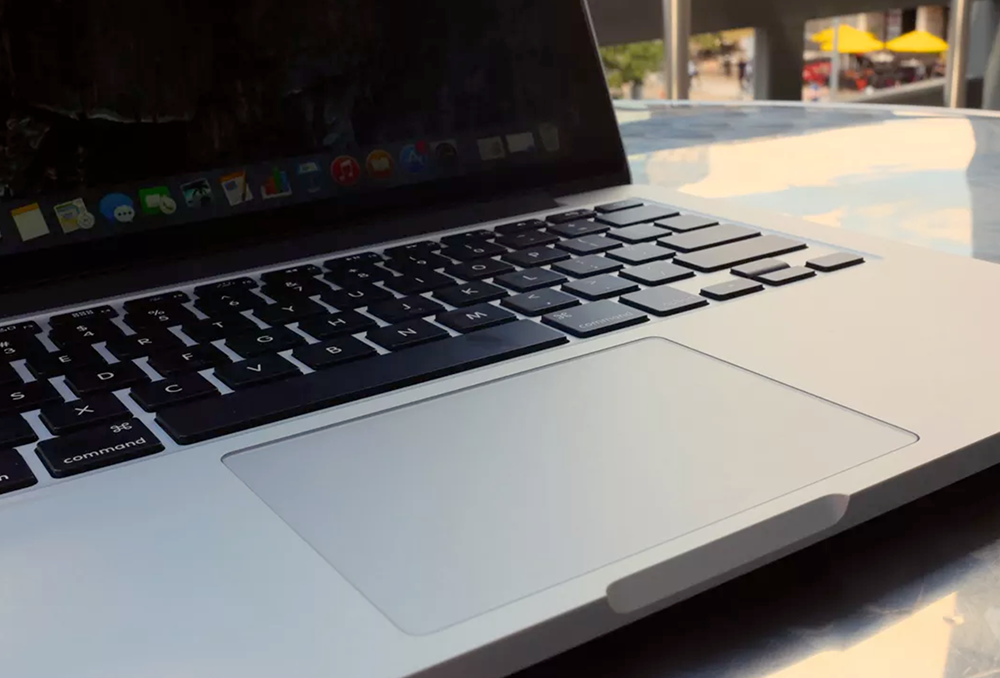
  1. Untuk menggulir di Mac, kamu perlu menggerakkan dua jari ke atas dan ke bawah trackpad. Jika kamu menggunakan satu jari, kamu malah akan mengontrol kursor.
  2. Kamu juga dapat menggunakan tombol panah untuk menggulir. Cukup tekan tombol atas, bawah, kiri atau kanan. Kamu dapat menggulir lebih cepat menggunakan tombol panah jika kamu menahan tombol Option.
  3. Untuk pengguliran yang tidak terlalu merepotkan, gunakan bilah spasi untuk turun satu layar sekaligus. Kamu dapat menekan tombol shift dan bilah spasi untuk naik satu layar sekaligus.

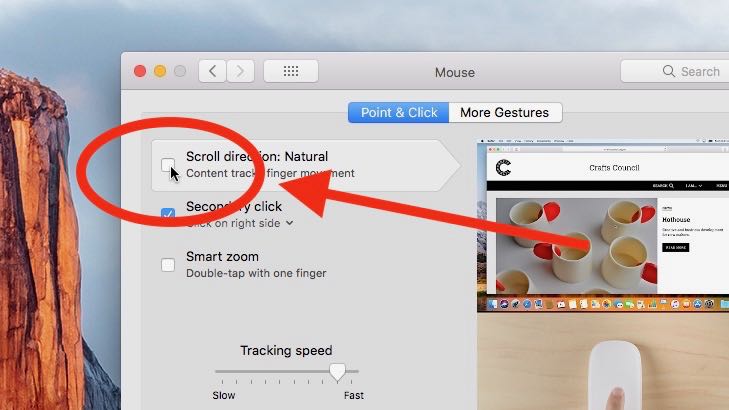
Cara Mengatur Scroll Direction
Cara Scroll di Mac

  1. Klik ikon Apple di pojok kiri atas layar dan pilih Pengaturan Sistem.
  2. Di menu sebelah kiri, pilih Trackpad. Di sini kamu dapat mengubah kecepatan pelacakan dan seberapa kuat kamu perlu mengeklik di antara opsi lainnya.
  3. Namun, kami ingin menyesuaikan pengguliran, jadi klik tab Gulir & Zoom.
  4. Jika kamu ingin membalik gerakan menggulir sehingga bergerak ke atas dengan dua jari akan menggulir ke atas dan menggerakkan ke bawah dengan dua jari akan menggulir ke bawah (berlawanan dengan default menggulir ke atas saat bergerak ke bawah dan menggulir ke bawah saat bergerak ke atas), batalkan pilihan Pengguliran alami .
  5. Saat berada di sini, kamu juga dapat memutuskan apakah ingin mengubah gerakan lainnya. Secara default, kamu dapat mencubit dengan dua jari untuk memperbesar dan memperkecil, ketuk dua kali dengan dua jari untuk memperbesar dan menggunakan dua jari untuk memutar. Batalkan pilihan opsi ini jika kamu tidak menyukainya.

Dan begitulah, sekarang kamu tahu cara menggulir di Mac. Nah, berikut ini adalah cara untuk klik kanan di Mac, jika kamu bingung bagaimana cara menggunakannya.

Cara Klik Kanan di Mac

Cara Scroll di Mac

Menjelaskan cara mengklik kanan pada Mac terasa seperti kemunduran ke abad terakhir. Lagi pula, Apple beralih dari mouse satu tombol pada tahun 2005, namun itu tetap menjadi pertanyaan yang sering diajukan.

Mengapa? Yah, sekali melihat Magic Mouse dan trackpad Apple membuatnya jelas: tidak ada tombol yang terlihat, apalagi tombol di sisi kanan!

Berpasangan dengan mitos bahwa Apple masih tidak mendukung klik kanan (itu memperkenalkan satu tombol mouse pada tahun 1983 dan bertahan selama 22 tahun, meskipun pengguna Windows sudah lama terbiasa menggunakan dua tombol) dan kamu dapat melihat di mana kebingungannya muncul.

Namun mengklik kanan adalah bagian tak terpisahkan dari macOS, dan ada juga lebih dari beberapa cara untuk melakukannya, apakah kamu menggunakan mouse terbaik atau trackpad.

Jadi, apakah kamu baru saja berpindah dari PC ke Mac, kamu sedang melakukan sedikit riset atau kamu benar-benar bingung dan membutuhkan panduan, maka kamu telah datang ke tempat yang tepat. Begini caranya:

Cara Klik Kanan di Mac dengan Mouse

Cara Scroll di Mac

Ide klik kanan sudah ada sejak penemuan mouse multi-tombol. Agak pas, menghubungkan mouse ke Mac kamu akan segera memberi kamu kemampuan untuk mengeklik kanan yang perlu kamu lakukan hanyalah mengeklik tombol kanan mouse.

Tetapi bagaimana jika kamu tidak dapat melihat tombol kanan? Apple Magic Mouse halus, misalnya, dan tampaknya tidak ada yang dapat kamu tekan.

Dalam hal ini, kamu hanya perlu menekan bagian mouse di mana kamu mengharapkan tombol yang dapat diklik kanan (yaitu, di sudut kanan atas perangkat).

Inilah cara kamu menghubungkan mouse tergantung pada jenis yang kamu miliki.

  1. Jika kamu menggunakan mouse berkabel, sambungkan ke port USB di Mac kamu. Mac kamu akan secara otomatis mendeteksi keberadaannya dan fungsi klik kanan akan tersedia.
  2. Demikian pula, jika kamu menggunakan mouse nirkabel dengan dongle, colokkan dongle ke port USB di Mac kamu. Sekali lagi, Mac kamu akan mendeteksi keberadaannya dan, saat menggunakan mouse, kamu dapat mengeklik tombol sisi kanan.
  3. Jika kamu menggunakan mouse Bluetooth, mouse tersebut mungkin perlu dipasangkan (kecuali mouse yang disertakan dengan Mac kamu). Hidupkan mouse dan pastikan mouse berada dalam jangkauan Mac kamu. Jika memiliki kabel lightning, colokkan salah satu ujungnya ke mouse dan ujung lainnya ke Mac kamu. Seharusnya secara otomatis berpasangan.
  4. Jika tidak, klik ikon Apple di pojok kiri atas layar Mac kamu (gunakan mouse kabel atau trackpad) dan pilih System Preferences.
  5. Klik Bluetooth dari berbagai ikon yang muncul dan pilih Aktifkan Bluetooth. Saat mouse terdaftar, klik Connect atau Pair. Seperti sebelumnya, mouse akan beroperasi, memungkinkan penggunaan klik kanan!

Cara Klik Kanan di Mac dengan Keyboard

Klik pada trackpad menggunakan dua jari. Jika kamu menggunakan trackpad daripada mouse, ada dua cara mengklik yang hanya menggunakan trackpad.

  1. Gerakan default adalah menekan trackpad menggunakan dua jari untuk mengklik kanan.
  2. Kamu juga dapat mengeklik salah satu sudut trackpad, tetapi ini perlu diatur. Pertama-tama, klik ikon Apple di pojok kiri atas layar Mac kamu dan pilih System Preferences.
  3. Pilih Trackpad dari daftar ikon.
  4. Sekarang pilih tab Point & Click dan pilih Click with two finger.

Kamu dapat mengubahnya menjadi Klik di pojok kanan bawah atau Klik di pojok kiri bawah. Di sinilah fungsi klik kanan sekarang akan ditempatkan.


Related Post

Menghindari spam dengan fitur terbaru untuk keluar dari grup WhatsApp yang tidak diinginkan secara instan.

Cara Keluar dari Grup WhatsApp Tak Dikenal Secara Otomatis Terbaru 2026

10/05/2026
Menghubungkan akun saat bermain Minecraft di HP memungkinkan Anda melanjutkan progres permainan dari perangkat mana pun tanpa hambatan.

Tips Bermain Minecraft di HP Kentang Tanpa Lag 2026!

09/05/2026
ASUS ExpertBook P1 (PM1403) ASUS ExpertBook P1 (PM1403) ASUS ExpertBook P1 (PM1403)

Baca juga:

  • Cara Scan Dokumen di Mac Menggunakan Preview!
  • MacBook Air 15 Inci Dikabarkan Akan Hadir Tanpa Chip M3
  • 8 Aplikasi Edit Suara Terbaik Untuk Mac dan Windows

_____________________________________________________________________________________________ Cari gadget berkualitas dengan harga terbaik? Temukan pilihan laptop, PC, dan komponen PC dengan harga terbaik hanya di Pemmz.com.

Cari tahu juga update berita terkini dan teraktual seputar teknologi dan gadget di Pemmzchannel.com.


Elsa Putri

Related Posts

Menghindari spam dengan fitur terbaru untuk keluar dari grup WhatsApp yang tidak diinginkan secara instan.
Tips and Trick

Cara Keluar dari Grup WhatsApp Tak Dikenal Secara Otomatis Terbaru 2026

by Daniel Fitrotirrahman
10/05/2026
Menghubungkan akun saat bermain Minecraft di HP memungkinkan Anda melanjutkan progres permainan dari perangkat mana pun tanpa hambatan.
Tips and Trick

Tips Bermain Minecraft di HP Kentang Tanpa Lag 2026!

by Daniel Fitrotirrahman
09/05/2026
Detail informasi bisnis seperti nama toko, rating, dan alamat di aplikasi Google Maps.
Tips and Trick

Cara Tambah Lokasi Baru Google Maps Terbaru 2026, 100% Work!

by Daniel Fitrotirrahman
03/05/2026
Next Post
Menggabungkan Playlist di Spotify

Cara Menggabungkan Playlist di Spotify

Sleep Timer di iPhone

Cara Menggunakan Sleep Timer di iPhone, Atur Jadwal Tidurmu!

Leave a Reply Cancel reply

Your email address will not be published. Required fields are marked *

ASUS ExpertBook P1 (PM1403) ASUS ExpertBook P1 (PM1403) ASUS ExpertBook P1 (PM1403)
  • Trending
  • Comments
  • Latest

Tips dan Trick : Cara Mengetahui Password WIFI dengan CMD

05/09/2019
ASUS VivoBook 14 A442U indonesia pemmzchannel FI

Baru nih, ASUS VivoBook 14 A442U – Kini dengan Intel Generasi ke-8

07/11/2017
Ini cara cek kapasitas RAM maksimal

Cara Cek Kapasitas RAM Maksimal di PC atau Laptop Windows

30/07/2021

Cara Installasi Driver GPU yang Baik dan Benar

07/02/2013

Review ASUS A451LB: Pengganti sang legenda A46CB + Tutorial Upgrade RAM

300

Cara Installasi Driver GPU yang Baik dan Benar

150
Clash of Clans

Clash of Clans : Town Hall 11 hadir sebagai update terbaru? (updated)

146
Asus A456UF

Review Asus A456UF – A Series Pertama Asus Dengan Intel Skylake

119
ASUS ExpertBook Ultra warna Morn Grey berbahan Magnesium Alloy dengan desain tipis dan premium di atas meja kerja.

ASUS ExpertBook Ultra: Laptop Bisnis Tipis dengan Performa Laptop Gaming

15/05/2026
Mengusung RAM hingga 20GB, Huawei MatePad Pro Max siap menggantikan fungsi laptop untuk produktivitas berat.

Bocoran Huawei MatePad Pro Max, Tablet Flagship dengan RAM Tembus 20GB!

14/05/2026
iPhone 17e hadir dengan profil desain yang lebih ramping dan elegan, tersedia dalam berbagai pilihan warna menarik.

iPhone 17e Resmi Meluncur di Indonesia, Harga Mulai Berapa?

14/05/2026
Bocoran desain Xiaomi 17 Max menampilkan modul kamera kotak dengan branding Leica yang menegaskan kemampuan fotografi kelas atas.

Teaser Perdana Xiaomi 17 Max Resmi Muncul, Desain Unik dengan Kamera Leica!

14/05/2026

About

Pemmzchannel adalah portal media digital informasi teknologi terbaru bagi anda para gamer, tech-geeks, review gadget, laptop dan PC desktop gaming terbaru,serta berita unik seputar dunia IT.

Categories

  • Best Pick
  • Components
  • Digital Magazine
  • Featured
  • Gadget
  • Gadgets
  • Game
  • Laptop & PC
  • News
  • other
  • Promo
  • Review
  • Tips and Trick
  • Versus

Recent Post

  • ASUS ExpertBook Ultra: Laptop Bisnis Tipis dengan Performa Laptop Gaming
  • Bocoran Huawei MatePad Pro Max, Tablet Flagship dengan RAM Tembus 20GB!
  • iPhone 17e Resmi Meluncur di Indonesia, Harga Mulai Berapa?
  • Teaser Perdana Xiaomi 17 Max Resmi Muncul, Desain Unik dengan Kamera Leica!
  • About Us
  • Privacy & Policy
  • Contact Us

© 2024 Pemmzchannel

Bottom Ad
No Result
View All Result
  • NEWS
  • REVIEW
  • TIPS & TRICK
  • ABOUT US

© 2024 Pemmzchannel