



Pemmzchannel
  • NEWS
  • REVIEW
    • All
    • Components
    • Gadget
    • Game
    • Laptop & PC
    Laptop 5 jutaan terbaik 2026 Axioo Hype AMD X1 tampak depan di atas meja kayu dengan layar Full HD menampilkan wallpaper JKT48.

    Laptop 5 Jutaan Terbaik 2026: Axioo Hype AMD X1 Jawara Pelajar!

    Stiker prosesor AMD Ryzen AI 9 dan kartu grafis NVIDIA GeForce RTX pada area palm rest laptop gaming premium Lenovo Legion 5 15AGP11.

    Apakah Lenovo Legion 5 15AGP11 Layak Dibeli dengan Harga 40 Jutaan?

    Desain premium bodi sasis CNC aluminum laptop gaming ASUS ROG Zephyrus G14 GA403 dengan fitur Slash Lighting minimalis di atas meja.

    ASUS ROG Zephyrus G14 GA403 (2026) – Monster Mungil Generasi AI Terkuat

    Roda kemudi sim racing dari paket Moza R5 Bundle yang terpasang di meja dengan latar belakang monitor komputer.

    Moza R5 Bundle – Setir Sim Racing Direct Drive Terbaik Rp7 Jutaan?

  • TIPS & TRICK
  • ABOUT US
No Result
View All Result
  • 11tahun
  • About PEMMZCHANNEL – Media Online Review Laptop Gaming Terdepan di Indonesia
  • About Pemmzchannel – Media Online Review Laptop Gaming Terdepan di Indonesia (old)
  • About Us
  • Advertise With US
  • ASK Pemmzchannel
  • Contact Us
  • DWQA Ask Question
  • Featured at Pemmzchannel
  • IMPORT
  • Latest Pemmzchannel Video
  • News
  • Newsletter
  • Newsletter
  • Pemmz Gr8est Surprize
  • Pemmzchannel – Media Informasi, Review Gadget & Gaming
  • Privacy Policy
  • Promo PEMMZ Yogya
  • Shortcodes
  • Submit Karya
  • Subscribe to Pemmzchannel.com
  • Tarif JNE
  • test speed page
Pemmzchannel
  • NEWS
  • REVIEW
    • All
    • Components
    • Gadget
    • Game
    • Laptop & PC
    Laptop 5 jutaan terbaik 2026 Axioo Hype AMD X1 tampak depan di atas meja kayu dengan layar Full HD menampilkan wallpaper JKT48.

    Laptop 5 Jutaan Terbaik 2026: Axioo Hype AMD X1 Jawara Pelajar!

    Stiker prosesor AMD Ryzen AI 9 dan kartu grafis NVIDIA GeForce RTX pada area palm rest laptop gaming premium Lenovo Legion 5 15AGP11.

    Apakah Lenovo Legion 5 15AGP11 Layak Dibeli dengan Harga 40 Jutaan?

    Desain premium bodi sasis CNC aluminum laptop gaming ASUS ROG Zephyrus G14 GA403 dengan fitur Slash Lighting minimalis di atas meja.

    ASUS ROG Zephyrus G14 GA403 (2026) – Monster Mungil Generasi AI Terkuat

    Roda kemudi sim racing dari paket Moza R5 Bundle yang terpasang di meja dengan latar belakang monitor komputer.

    Moza R5 Bundle – Setir Sim Racing Direct Drive Terbaik Rp7 Jutaan?

  • TIPS & TRICK
  • ABOUT US
No Result
View All Result
Pemmzchannel

Cara Menggabungkan Playlist di Spotify

by Elsa Putri
27/04/2023
in Tips and Trick
A A
Menggabungkan Playlist di Spotify
Share on FacebookShare on Twitter

Mengetahui cara menggabungkan playlist di Spotify adalah salah satu fitur yang bisa memudahkan kamu dalam membuat playlist. Bagian dari pertengkaran lagu favorit kamu adalah mengetahui kapan satu playlist cocok dengan yang lain.

Dalam situasi tersebut, kamu harus dapat menggabungkan daftar putar Spotify. Sebelum kita mulai, marilah kita melihat bagaimana cara membuat playlist di Spotify.

Cara Membuat Playlist di Spotify Mobile
Menggabungkan Playlist di Spotify

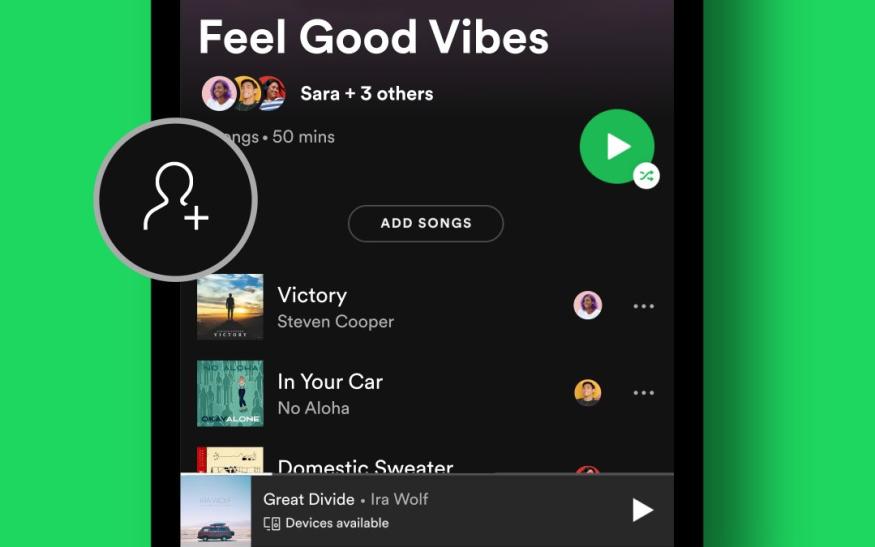
Untuk membuat daftar putar baru, tekan tombol + di bagian atas Perpustakaan kamu. Saat diminta di layar berikut, masukkan nama playlist yang kamu inginkan, lalu tekan CREATE.

Setelah membuat playlist, kamu dapat membuatnya kolaboratif dengan menekan tombol Make Collaborative, ini terlihat seperti kepala dan bahu dengan plus di atasnya. Kamu juga dapat mulai menambahkan lagu dengan menekan tombol Tambahkan lagu.

Cara Membuat Playlist Spotify di Desktop
Menggabungkan Playlist di Spotify

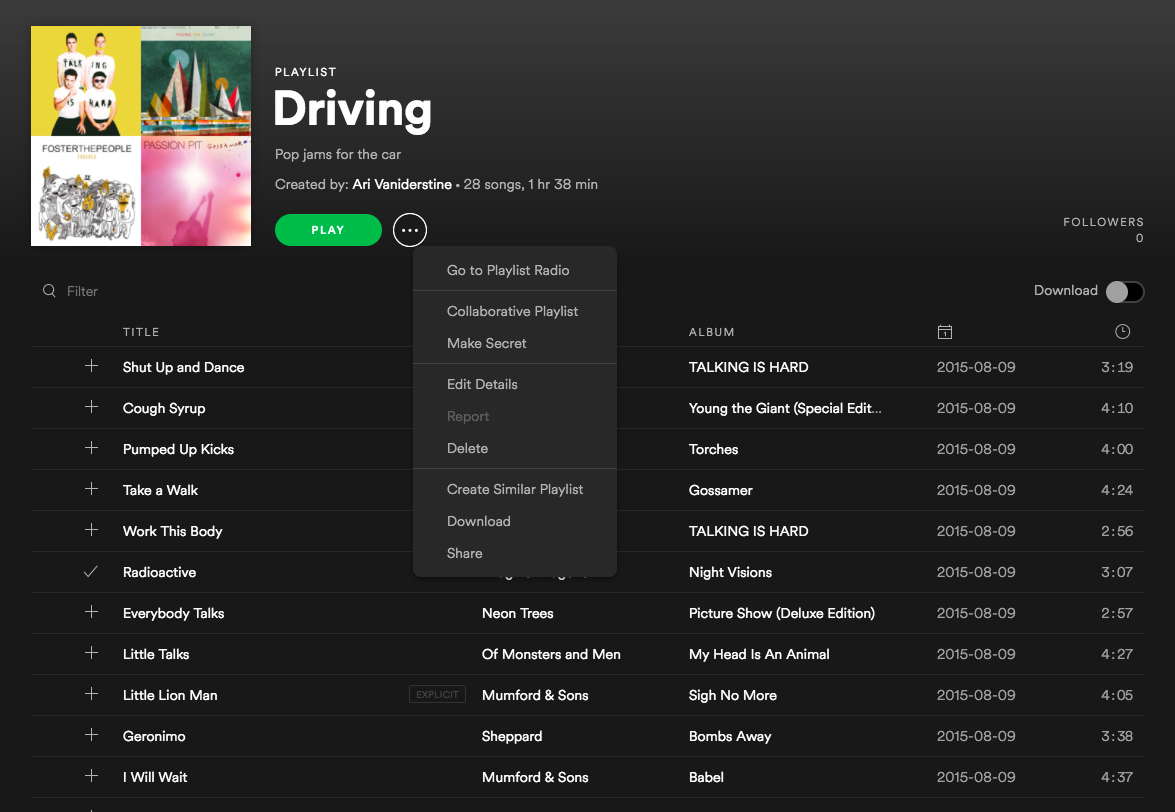
Untuk membuat daftar putar di aplikasi desktop atau pemutar web, yang harus kamu lakukan hanyalah mengeklik tombol Buat Daftar Putar di sisi kiri antarmuka. Ini secara otomatis akan menghasilkan daftar putar berjudul Daftar Putar Saya diikuti dengan angka.

Kamu dapat mengubah nama daftar putar ini dengan mudah dengan mengeklik kanan daftar putar dari sisi kiri antarmuka dan memilih Edit detail atau mengeklik nama daftar putar saat kamu membukanya secara penuh.

Ada bilah pencarian di daftar putar kosong yang mengatakan Ayo temukan sesuatu untuk daftar putar kamu di atasnya.

Kamu dapat menggunakan kolom ini untuk menemukan lagu mana pun yang ingin kamu tambahkan ke daftar putar atau mencari lagu secara manual menggunakan bilah Pencarian, yang dapat kamu jangkau dengan mengeklik Cari di sisi kiri antarmuka.

Untungnya, menggabungkan daftar putar di Spotify itu mudah. Untuk melakukannya, kamu cukup menambahkan satu daftar putar ke daftar putar lainnya. Memang, kamu tidak dapat mengontrol lagu mana yang digabungkan, atau di mana lagu itu muncul di daftar putar yang digabungkan kamu harus mengatur ulang nanti.

Namun, tetap bermanfaat untuk mengetahui cara menggabungkan dua daftar putar di Spotify; begini caranya.

Cara Menggabungkan Playlist di Spotify
Menggabungkan Playlist di Spotify

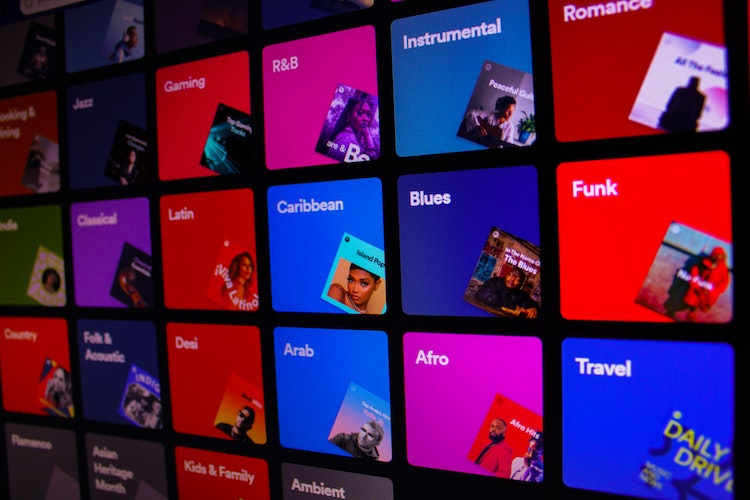
Langkah-langkah untuk menggabungkan daftar putar di aplikasi smartphone dan desktop Spotify hampir sama, tetapi kami akan membahas keduanya di sini. Baca terus.

Melalui Dekstop

1. Buka daftar putar dan klik elipsis
Buka daftar putar Spotify yang ingin kamu gabungkan dengan yang lain. Daftar putar ini akan berakhir di bagian bawah daftar putar gabungan, jadi pikirkan baik-baik tentang daftar putar mana yang kamu inginkan di atas. Klik tombol elipsis di bagian atas daftar putar.

2. Pilih Tambahkan ke daftar putar lain dan pilih daftar putar
Arahkan kursor ke Tambahkan ke playlist lain, lalu pilih playlist untuk ditambahkan.

Sekarang kamu akan melihat label biru yang memberi tahu kamu bahwa lagu kamu dari daftar putar pertama telah ditambahkan ke daftar putar kedua, disorot dalam tangkapan layar di bawah.

Melalui IOS & Android

Menggabungkan Playlist di Spotify

1. Buka daftar putar dan ketuk elipsis
Buka daftar putar Spotify yang ingin kamu gabungkan dengan yang lain. Daftar putar ini akan berakhir di bagian bawah daftar putar gabungan, jadi pikirkan baik-baik tentang daftar putar mana yang kamu inginkan di atas. Ketuk tombol elipsis di bagian atas daftar putar.

2. Ketuk Tambahkan ke daftar putar lain
Gulir ke bawah dan ketuk Tambahkan ke daftar putar lain.

Related Post

Desain poster HUT RI ke-80 bergaya ilustrasi kartun meriah yang ditampilkan pada layar ponsel pintar.

Cara Membuat Poster HUT RI ke-80 yang Estetik via ChatGPT, Mudah Banget!

12/08/2026
Tangan memegang smartphone Android sambil menyentuh menu pengaturan pada layar.

Cara Cek Sisa Usia HP iPhone dan Android Terbaru 2026!

10/08/2026
ASUS ExpertBook P1 (PM1403) ASUS ExpertBook P1 (PM1403) ASUS ExpertBook P1 (PM1403)

3. Pilih daftar putar
Sekarang cukup pilih daftar putar yang ingin kamu tambahkan ini.

Kamu akan melihat label muncul yang memberi tahu kamu bahwa lagu telah ditambahkan, seperti yang kamu lihat pada tangkapan layar di bawah.

Tidak terlalu sulit, bukan? Jika kamu ingin membaca lebih lanjut tentang cara menggunakan Spotify, kami menyediakan pustaka tutorial bermanfaat untuk kamu.

Kami tidak hanya dapat menunjukkan kepada kamu cara mengunduh musik dari Spotify, tetapi juga cara mengunggah musik ke Spotify. Ingin ikut bernyanyi? Kami juga punya panduan cara menggunakan Spotify Karaoke.

Cara Mengganti Nama Playlist di Spotify
Menggabungkan Playlist di Spotify

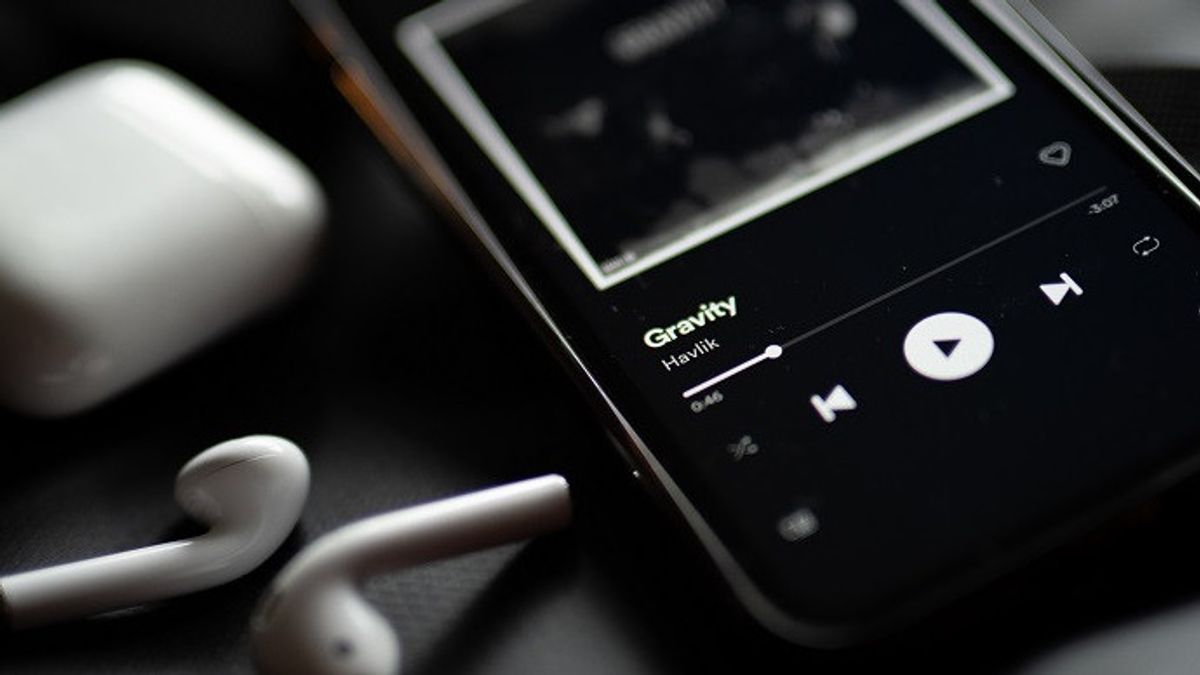
Nama daftar putar membedakan satu kelompok lagu dari yang lain. Misalnya, playlist “Seattle Road Trip 2022” kemungkinan besar akan memiliki pilihan lagu yang sama sekali berbeda dari playlist lain berjudul “Family Christmas 2021”.

Mengetahui cara mengubah nama daftar putar di Spotify adalah kunci untuk setiap pendengar, terlepas dari apakah mereka berlangganan Spotify Premium atau tidak.

Melalui Android dan iOS

  • Di aplikasi seluler Spotify, cari dan buka daftar putar yang ingin kamu ubah di Perpustakaan kamu.
  • Ketuk tombol ⋮ di bawah nama daftar putar.
  • Ketuk Edit daftar putar.
  • Tambahkan nama baru untuk daftar putar kamu di bidang di bawah gambar sampul.
  • Ketuk Simpan.

Melalui Desktop dan Web Player

Mengubah nama daftar putar di aplikasi desktop Spotify dan pemutar web sangat sederhana.

  • Buka aplikasi desktop Spotify atau pemutar web.
  • Temukan daftar putar yang ingin kamu ganti namanya. Ini akan berada di sisi kiri antarmuka.
  • Klik kanan nama daftar putar dan pilih Ubah nama.
  • Ketik nama baru untuk daftar putar dan klik tombol Enter pada keyboard kamu.

Nah itulah cara untuk menggabungkan playlist yang kamu miliki di Spotify, selamat mencoba!

Baca juga:

  • Spotify Bawakan Widget Baru Untuk Pengguna iPhone
  • Spotify Akan Menutup Wordle Heardle Pada 5 Mei 2023!
  • Cara Menghapus Playlist Spotify di HP dan Desktop!

_____________________________________________________________________________________________ Cari gadget berkualitas dengan harga terbaik? Temukan pilihan laptop, PC, dan komponen PC dengan harga terbaik hanya di Pemmz.com.

Cari tahu juga update berita terkini dan teraktual seputar teknologi dan gadget di Pemmzchannel.com.

Elsa Putri

Related Posts

Desain poster HUT RI ke-80 bergaya ilustrasi kartun meriah yang ditampilkan pada layar ponsel pintar.
Tips and Trick

Cara Membuat Poster HUT RI ke-80 yang Estetik via ChatGPT, Mudah Banget!

by Daniel Fitrotirrahman
12/08/2026
Tangan memegang smartphone Android sambil menyentuh menu pengaturan pada layar.
Tips and Trick

Cara Cek Sisa Usia HP iPhone dan Android Terbaru 2026!

by Daniel Fitrotirrahman
10/08/2026
Ilustrasi siput berjalan di atas layar HP RAM 12 GB dengan grafik kinerja menurun.
Tips and Trick

Jangan Kaget! Penyebab HP RAM 12 GB Tetap Lemot Ternyata Ini!

by Daniel Fitrotirrahman
10/08/2026
Next Post
Sleep Timer di iPhone

Cara Menggunakan Sleep Timer di iPhone, Atur Jadwal Tidurmu!

Google Maps di Fitbit

Cara Menggunakan Google Maps di Fitbit

Leave a Reply Cancel reply

Your email address will not be published. Required fields are marked *

ASUS ExpertBook P1 (PM1403) ASUS ExpertBook P1 (PM1403) ASUS ExpertBook P1 (PM1403)
  • Trending
  • Comments
  • Latest

Tips dan Trick : Cara Mengetahui Password WIFI dengan CMD

05/09/2019
ASUS VivoBook 14 A442U indonesia pemmzchannel FI

Baru nih, ASUS VivoBook 14 A442U – Kini dengan Intel Generasi ke-8

07/11/2017
Ini cara cek kapasitas RAM maksimal

Cara Cek Kapasitas RAM Maksimal di PC atau Laptop Windows

30/07/2021

Cara Installasi Driver GPU yang Baik dan Benar

07/02/2013

Review ASUS A451LB: Pengganti sang legenda A46CB + Tutorial Upgrade RAM

300

Cara Installasi Driver GPU yang Baik dan Benar

150
Clash of Clans

Clash of Clans : Town Hall 11 hadir sebagai update terbaru? (updated)

146
Asus A456UF

Review Asus A456UF – A Series Pertama Asus Dengan Intel Skylake

119
Tampilan depan dan belakang Honor Robot Phone warna abu-abu gelap dengan modul kamera gimbal 200 MP pop-up.

Honor Robot Phone Resmi Meluncur, Bawa Kamera Gimbal 200 MP Canggih!

15/08/2026
Logo resmi Microsoft Windows 11 dengan latar belakang gelombang biru yang elegan.

Lisensi Windows 11 Disebut Akan Naik, Harga PC Bisa Ikut Mahal!

15/08/2026
HP murah Itel bodi rugged oranye dengan modul kamera tiga boba bergaya iPhone.

3 HP Murah dengan Desain Kamera Ala iPhone, Nomor 3 Paling Mirip!

15/08/2026
Tampilan sudut atas modul kamera POCO F9 Pro varian merah maroon dan putih perak.

15/08/2026

About

Pemmzchannel adalah portal media digital informasi teknologi terbaru bagi anda para gamer, tech-geeks, review gadget, laptop dan PC desktop gaming terbaru,serta berita unik seputar dunia IT.

Categories

  • Best Pick
  • Components
  • Digital Magazine
  • Featured
  • Gadget
  • Gadgets
  • Game
  • Laptop & PC
  • News
  • other
  • Promo
  • Review
  • Tips and Trick
  • Versus

Recent Post

  • 5 HP Honor Ini Kabarnya Segera Rilis, Nomor 3 Paling Ditunggu Fans!
  • Vivo Y500 atau Honor X7e Plus? Duel HP 4 Jutaan yang Bikin Bingung Milih!
  • POCO F9 Pro dan Ultra Bocor Jelang Rilis, Bawa Kamera Canggih? Ini Speknya!
  • Honor Robot Phone Resmi Meluncur, Bawa Kamera Gimbal 200 MP Canggih!
  • About Us
  • Privacy & Policy
  • Contact Us

© 2024 Pemmzchannel

Bottom Ad
No Result
View All Result
  • NEWS
  • REVIEW
  • TIPS & TRICK
  • ABOUT US

© 2024 Pemmzchannel