
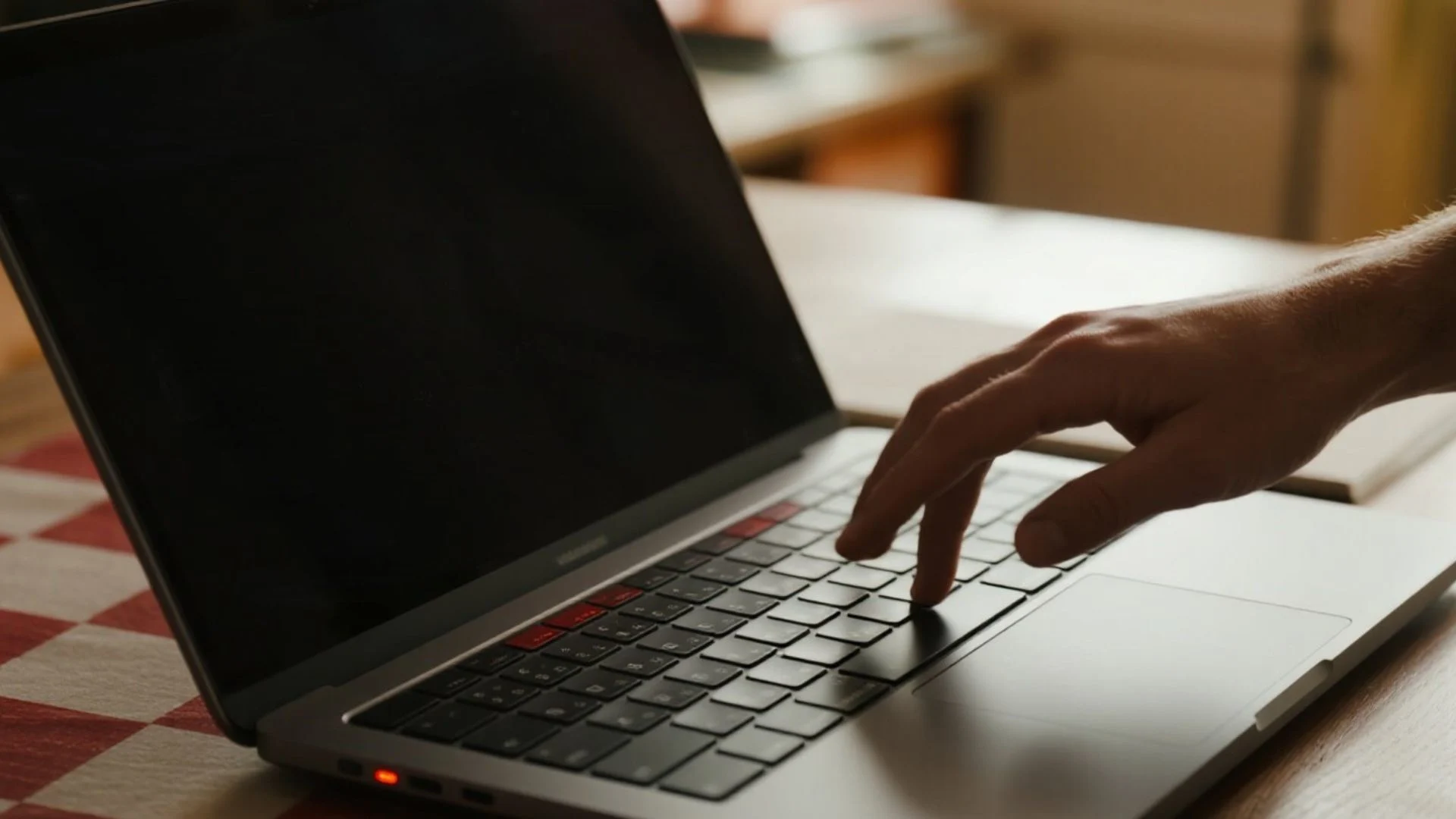
Komputer mati total adalah mimpi buruk. Kamu menekan tombol power, tapi tidak ada yang terjadi. Kipas diam, lampu indikator pun mati.
Atau, mungkin komputer menyala sebentar. Namun, ia langsung mati lagi (shut down). Sebelum kamu panik atau mencari laptop baru, coba periksa dulu. Masalah ini sering bisa kamu perbaiki sendiri. Kami punya 12 langkah mudah dan jitu. Ini akan membantu mengatasi masalah Komputer Mati Total.
Bagian 1: Cek Masalah Dasar (Daya, Layar, USB)
1. Pastikan Daya Listrik Cukup
Jika tidak ada kipas atau lampu menyala, ini pasti masalah daya.


Colok komputer langsung ke stopkontak dinding. Jangan pakai power strip yang mungkin rusak.
Cek saklar daya utama di belakang PC. Pastikan saklar itu ON.
Untuk laptop: Pastikan charger terpasang kuat. Ingat, hanya port tertentu yang bisa mengisi daya jika menggunakan USB-C.
2. Periksa Kondisi Monitor
Komputer berbunyi, tapi layar gelap? Komputer mungkin sudah booting, tapi monitor belum menampilkan gambar.
Cek kabel daya monitor. Pastikan sudah tercolok ke stopkontak.
Cek kabel data ke PC. Jangan sampai longgar atau rusak.
Atur input monitor ke sumber yang tepat (misalnya: HDMI atau DisplayPort).
Tips: Coba hubungkan PC ke TV. Jika gambar muncul, monitor lama kamu perlu diganti.
Laptop: Periksa brightness laptop. Kadang layar hitam karena brightness diatur paling rendah.
3. Dengarkan Kode Bunyi (Beep Code)
Saat booting, komputer mungkin mengeluarkan bunyi beep.
Satu beep berarti semua aman.
Tapi, jika ada masalah, komputer akan mengeluarkan rangkaian bunyi beep.
Cek buku manual motherboard. Cari arti dari rangkaian beep itu.
4. Cabut Semua Perangkat USB
Cabut semua perangkat USB yang tidak penting. Tujuannya adalah menghilangkan potensi konflik.
Cabut webcam, headset, atau hard drive eksternal.
Coba booting hanya dengan keyboard dan mouse.
Kadang, port USB yang rusak bisa menyebabkan masalah saat proses boot.
Bagian 2: Cek Hardware dan BIOS
5. Pasang Ulang Komponen Internal (Reseat)
Mungkin ada komponen yang longgar di dalam. Ini sering terjadi setelah PC dipindahkan.
Buka casing PC jika kamu merasa nyaman.
Pastikan RAM, kartu grafis, dan kabel motherboard terpasang kencang.
Cabut komponen RAM. Lalu, pasang kembali hingga terdengar bunyi “klik”.
Opsi: Coba booting tanpa kartu grafis. Atau coba booting dengan satu stik RAM saja.
6. Eksplorasi Pengaturan BIOS
Komputer masuk layar POST, tapi tidak bisa masuk Windows? Pengaturan BIOS mungkin salah.
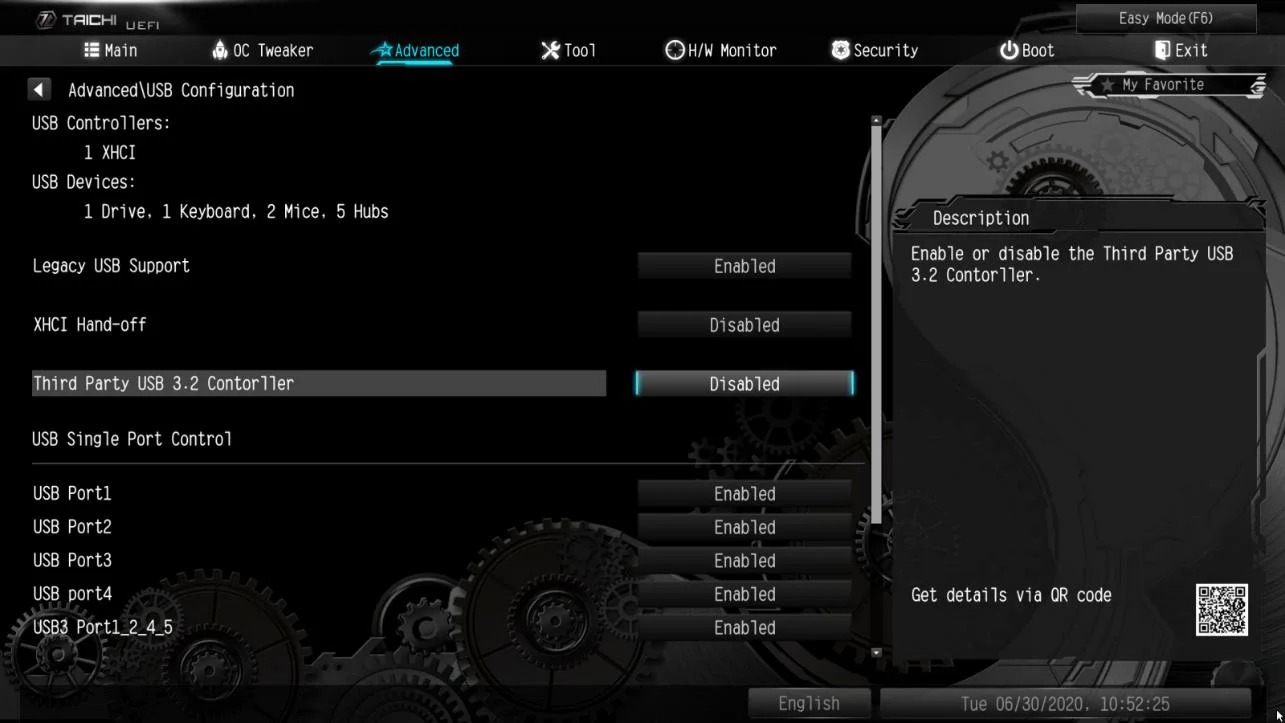
Masuk ke BIOS. Tekan Del atau F2 saat layar POST muncul.
Periksa overclock yang kamu atur. Kembalikan ke pengaturan lama.
Pastikan Boot Order mengarah ke drive yang benar.
Coba matikan fitur Fast Boot.
Jika semua gagal: Coba Load Optimized Defaults untuk mereset BIOS ke pengaturan pabrik.
Bagian 3: Perbaikan Sistem & Software
7. Pindai Virus Lewat Live CD
Mungkin malware menghalangi Windows untuk booting.
Gunakan Live CD seperti Hiren’s Boot CD (pasang di USB flash drive).
Booting komputer dari USB tersebut.
Dari lingkungan live, jalankan pemindai virus (ESET) dan malware (Malwarebytes).
8. Masuk ke Safe Mode
Sering muncul Blue Screen of Death (BSOD) saat startup? Driver rusak bisa jadi penyebabnya.
Matikan komputer tiga kali saat Windows sedang booting. Ini akan memicu layar Automatic Repair.
Pilih Troubleshoot > Advanced Options > Startup Settings.
Pilih Safe Mode. Windows akan booting hanya dengan driver dan layanan penting.
Dari sini, kamu bisa mencopot driver atau aplikasi yang baru kamu instal.
9. Hapus Konflik Windows Update
Windows Update yang bermasalah bisa membuat PC tidak bisa dioperasikan.
Masuk ke menu Troubleshoot > Advanced Options.
Pilih Uninstall Updates.
Coba hapus Quality Update atau Feature Update terbaru.
10. Periksa Kerusakan Hard Drive
Data drive rusak (corrupt) bisa mencegah Windows booting.
Masuk ke Troubleshoot > Advanced Options. Pilih Command Prompt.
Ketik
sfc /scannow. Ini akan mencari kerusakan file sistem dan mencoba memperbaikinya.Kamu juga bisa ketik
chkdsk C: /runtuk mencari kerusakan sektor yang lebih luas.
11. Perbaiki Boot Loader
Boot loader adalah data yang mengatur proses booting. Data ini bisa rusak setelah cloning drive.
Pergi ke menu Troubleshoot > Advanced Options. Pilih Startup Repair.
Jika kamu punya backup, coba perintah
bootrec /fixmbrdi Command Prompt.
12. Selamatkan Data ke PC Lain
Jika semua langkah gagal dan kamu tidak punya backup.
Cabut drive dari PC yang rusak.
Hubungkan drive itu ke PC lain yang normal menggunakan USB adapter.
Penting: Selamatkan file kamu. Setelah itu, kamu bisa instal ulang Windows atau mengirim PC untuk perbaikan.
Penting: Jika semua langkah troubleshooting di atas gagal, masalahnya kemungkinan besar ada pada power supply (PSU) atau motherboard. Segera cari bantuan profesional.
Baca juga:
- Begini Cara Cek Suhu CPU Komputer Terbaru 2025 agar Tidak Overheat!
- 5 CPU Gaming Murah Paling Worth It 2025 (Stop Beli yang Mahal!)
- CPU Usage 100% Terus? Ini Solusi Ampuhnya Agar PC dan Laptop Tidak Lemot!
Cari gadget berkualitas dengan harga terbaik? Temukan pilihan laptop, PC, dan komponen PC dengan harga terbaik hanya di Pemmz.com.
Cari tahu juga update berita terkini dan teraktual seputar teknologi dan gadget di Pemmzchannel.com.