

Pemmzchannel
  • NEWS
  • REVIEW
    • All
    • Components
    • Gadget
    • Game
    • Laptop & PC
    Laptop Axioo Hype AI 5 berwarna abu-abu terbuka di atas meja kayu di studio meja kerja.

    Review Axioo Hype AI 5: Laptop AI Termurah 2026 dengan Baterai 12 Jam!

    Laptop ASUS ProArt GoPro Edition menampilkan alur kerja kreator dengan kalibrasi warna layar dan kamera GoPro di meja.

    ASUS ProArt GoPro Edition: Monster Ringkas Incaran Kreator Kekinian!

    Laptop ASUS Zenbook S16 OLED UM5606GA di atas meja kerja dengan layar menampilkan wallpaper pegunungan

    Review ASUS Zenbook S16 OLED (UM5606GA): Performa Sadis & Garansi Paling Aman!

    Seorang reviewer pria memegang HP Samsung Galaxy S24 FE putih krem di studio video, menunjuk ponsel tersebut sambil membahas harga Samsung Galaxy S24 FE di tahun 2026 yang turun drastis, menjadikannya pilihan worth it untuk dibeli dengan uang THR Lebaran.

    Harga Samsung Galaxy S24 FE 2026 Turun Drastis! Masih Worth It untuk THR Lebaran?

  • TIPS & TRICK
  • ABOUT US
No Result
View All Result
  • 11tahun
  • About PEMMZCHANNEL – Media Online Review Laptop Gaming Terdepan di Indonesia
  • About Pemmzchannel – Media Online Review Laptop Gaming Terdepan di Indonesia (old)
  • About Us
  • Advertise With US
  • ASK Pemmzchannel
  • Contact Us
  • DWQA Ask Question
  • Featured at Pemmzchannel
  • IMPORT
  • Latest Pemmzchannel Video
  • News
  • Newsletter
  • Newsletter
  • Pemmz Gr8est Surprize
  • Pemmzchannel – Media Informasi, Review Gadget & Gaming
  • Privacy Policy
  • Promo PEMMZ Yogya
  • Shortcodes
  • Submit Karya
  • Subscribe to Pemmzchannel.com
  • Tarif JNE
  • test speed page
Pemmzchannel
  • NEWS
  • REVIEW
    • All
    • Components
    • Gadget
    • Game
    • Laptop & PC
    Laptop Axioo Hype AI 5 berwarna abu-abu terbuka di atas meja kayu di studio meja kerja.

    Review Axioo Hype AI 5: Laptop AI Termurah 2026 dengan Baterai 12 Jam!

    Laptop ASUS ProArt GoPro Edition menampilkan alur kerja kreator dengan kalibrasi warna layar dan kamera GoPro di meja.

    ASUS ProArt GoPro Edition: Monster Ringkas Incaran Kreator Kekinian!

    Laptop ASUS Zenbook S16 OLED UM5606GA di atas meja kerja dengan layar menampilkan wallpaper pegunungan

    Review ASUS Zenbook S16 OLED (UM5606GA): Performa Sadis & Garansi Paling Aman!

    Seorang reviewer pria memegang HP Samsung Galaxy S24 FE putih krem di studio video, menunjuk ponsel tersebut sambil membahas harga Samsung Galaxy S24 FE di tahun 2026 yang turun drastis, menjadikannya pilihan worth it untuk dibeli dengan uang THR Lebaran.

    Harga Samsung Galaxy S24 FE 2026 Turun Drastis! Masih Worth It untuk THR Lebaran?

  • TIPS & TRICK
  • ABOUT US
No Result
View All Result
Pemmzchannel

Tips Membuat Bootable Flashdisk Windows 10 Dengan Mudah!

by Daniel Fitrotirrahman
01/12/2023
in Tips and Trick
A A
Share on FacebookShare on Twitter

Related Post

Detail informasi bisnis seperti nama toko, rating, dan alamat di aplikasi Google Maps.

Cara Tambah Lokasi Baru Google Maps Terbaru 2026, 100% Work!

03/05/2026
Tampilan layar pengaturan spesifikasi perangkat yang menunjukkan detail sistem Windows 11 Pro.

Cara Melihat Versi Windows di Laptop dan PC Terbaru 2026!

28/04/2026

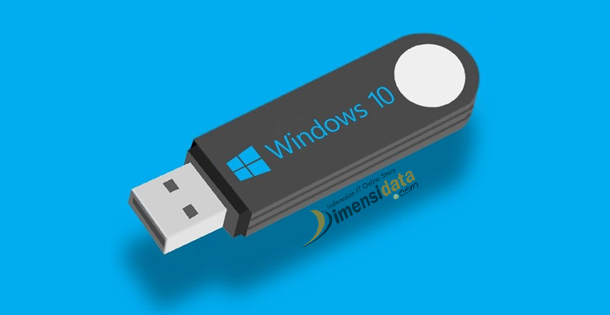
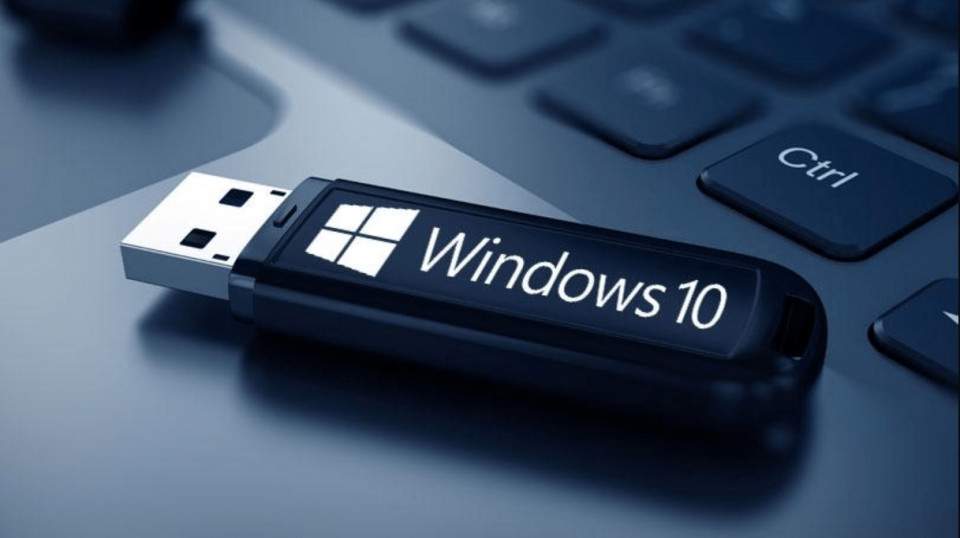
Apabila Anda berkeinginan untuk melakukan instalasi Windows 10, tentu saja diperlukan media instalasi khusus, di antaranya adalah flashdisk yang dapat dijadikan bootable. Di bawah ini, Anda dapat menjelajahi beberapa metode yang dapat dicoba untuk membuat bootable flashdisk Windows 10 dengan cara yang sederhana dan efisien.

Terdapat tiga pilihan cara yang dapat Anda pilih, yaitu menggunakan aplikasi Rufus, memanfaatkan Power ISO, atau mengandalkan Command Prompt (CMD). Mari kita bahas secara langsung mengenai setiap metode tersebut.

Tips Membuat Bootable Flashdisk Windows 10 Dengan Mudah

Pertama-tama, langkah awal yang perlu kamu lakukan adalah menyiapkan dengan cermat semua alat dan bahan yang diperlukan untuk proses selanjutnya. Beberapa dari peralatan dan bahan yang harus disiapkan mencakup flashdisk dengan kapasitas tidak kurang dari 8 GB yang sepenuhnya kosong, serta file gambar sistem operasi Windows 10. Setelah semua komponen ini telah disiapkan dengan teliti, langkah selanjutnya adalah mengikuti salah satu metode atau cara yang disediakan di bawah ini untuk melanjutkan proses lebih lanjut.

bootable flashdisk

1.      Menggunakan Rufus

Rufus, sebuah perangkat lunak yang dapat digunakan untuk menciptakan media yang dapat di-boot, terutama flashdisk yang dapat di-boot. Banyak orang menyukai Rufus karena ukuran aplikasinya yang kecil dan cara penggunaannya yang relatif mudah. Dengan menggunakan Rufus, Anda dapat membuat flashdisk yang dapat di-boot dengan mengikuti langkah-langkah berikut.

  • Langkah pertama, kunjungi situs web resmi Rufus di browser Anda. Selanjutnya, gulir sedikit ke bawah hingga Anda menemukan tautan teratas di bagian “Download”. Klik tautan tersebut untuk mengunduh aplikasi Rufus.
  • Setelah selesai mengunduh, lakukan double klik pada file yang telah diunduh untuk membukanya. Di bagian “Device”, pilih nama flashdisk yang ingin Anda gunakan. Kemudian, pada “Boot Selection”, klik “SELECT”.
  • Selanjutnya, pilih file gambar Windows 10 yang telah Anda siapkan dengan mengklik “Open”. Di bagian “Image option”, pilih “Standard Windows Installation”.
  • Untuk bagian “Partition Scheme” dan “Target System”, Anda dapat membiarkannya default atau, jika komputer atau laptop Anda mendukung UEFI, Anda dapat memilih “GPT” untuk “Partition scheme” dan “UEFI” untuk “Target System”.
  • Pada bagian “Volume label”, Anda dapat memberikan nama flashdisk sesuai keinginan Anda. Centang opsi “Quick Format” dan “Create Extended Label and Icon Files”. Setelah itu, klik “Start”.
  • Konfirmasikan dengan mengklik “OK” dan tunggu hingga proses selesai. Setelah selesai, flashdisk Anda siap untuk digunakan dalam proses instalasi Windows 10.bootable flashdisk

2.      Menggunakan Power Iso

Selain Rufus, terdapat sebuah perangkat lunak tambahan yang dapat Anda manfaatkan untuk menciptakan flashdisk Windows 10 yang dapat digunakan untuk boot, yaitu Power Iso. Power Iso, pada dasarnya, dirancang untuk mengelola berkas ISO, termasuk fungsi-fungsi seperti kompresi dan ekstraksi, namun, perangkat lunak ini juga dilengkapi dengan kemampuan untuk membuat flashdisk yang dapat digunakan untuk boot. Berikut adalah langkah-langkah untuk membuat flashdisk bootable menggunakan Power Iso.

  • Pertama-tama, unduh perangkat lunak Power Iso dari tautan yang disediakan di sini.
  • Setelah berhasil diunduh, lakukan instalasi dengan mengklik dua kali pada berkas yang telah diunduh sebelumnya.
  • Sambungkan flashdisk ke komputer atau laptop Anda.
  • Buka Power Iso.
  • Akses menu Tools > Create Bootable USB Drive.
  • Konfirmasikan tindakan ini dengan mengklik tombol OK.
  • Pada jendela Create Bootable USB Drive, temukan dan klik pada tanda titik-titik yang mengindikasikan penentuan lokasi berkas.
  • Pilih berkas gambar Windows 10 yang telah Anda persiapkan sebelumnya.
  • Pada bagian Destination USB drive, pilih nama yang sesuai dengan flashdisk Anda.
  • Pada bagian Write method, pilih opsi USB – HDD.
  • Untuk bagian File system, pilih <Automatic>.
  • Mulai proses dengan mengklik tombol Start.
  • Konfirmasi tindakan ini dengan mengklik tombol OK.
  • Tunggu hingga proses selesai.
  • Jika muncul pemberitahuan “completed successfully,” klik tombol OK.
  • Setelah selesai, flashdisk Anda telah berhasil dibuat dan siap digunakan untuk menginstal Windows 10.

3.      Menggunakan CMD

Selain mengikuti langkah-langkah di atas, kamu juga dapat memanfaatkan perintah command prompt untuk menciptakan flashdisk yang dapat di-boot tanpa perlu menggunakan aplikasi tambahan. Meskipun metode ini tergolong canggih, sangat penting untuk berhati-hati terutama jika ini adalah percobaan pertamamu. Berikut adalah langkah-langkahnya:

  • Mulailah dengan membuka Start Menu.
  • Gunakan fitur pencarian dengan mengetikkan ‘cmd’.
  • Klik kanan pada Command Prompt yang muncul sebagai hasil pencarian teratas.
  • Pilih ‘Run as Administrator’.
  • Pada jendela Command Prompt yang terbuka, masukkan perintah ‘diskpart’ dan tekan Enter.
  • Untuk menampilkan daftar disk, ketikkan perintah ‘list disk’ dan tekan Enter.
  • Pilih disk yang akan dijadikan bootable, misalnya, flashdisk.
  • Penting! Pastikan tidak salah memilih disk agar data tidak hilang.
  • Gunakan perintah ‘select disk [nomor disk]’ (misalnya, ‘select disk 1’) dan tekan Enter untuk melanjutkan.
  • Hapus partisi pada disk yang dipilih dengan perintah ‘clean’ dan tekan Enter.
  • Buat partisi baru dengan perintah ‘create partition primary’ dan tekan Enter.
  • Pilih partisi yang baru dibuat dengan perintah ‘select partition 1’ dan tekan Enter.
  • Format flashdisk dengan perintah ‘format fs=ntfs quick’ dan tekan Enter.
  • Aktifkan partisi dengan perintah ‘active’ dan tekan Enter.
  • Beri drive huruf kepada partisi dengan perintah ‘assign’ dan tekan Enter.
  • Setelah selesai, buka file gambar (ISO) Windows 10 yang telah disiapkan dan salin semua isinya ke flashdisk.
  • Tunggu hingga proses selesai.
  • Jika telah selesai, flashdisk tersebut sudah dapat digunakan sebagai bootable Windows 10.

Itulah beberapa langkah untuk membuat bootable flashdisk Windows 10 yang dapat dicoba. Untuk kemudahan, disarankan mencoba langkah pertama menggunakan Rufus terlebih dahulu. Jika itu tidak berhasil, barulah mencoba dengan PowerISO atau Command Prompt. Jika mengalami kendala dalam pembuatan bootable flashdisk, jangan ragu untuk bertanya melalui kolom komentar di bawah ini. Selamat mencoba!

Baca juga:

  • Cara Mengembalikan File yang Terhapus di Flashdisk! Work 100%!
  • Cara Atasi Flashdisk Tidak Bisa Diformat! Dijamin Berhasil!
  • Flashdisk USB 4.0 dan USB 3.0, Apa Saja Perbedaan dan Kelebihannya?

Cari gadget berkualitas dengan harga terbaik? Temukan pilihan laptop, PC, dan komponen PC dengan harga terbaik hanya di Pemmz.com.

Cari tahu juga update berita terkini dan teraktual seputar teknologi dan gadget di Pemmzchannel.com.


ASUS ExpertBook P1 (PM1403) ASUS ExpertBook P1 (PM1403) ASUS ExpertBook P1 (PM1403)
Tags: Bootable FlashdiskCommand Prompt Windows 10Panduan Mudah Bootable FlashdiskPemmzchannelRufus Flashdisk TutorialWindows 10

Daniel Fitrotirrahman

Related Posts

Detail informasi bisnis seperti nama toko, rating, dan alamat di aplikasi Google Maps.
Tips and Trick

Cara Tambah Lokasi Baru Google Maps Terbaru 2026, 100% Work!

by Daniel Fitrotirrahman
03/05/2026
Tampilan layar pengaturan spesifikasi perangkat yang menunjukkan detail sistem Windows 11 Pro.
Tips and Trick

Cara Melihat Versi Windows di Laptop dan PC Terbaru 2026!

by Daniel Fitrotirrahman
28/04/2026
Ilustrasi fitur pembuatan stiker custom dari foto diri untuk digunakan dalam aplikasi WhatsApp.
Tips and Trick

Kenapa Sticker WhatsApp Tidak Bergerak? Ini Penyebab dan Solusinya!

by Daniel Fitrotirrahman
27/04/2026
Next Post

Xiaomi Redmi K70E Debut Dengan Chipset Dimensity 8300 dan Layar 6,67 Inci!

Penyebab iPhone Tiba-Tiba Mati Padahal Baterai Masih Ada!

Leave a Reply Cancel reply

Your email address will not be published. Required fields are marked *

ASUS ExpertBook P1 (PM1403) ASUS ExpertBook P1 (PM1403) ASUS ExpertBook P1 (PM1403)
  • Trending
  • Comments
  • Latest

Tips dan Trick : Cara Mengetahui Password WIFI dengan CMD

05/09/2019
ASUS VivoBook 14 A442U indonesia pemmzchannel FI

Baru nih, ASUS VivoBook 14 A442U – Kini dengan Intel Generasi ke-8

07/11/2017
Ini cara cek kapasitas RAM maksimal

Cara Cek Kapasitas RAM Maksimal di PC atau Laptop Windows

30/07/2021

Cara Installasi Driver GPU yang Baik dan Benar

07/02/2013

Review ASUS A451LB: Pengganti sang legenda A46CB + Tutorial Upgrade RAM

300

Cara Installasi Driver GPU yang Baik dan Benar

150
Clash of Clans

Clash of Clans : Town Hall 11 hadir sebagai update terbaru? (updated)

146
Asus A456UF

Review Asus A456UF – A Series Pertama Asus Dengan Intel Skylake

119
Desain layar lebar OPPO dengan rasio 16:10 memberikan ruang lebih luas untuk pengalaman gaming yang maksimal.

OPPO Siapkan Ponsel Layar 16:10, Cocok Buat Gaming dan Streaming!

08/05/2026
OnePlus 16 dikabarkan akan mengusung sensor kamera utama hingga 200MP untuk kualitas fotografi kelas profesional.

Bocoran OnePlus 16: Kamera 200MP dan Daya Tahan Baterai Tak Masuk Akal!

08/05/2026
Aplikasi kesehatan pada ekosistem Samsung kini lebih terintegrasi dengan sensor layar pintar untuk pemantauan detak jantung.

Teknologi Baru Samsung, Layar Pintar Ini Bisa Cek Detak Jantung?

08/05/2026
Nikmati keseruan bermain EA Sports FC 26 secara gratis melalui langganan PS Plus bulan ini.

Sony Rilis 3 Game Gratis PS Plus Mei 2026, Apa Saja?

07/05/2026

About

Pemmzchannel adalah portal media digital informasi teknologi terbaru bagi anda para gamer, tech-geeks, review gadget, laptop dan PC desktop gaming terbaru,serta berita unik seputar dunia IT.

Categories

  • Best Pick
  • Components
  • Digital Magazine
  • Featured
  • Gadget
  • Gadgets
  • Game
  • Laptop & PC
  • News
  • other
  • Promo
  • Review
  • Tips and Trick
  • Versus

Recent Post

  • OPPO Siapkan Ponsel Layar 16:10, Cocok Buat Gaming dan Streaming!
  • Bocoran OnePlus 16: Kamera 200MP dan Daya Tahan Baterai Tak Masuk Akal!
  • Teknologi Baru Samsung, Layar Pintar Ini Bisa Cek Detak Jantung?
  • Sony Rilis 3 Game Gratis PS Plus Mei 2026, Apa Saja?
  • About Us
  • Privacy & Policy
  • Contact Us

© 2024 Pemmzchannel

Bottom Ad
No Result
View All Result
  • NEWS
  • REVIEW
  • TIPS & TRICK
  • ABOUT US

© 2024 Pemmzchannel