



Pemmzchannel
  • NEWS
  • REVIEW
    • All
    • Components
    • Gadget
    • Game
    • Laptop & PC
    Laptop Axioo Hype AI 5 berwarna abu-abu terbuka di atas meja kayu di studio meja kerja.

    Review Axioo Hype AI 5: Laptop AI Termurah 2026 dengan Baterai 12 Jam!

    Laptop ASUS ProArt GoPro Edition menampilkan alur kerja kreator dengan kalibrasi warna layar dan kamera GoPro di meja.

    ASUS ProArt GoPro Edition: Monster Ringkas Incaran Kreator Kekinian!

    Laptop ASUS Zenbook S16 OLED UM5606GA di atas meja kerja dengan layar menampilkan wallpaper pegunungan

    Review ASUS Zenbook S16 OLED (UM5606GA): Performa Sadis & Garansi Paling Aman!

    Seorang reviewer pria memegang HP Samsung Galaxy S24 FE putih krem di studio video, menunjuk ponsel tersebut sambil membahas harga Samsung Galaxy S24 FE di tahun 2026 yang turun drastis, menjadikannya pilihan worth it untuk dibeli dengan uang THR Lebaran.

    Harga Samsung Galaxy S24 FE 2026 Turun Drastis! Masih Worth It untuk THR Lebaran?

  • TIPS & TRICK
  • ABOUT US
No Result
View All Result
  • 11tahun
  • About PEMMZCHANNEL – Media Online Review Laptop Gaming Terdepan di Indonesia
  • About Pemmzchannel – Media Online Review Laptop Gaming Terdepan di Indonesia (old)
  • About Us
  • Advertise With US
  • ASK Pemmzchannel
  • Contact Us
  • DWQA Ask Question
  • Featured at Pemmzchannel
  • IMPORT
  • Latest Pemmzchannel Video
  • News
  • Newsletter
  • Newsletter
  • Pemmz Gr8est Surprize
  • Pemmzchannel – Media Informasi, Review Gadget & Gaming
  • Privacy Policy
  • Promo PEMMZ Yogya
  • Shortcodes
  • Submit Karya
  • Subscribe to Pemmzchannel.com
  • Tarif JNE
  • test speed page
Pemmzchannel
  • NEWS
  • REVIEW
    • All
    • Components
    • Gadget
    • Game
    • Laptop & PC
    Laptop Axioo Hype AI 5 berwarna abu-abu terbuka di atas meja kayu di studio meja kerja.

    Review Axioo Hype AI 5: Laptop AI Termurah 2026 dengan Baterai 12 Jam!

    Laptop ASUS ProArt GoPro Edition menampilkan alur kerja kreator dengan kalibrasi warna layar dan kamera GoPro di meja.

    ASUS ProArt GoPro Edition: Monster Ringkas Incaran Kreator Kekinian!

    Laptop ASUS Zenbook S16 OLED UM5606GA di atas meja kerja dengan layar menampilkan wallpaper pegunungan

    Review ASUS Zenbook S16 OLED (UM5606GA): Performa Sadis & Garansi Paling Aman!

    Seorang reviewer pria memegang HP Samsung Galaxy S24 FE putih krem di studio video, menunjuk ponsel tersebut sambil membahas harga Samsung Galaxy S24 FE di tahun 2026 yang turun drastis, menjadikannya pilihan worth it untuk dibeli dengan uang THR Lebaran.

    Harga Samsung Galaxy S24 FE 2026 Turun Drastis! Masih Worth It untuk THR Lebaran?

  • TIPS & TRICK
  • ABOUT US
No Result
View All Result
Pemmzchannel

Bagaimana Cara Cek Penggunaan CPU dan Memori? Simak di Sini!

by Syahya Rembulan
05/06/2023
in Tips and Trick
A A
Bagaimana Cara Cek Penggunaan CPU dan Memori? Simak di Sini!
Share on FacebookShare on Twitter

Apakah Anda pernah mengalami komputer yang terasa lambat atau program yang berjalan dengan cepat? Kemungkinan besar, masalah ini terkait dengan penggunaan CPU dan memori yang berlebihan. Untuk memperbaiki masalah ini, Anda perlu memeriksa dan memantau penggunaan CPU dan memori secara teratur. Dalam artikel ini, kami akan memberikan cara cek penggunaan CPU dan memori.

Pengenalan Tentang CPU dan Memori

Bagaimana Cara Cek Penggunaan CPU dan Memori? Simak di Sini!

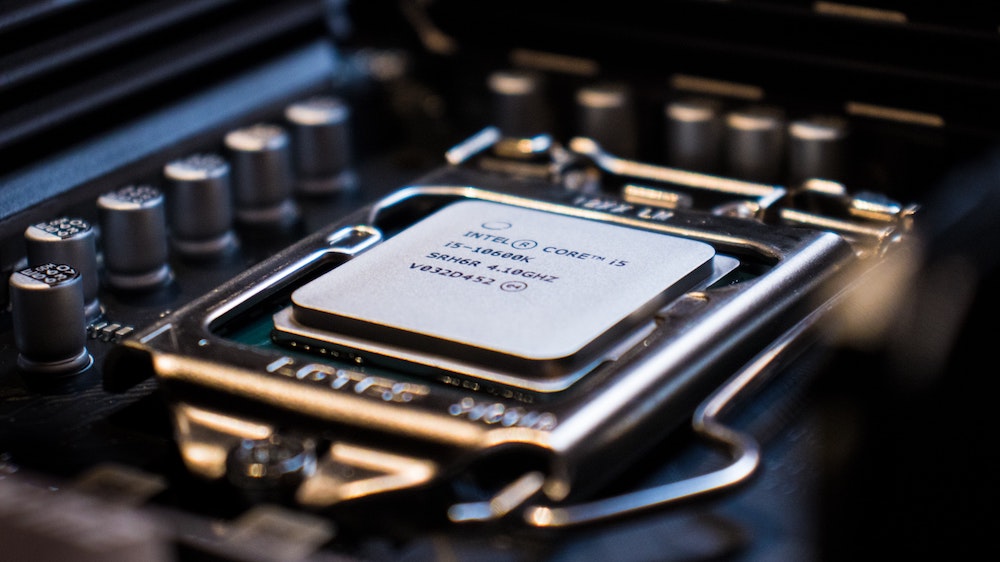
CPU (Central Processing Unit) adalah otak dari komputer Anda. Ini bertanggung jawab untuk mengeksekusi instruksi dan menjalankan program. Semakin tinggi kecepatan CPU, semakin cepat komputer Anda akan beroperasi.

Related Post

Tampilan layar pengaturan spesifikasi perangkat yang menunjukkan detail sistem Windows 11 Pro.

Cara Melihat Versi Windows di Laptop dan PC Terbaru 2026!

28/04/2026
Ilustrasi fitur pembuatan stiker custom dari foto diri untuk digunakan dalam aplikasi WhatsApp.

Kenapa Sticker WhatsApp Tidak Bergerak? Ini Penyebab dan Solusinya!

27/04/2026
ASUS ExpertBook P1 (PM1403) ASUS ExpertBook P1 (PM1403) ASUS ExpertBook P1 (PM1403)

Namun, penggunaan CPU yang berlebihan dapat mengakibatkan kinerja yang lambat atau bahkan pembekuan sistem. Memori, juga dikenal sebagai RAM (Random Access Memory), adalah tempat penyimpanan sementara untuk program dan data yang sedang dijalankan.

Semakin besar kapasitas memori, semakin banyak program yang dapat dijalankan dengan lancar. Namun, jika penggunaan memori melebihi kapasitas yang tersedia, hal ini juga dapat menyebabkan kinerja yang buruk.

Pentingnya Memantau Penggunaan CPU dan Memori

Memantau penggunaan CPU dan memori sangat penting untuk menjaga kinerja komputer Anda tetap optimal. Dengan memeriksa penggunaan CPU dan memori secara teratur, Anda dapat mengidentifikasi program atau proses yang memakan sumber daya terlalu banyak.

Ini memungkinkan Anda untuk mengambil tindakan yang diperlukan, seperti menutup program yang tidak diperlukan atau meningkatkan kapasitas memori jika diperlukan.

Cara Memeriksa Penggunaan CPU dan Memori

Bagaimana Cara Cek Penggunaan CPU dan Memori? Simak di Sini!

Ada beberapa alat yang dapat Anda gunakan untuk memeriksa penggunaan CPU dan memori di komputer Anda. Dua alat yang umum digunakan adalah Task Manager dan Command Line (CMD). Berikut adalah langkah-langkah untuk memeriksa penggunaan CPU dan memori menggunakan kedua alat tersebut.

Cara Cek Penggunaan CPU dan Memori Menggunakan Task Manager
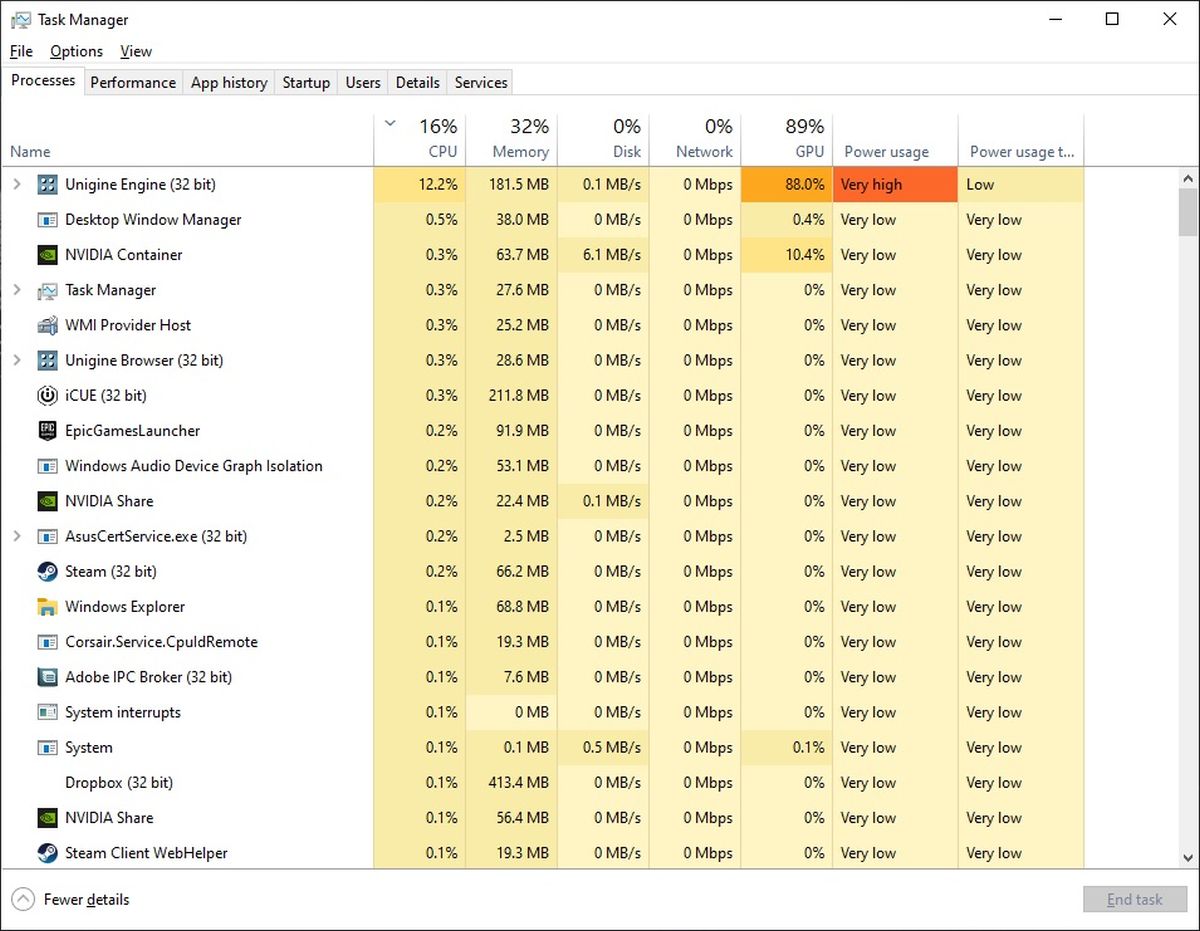
Bagaimana Cara Cek Penggunaan CPU dan Memori? Simak di Sini!

  1. Menjalankan Task Manager:
    • Tekan tombol “Ctrl + Shift + Esc” secara bersamaan untuk membuka Task Manager.
    • Alternatifnya, Anda juga dapat mengklik kanan pada taskbar di bagian bawah layar dan memilih “Task Manager” dari menu yang muncul.
  2. Memeriksa Penggunaan CPU:
    • Di jendela Task Manager, pilih tab “Proses” atau “Processes” (tergantung pada versi Windows yang Anda gunakan).
    • Di sini, Anda akan melihat daftar program dan proses yang sedang berjalan.
    • Kolom “CPU” akan menunjukkan persentase penggunaan CPU oleh setiap program atau proses.
  3. Memeriksa Penggunaan Memori:
    • Di jendela Task Manager, pilih tab “Kinerja” atau “Performance”.
    • Di sini, Anda akan melihat grafik penggunaan CPU dan memori.
    • Di bawah bagian “Memori”, Anda dapat melihat persentase penggunaan memori.
  4. Menangani Masalah Penggunaan yang Tinggi:
    • Jika Anda melihat program atau proses yang memakan terlalu banyak CPU atau memori, Anda dapat mengklik kanan pada program tersebut dan memilih “Akhiri Tugas” atau “End Task” untuk menutupnya.
    • Anda juga dapat mencari informasi lebih lanjut tentang program tersebut secara online dan mencari solusi untuk mengurangi penggunaan sumber daya.

Cara Cek Penggunaan CPU dan Memori Menggunakan CMD
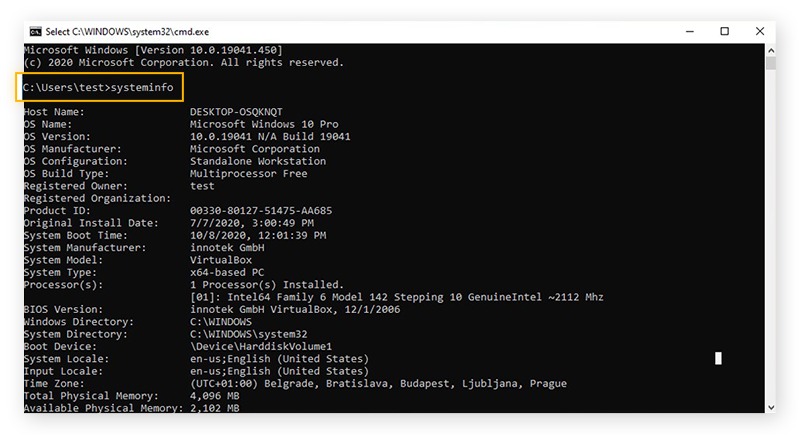
How to Check Computer Specs in Windows | AVG

  1. Membuka Command Prompt:
    • Tekan tombol “Win + R” secara bersamaan untuk membuka “Run”.
    • Ketik “cmd” dan tekan Enter untuk membuka Command Prompt.
  2. Menjalankan Perintah tasklist:
    • Di Command Prompt, ketik perintah “tasklist” dan tekan Enter.
    • Ini akan menampilkan daftar program dan proses yang sedang berjalan, beserta ID mereka.
  3. Menjalankan Perintah taskmgr:
    • Di Command Prompt, ketik perintah “taskmgr” dan tekan Enter.
    • Ini akan membuka Task Manager langsung dari Command Prompt.
  4. Menjalankan Perintah wmic:
    • Di Command Prompt, ketik perintah “wmic” dan tekan Enter.
    • Ketik “CPU get loadpercentage” dan tekan Enter.
    • Ini akan menampilkan persentase penggunaan CPU saat ini.

Tips untuk Meningkatkan Kinerja CPU dan Memori

Selain memeriksa penggunaan CPU dan memori, ada beberapa tips yang dapat Anda ikuti untuk meningkatkan kinerja CPU dan memori komputer Anda. Berikut adalah beberapa tips yang berguna:

  1. Menutup Program yang Tidak Diperlukan:
    • Tutup program yang tidak sedang digunakan untuk mengurangi beban pada CPU dan memori.
  2. Menjadwalkan Pemeliharaan Rutin:
    • Melakukan pemeliharaan rutin, seperti membersihkan file sampah dan memperbarui perangkat lunak, dapat membantu menjaga kinerja CPU dan memori tetap optimal.
  3. Membersihkan File Sampah:
    • Menghapus file sementara, file cache, dan file sampah lainnya dapat membantu mengosongkan ruang di memori dan meningkatkan kinerja.
  4. Mengurangi Startup Program:
    • Menonaktifkan program yang berjalan secara otomatis saat komputer dinyalakan dapat mengurangi beban pada CPU dan memori.

Kesimpulan

Memeriksa dan memantau penggunaan CPU dan memori sangat penting untuk menjaga kinerja komputer Anda. Dengan menggunakan alat-alat seperti Task Manager dan Command Line, Anda dapat mengidentifikasi program atau proses yang memakan terlalu banyak sumber daya.

Dengan mengikuti tips untuk meningkatkan kinerja CPU dan memori, Anda dapat menjaga komputer Anda berjalan dengan lancar dan efisien.

Baca juga:

  • CPU 432 Core RISC V Siap Hadir Untuk HPC Masa Depan!
  • AMD Perkenalkan CPU Ryzen Z1 Untuk Konsol Gaming Handheld!
  • AMD Ikuti Intel Untuk Turunkan Harga CPU di China!

_____________________________________________________________________________________________ Cari gadget berkualitas dengan harga terbaik? Temukan pilihan laptop, PC, dan komponen PC dengan harga terbaik hanya di Pemmz.com.

Cari tahu juga update berita terkini dan teraktual seputar teknologi dan gadget di Pemmzchannel.com.


Syahya Rembulan

Related Posts

Tampilan layar pengaturan spesifikasi perangkat yang menunjukkan detail sistem Windows 11 Pro.
Tips and Trick

Cara Melihat Versi Windows di Laptop dan PC Terbaru 2026!

by Daniel Fitrotirrahman
28/04/2026
Ilustrasi fitur pembuatan stiker custom dari foto diri untuk digunakan dalam aplikasi WhatsApp.
Tips and Trick

Kenapa Sticker WhatsApp Tidak Bergerak? Ini Penyebab dan Solusinya!

by Daniel Fitrotirrahman
27/04/2026
Ikon aplikasi WhatsApp utama dan WhatsApp Clone berdampingan di layar smartphone untuk penggunaan 2 akun.
Tips and Trick

Rahasia Punya 2 Akun WhatsApp dalam 1 HP, Tanpa Ribet!

by Daniel Fitrotirrahman
25/04/2026
Next Post
Cara Pasang Fan Casing di Komputer atau Menggantinya

Cara Pasang Fan Casing di Komputer atau Menggantinya

Cara Mengenkripsi Pesan Facebook dengan Percakapan Rahasia

Cara Mengenkripsi Pesan Facebook dengan Percakapan Rahasia

Leave a Reply Cancel reply

Your email address will not be published. Required fields are marked *

ASUS ExpertBook P1 (PM1403) ASUS ExpertBook P1 (PM1403) ASUS ExpertBook P1 (PM1403)
  • Trending
  • Comments
  • Latest

Tips dan Trick : Cara Mengetahui Password WIFI dengan CMD

05/09/2019
ASUS VivoBook 14 A442U indonesia pemmzchannel FI

Baru nih, ASUS VivoBook 14 A442U – Kini dengan Intel Generasi ke-8

07/11/2017
Ini cara cek kapasitas RAM maksimal

Cara Cek Kapasitas RAM Maksimal di PC atau Laptop Windows

30/07/2021

Cara Installasi Driver GPU yang Baik dan Benar

07/02/2013

Review ASUS A451LB: Pengganti sang legenda A46CB + Tutorial Upgrade RAM

300

Cara Installasi Driver GPU yang Baik dan Benar

150
Clash of Clans

Clash of Clans : Town Hall 11 hadir sebagai update terbaru? (updated)

146
Asus A456UF

Review Asus A456UF – A Series Pertama Asus Dengan Intel Skylake

119
Tampilan desain bodi smartphone Infinix GT 50 Pro vs GT 30 Pro saat dipegang dan dipajang di toko.

Beda Jauh! Infinix GT 50 Pro vs GT 30 Pro, Worth It Ganti atau Nyesel?

29/04/2026
Seseorang memegang smartphone Nokia NX 5G berwarna biru muda beserta kotak kemasan yang menampilkan gambar produk.

Nokia NX 5G Resmi Hadir! Kamera 200 MP Bikin HP Lain Auto Minder!

29/04/2026
Konsep tampilan layar smartphone dengan antarmuka AI Agent dari OpenAI yang fokus pada eksekusi tugas otomatis tanpa aplikasi tradisional.

OpenAI Siap Rilis Smartphone Pertama? Pakai Chip Buatan Sendiri!

29/04/2026
Notifikasi Update Windows 11 dengan kode KB5078127 yang tersedia untuk diunduh dan diinstal.

Update Windows 11 Kini Bisa Dijeda Selamanya, Aman atau Berbahaya?

29/04/2026

About

Pemmzchannel adalah portal media digital informasi teknologi terbaru bagi anda para gamer, tech-geeks, review gadget, laptop dan PC desktop gaming terbaru,serta berita unik seputar dunia IT.

Categories

  • Best Pick
  • Components
  • Digital Magazine
  • Featured
  • Gadget
  • Gadgets
  • Game
  • Laptop & PC
  • News
  • other
  • Promo
  • Review
  • Tips and Trick
  • Versus

Recent Post

  • Beda Jauh! Infinix GT 50 Pro vs GT 30 Pro, Worth It Ganti atau Nyesel?
  • Nokia NX 5G Resmi Hadir! Kamera 200 MP Bikin HP Lain Auto Minder!
  • OpenAI Siap Rilis Smartphone Pertama? Pakai Chip Buatan Sendiri!
  • Update Windows 11 Kini Bisa Dijeda Selamanya, Aman atau Berbahaya?
  • About Us
  • Privacy & Policy
  • Contact Us

© 2024 Pemmzchannel

Bottom Ad
No Result
View All Result
  • NEWS
  • REVIEW
  • TIPS & TRICK
  • ABOUT US

© 2024 Pemmzchannel