
Mengetahui cara mengedit foto di Mac secara gratis di MacOS Photos pasti berguna. Hal ini memungkinkan kamu untuk dengan cepat membuat perubahan pada gambar kamu sehingga terlihat lebih profesional.
MacOS Photos

Sambil membiarkan kamu menghilangkan noda atau mata merah yang ditakuti. Dengan menghabiskan beberapa menit untuk mengedit foto, kamu dapat memastikan bahwa foto tersebut akan terkesan baik saat kamu mempostingnya di media sosial atau hanya berbagi dengan teman.
Seperti yang dinyatakan, dalam panduan ini, kami menggunakan Foto Apple di Mac. Ini adalah aplikasi hebat yang hadir dengan macOS, artinya kamu tidak perlu mengeluarkan uang untuk dapat mengedit foto kamu.
Cara Mengedit Foto di Mac dengan MacOS Photos
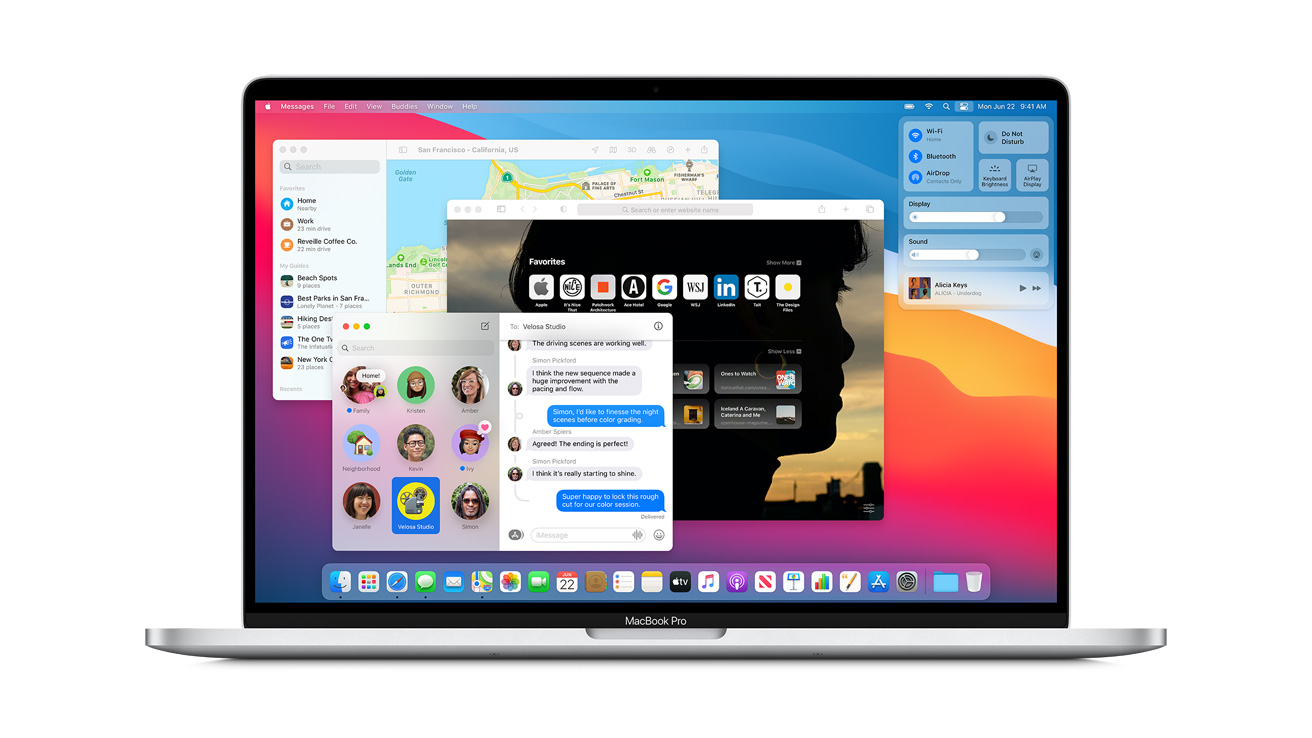
Selain memungkinkan kamu mengedit gambar, aplikasi ini memastikan kamu dapat mengatur foto, video, dan album serta melakukan pencarian cepat. Tentu, ada alternatif, beberapa di antaranya menawarkan lebih banyak, tetapi sering kali harganya mahal.
Kami menganggap Foto untuk macOS sangat bagus untuk pendatang baru dalam pengeditan foto dan bahkan fotografer yang antusias, itulah sebabnya kami menambahkannya ke daftar perangkat lunak pengedit foto terbaik kami.
Semua yang dikatakan, tidak ada gunanya memiliki perangkat lunak pengeditan macOS yang kuat jika kamu tidak tahu cara menggunakannya. Jadi, inilah cara mengedit foto di Mac menggunakan macOS Photos.
Cara Mengedit Dasar
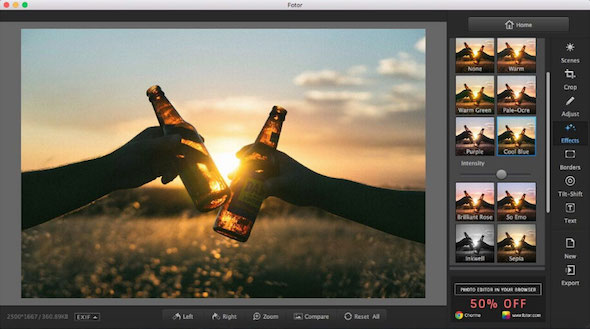
Hal pertama yang perlu kamu lakukan adalah menemukan gambar untuk diedit, lalu membuka fitur Edit. Begini caranya:
- Luncurkan aplikasi Foto di Mac kamu. Selanjutnya, cari dan klik gambar untuk diedit.
- Kamu dapat membuat dua perubahan cepat. Klik ikon putar, misalnya, dan kamu dapat memutar gambar 90 derajat sekaligus.
- Kamu juga dapat mengklik Penyempurnaan Otomatis. Ini secara otomatis akan menyesuaikan warna dan kontras gambar kamu. Kamu dapat mengklik Penyempurnaan Otomatis lagi untuk menghapus penyesuaian ini.
- Kamu juga dapat memperbesar dan memperkecil gambar kamu berguna untuk memeriksa fokus atau detail close-up. Cukup seret penggeser di pojok kiri atas.
- Kamu untuk opsi pengeditan mendalam, klik Edit.
Sekarang kamu akan melihat menu pengeditan di sebelah kanan aplikasi Foto. Sudah waktunya untuk serius.
Dapatkan Grips dengan Menu Edit
Saat kamu mengetuk Edit, akan ada banyak pilihan di ujung jari kamu. Kamu akan melihat dapat menggunakan fitur zoom, rotasi, dan peningkatan otomatis yang tercakup dalam bagian di atas, tetapi kamu juga akan melihat tiga tab: Sesuaikan, Filter, dan Pangkas.
- Klik Sesuaikan dan kamu akan dapat membuat penyesuaian halus pada gambar kamu. Ini akan memungkinkan kamu untuk mengubah cahaya, warna, dan ketajaman gambar, misalnya…
- Klik Filter dan kamu dapat dengan cepat mengubah tampilan gambar kamu. Cukup pilih filter dari sisi kanan lalu klik atau seret penggeser untuk menyesuaikan tampilannya.
- Klik Pangkas dan kamu dapat menggunakan pegangan yang muncul di sudut gambar untuk memilih area gambar yang ingin kamu simpan.
Kamu juga dapat mengeklik dan menyeret roda ke kanan gambar untuk mengubah sudutnya atau meluruskannya.
Terlebih lagi, kamu dapat memilih Flip di menu sebelah kanan, untuk membalik gambar secara horizontal (tahan tombol Option untuk membalik secara vertikal).
Dan kamu dapat mengklik Aspect jika kamu ingin memotong gambar ke rasio aspek preset atau kustom. Misalnya, dengan memotongnya menjadi gambar layar lebar 1:1 persegi atau 16:9.
Menggunakan Panel Adjust
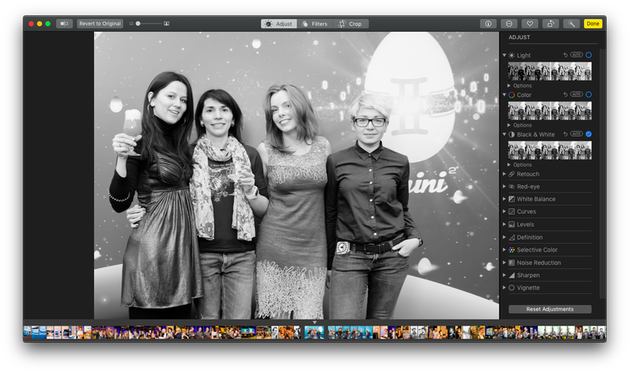
Membuat penyesuaian halus pada gambar kamu memberi kamu banyak kontrol dan kamu dapat melakukannya sedalam yang kamu inginkan, baik secara manual maupun otomatis.
Misalnya, kamu dapat mengubah kecemerlangan gambar (ini mencerahkan area gelap, menambah kontras, dan membuat gambar terlihat lebih hidup).
Atau kamu dapat mengubah eksposur yang mencerahkan semua nada secara merata dari sorotan menjadi hitam (eksposur berasal dari istilah fotografi yang pada dasarnya berarti berapa lama sensor kamera kamu terpapar cahaya, jadi seberapa terang atau gelap gambarnya).
Kamu juga dapat menyesuaikan detail sorotan ini mengangkat nada paling ringan, yang dikenal sebagai sorotan, saja. Kamu dapat mengubah kecerahan, yang menaikkan semua rona cahaya kecuali sorotan, untuk mencegahnya ‘meledak’.
Kamu dapat menambah atau mengurangi kontras, sehingga perbedaan antara nada paling terang dan paling gelap dengan menaikkan dan menurunkan keduanya. Dan kamu dapat menyetel titik hitam, yang menggelapkan area yang sudah gelap saat dinaikkan, menambah kedalaman dan meningkatkan kontras gambar tanpa memengaruhi nada yang lebih terang.
Tingkatkan saturasi untuk meningkatkan intensitas warna gambar dan gunakan semangat untuk menambahkan saturasi ke bagian gambar yang warnanya belum tersaturasi. Semua opsi ini tersedia di panel Sesuaikan dan inilah cara kamu dapat menggunakannya.
- Lihat panel sisi kanan. Kamu akan melihat opsi untuk Light, Color dan Black & White. Ada beberapa cara untuk melakukan penyesuaian di sini.
- Pertama, kamu dapat menyeret dan memindahkan penggeser di salah satu gambar kecil ini untuk mengubah tampilan keseluruhan gambar. Alternatifnya, klik Otomatis dan minta aplikasi Foto membuat keputusan untuk kamu.
- Kedua, kamu dapat mengklik Opsi di bawah setiap bagian ini. Saat kamu melakukannya, kamu dapat membuat penyesuaian yang lebih halus. Misalnya, kamu dapat berkonsentrasi pada bayangan saat menyesuaikan cahaya atau mengubah kecerahan warna.
- Saat penyesuaian telah dilakukan, tanda centang biru muncul di sebelah perubahan. Kamu dapat membatalkan pilihan centang biru untuk menghapus perubahan (atau klik lagi untuk menambahkannya sekali lagi).
Cara Mengubah Gambar dengan MacOS Photos
Jika sebuah gambar memiliki tanda yang ingin kamu hapus, maka raih opsi retouch.
- Pilih tanda panah di sebelah Perbaiki di panel Sesuaikan.
- Seret penggeser untuk menentukan seberapa besar kuas retouch yang kamu inginkan.
- Klik ikon kuas lalu gunakan kuas untuk mengeklik area bernoda pada gambar kamu. Aplikasi Foto akan mencoba menghapus tanda tersebut.
- Kamu juga dapat menahan tombol Option dan memilih area gambar yang ingin kamu gunakan sebagai kuas dan menggunakannya untuk menghilangkan noda.
Mengubah Keseimbangan Putih dari Gambar
Kamu dapat membuat gambar terlihat lebih putih dan alami dengan menghapus cetakan warna yang tidak biasa. Ini dapat bekerja dengan baik jika, misalnya, kamu mengambil bidikan di dalam ruangan dan cahaya tungsten kuning ruangan membuat foto terlihat terlalu hangat.
- Pilih panah di sebelah White Balance di panel Sesuaikan.
- Klik menu dropdown untuk memilih jenis white balance yang kamu inginkan.
- Pilih ikon Eyedropper dan klik warna tertentu pada gambar yang ingin kamu ubah.
- Gunakan penggeser untuk menyesuaikan white balance. Misalnya, saat menggunakan Neutral Grey, Kamu dapat mengubah kehangatan area abu-abu atau kamu dapat menggunakan Warna Kulit untuk menyesuaikan kehangatan warna kulit pada gambar.
Dengan memilih area abu-abu netral, kamu dapat menggunakan opsi suhu/warna untuk melakukan penyesuaian.
Baca juga:
- Bingung Cara Scroll di Mac? Simak Panduan Ini!
- Cara Reset SMC di Macbook Pro Semua Versi!
- MacBook Air 15 Inci Dikabarkan Akan Hadir Tanpa Chip M3
_____________________________________________________________________________________________ Cari gadget berkualitas dengan harga terbaik? Temukan pilihan laptop, PC, dan komponen PC dengan harga terbaik hanya di Pemmz.com.
Cari tahu juga update berita terkini dan teraktual seputar teknologi dan gadget di Pemmzchannel.com.