
Pemmzchannel
  • NEWS
  • REVIEW
    • All
    • Components
    • Gadget
    • Game
    • Laptop & PC
    Seorang reviewer pria memegang HP Samsung Galaxy S24 FE putih krem di studio video, menunjuk ponsel tersebut sambil membahas harga Samsung Galaxy S24 FE di tahun 2026 yang turun drastis, menjadikannya pilihan worth it untuk dibeli dengan uang THR Lebaran.

    Harga Samsung Galaxy S24 FE 2026 Turun Drastis! Masih Worth It untuk THR Lebaran?

    Review Axioo Hype Flex 7+ Pro Max memperlihatkan unit PC All-in-One (AIO) berwarna putih minimalis dengan desain layar tipis dan stand kokoh di meja kerja.

    Review Axioo Hype Flex 7+ Pro Max: PC AIO Cantik dengan Performa yang “Disekap”?

    Review PXN V99 lengkap menampilkan unit steering wheel dengan material aluminium alloy, shifter H-pattern, dan pedal set Hall Effect untuk simulasi balap PC.

    Review PXN V99: Stir Balap 3 Jutaan, Layak Beli atau Skip?

    Laptop ASUS Vivobook S14 OLED M3407KA dengan desain tipis dan layar OLED jernih di atas meja kerja.

    Review ASUS Vivobook S14 OLED M3407KA: Laptop AI Kencang & Baterai 20 Jam!

  • TIPS & TRICK
  • ABOUT US
No Result
View All Result
  • 11tahun
  • About PEMMZCHANNEL – Media Online Review Laptop Gaming Terdepan di Indonesia
  • About Pemmzchannel – Media Online Review Laptop Gaming Terdepan di Indonesia (old)
  • About Us
  • Advertise With US
  • ASK Pemmzchannel
  • Contact Us
  • DWQA Ask Question
  • Featured at Pemmzchannel
  • IMPORT
  • Latest Pemmzchannel Video
  • News
  • Newsletter
  • Newsletter
  • Pemmz Gr8est Surprize
  • Pemmzchannel – Media Informasi, Review Gadget & Gaming
  • Privacy Policy
  • Promo PEMMZ Yogya
  • Shortcodes
  • Submit Karya
  • Subscribe to Pemmzchannel.com
  • Tarif JNE
  • test speed page
Pemmzchannel
  • NEWS
  • REVIEW
    • All
    • Components
    • Gadget
    • Game
    • Laptop & PC
    Seorang reviewer pria memegang HP Samsung Galaxy S24 FE putih krem di studio video, menunjuk ponsel tersebut sambil membahas harga Samsung Galaxy S24 FE di tahun 2026 yang turun drastis, menjadikannya pilihan worth it untuk dibeli dengan uang THR Lebaran.

    Harga Samsung Galaxy S24 FE 2026 Turun Drastis! Masih Worth It untuk THR Lebaran?

    Review Axioo Hype Flex 7+ Pro Max memperlihatkan unit PC All-in-One (AIO) berwarna putih minimalis dengan desain layar tipis dan stand kokoh di meja kerja.

    Review Axioo Hype Flex 7+ Pro Max: PC AIO Cantik dengan Performa yang “Disekap”?

    Review PXN V99 lengkap menampilkan unit steering wheel dengan material aluminium alloy, shifter H-pattern, dan pedal set Hall Effect untuk simulasi balap PC.

    Review PXN V99: Stir Balap 3 Jutaan, Layak Beli atau Skip?

    Laptop ASUS Vivobook S14 OLED M3407KA dengan desain tipis dan layar OLED jernih di atas meja kerja.

    Review ASUS Vivobook S14 OLED M3407KA: Laptop AI Kencang & Baterai 20 Jam!

  • TIPS & TRICK
  • ABOUT US
No Result
View All Result
Pemmzchannel

Cara Menyembunyikan Taskbar di Windows 11

by Elsa Putri
25/04/2023
in Tips and Trick
A A
menyembunyikan taskbar di Windows 11
Share on FacebookShare on Twitter

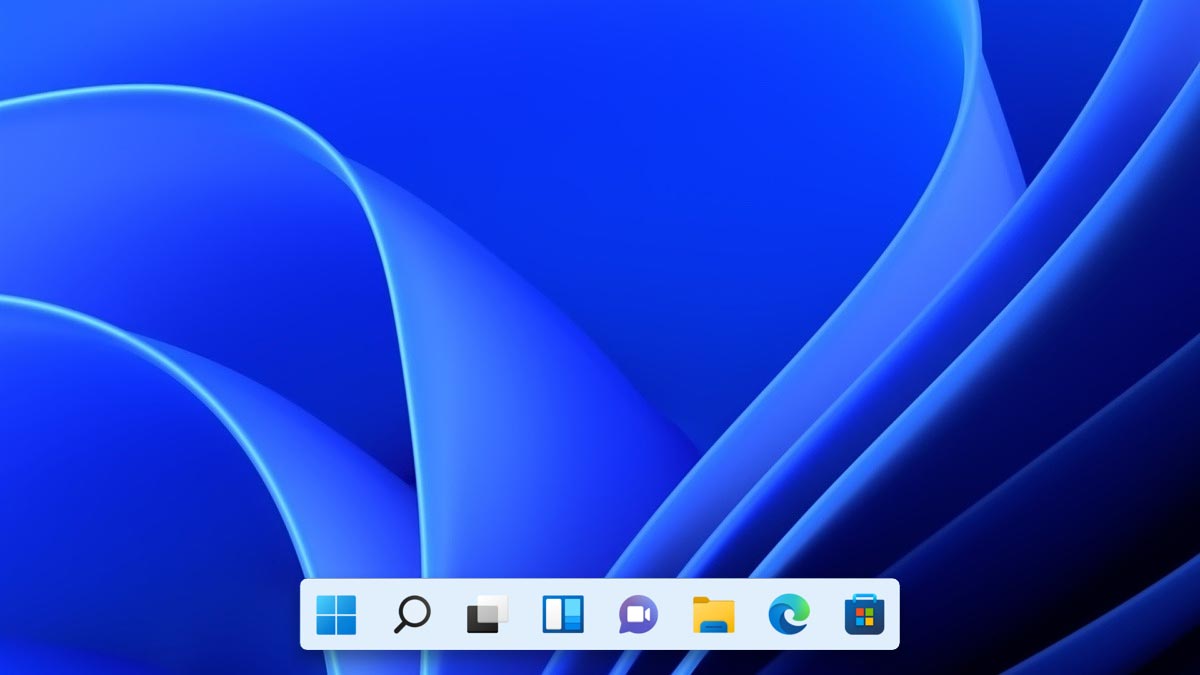
Mengetahui cara menyembunyikan taskbar di Windows 11 berguna jika kamu menginginkan lebih banyak ruang layar. Secara default, taskbar adalah perlengkapan permanen di desktop kamu.

Ini berisi menu Mulai, aplikasi yang paling sering kamu gunakan, tanggal, waktu, dan lainnya. Itu semua baik dan bagus, tetapi jika kamu tidak ingin atau membutuhkan bilah tugas terus-menerus di layar, itu bisa menjadi berlebihan.

Di bawah ini, kami akan menunjukkan cara menyembunyikan bilah tugas di Windows 11. Panduan ini juga berguna jika kamu menggunakan Windows 10 karena prosesnya serupa.

Related Post

Ilustrasi grafis fitur keamanan verifikasi perangkat terpercaya pada layanan iCloud iPhone.

Ini 7 Tips Penting Agar iCloud iPhone dan Mac Tidak Diretas Terbaru 2026!

21/03/2026
Ilustrasi seseorang memilih produk pakaian dan kamera di aplikasi marketplace melalui smartphone untuk belanja online jelang lebaran.

Cara Aman Belanja Online Jelang Lebaran yang Wajib Kamu Tahu!

19/03/2026
ASUS ExpertBook P1 (PM1403) ASUS ExpertBook P1 (PM1403) ASUS ExpertBook P1 (PM1403)

Apa itu Taskbar di Windows?

Cara Mengubah Taskbar Windows 11 Supaya Tampil Beda - ZenCreator

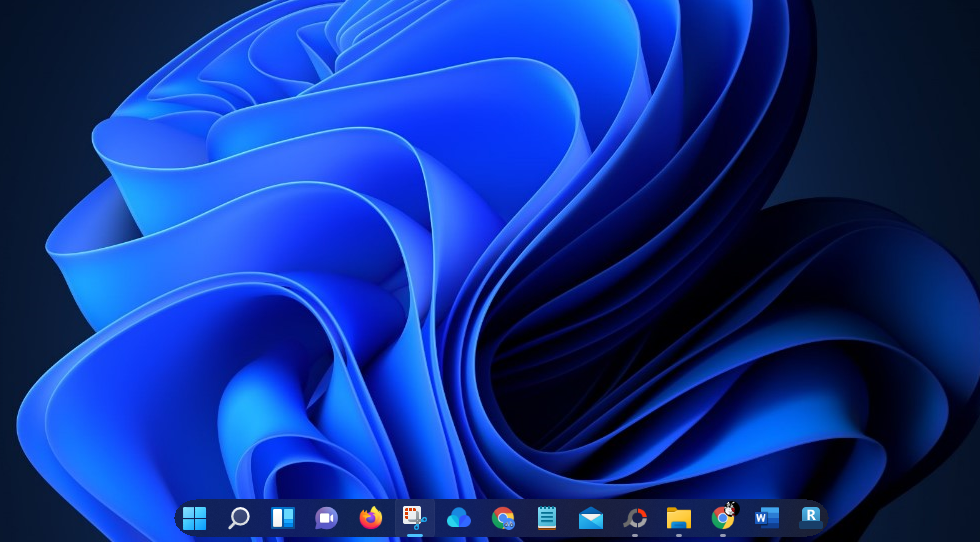
Taskbar adalah bagian penting dari sistem operasi Windows. Ini adalah bilah alat di bagian bawah layar dan memberikan akses cepat ke fitur dan aplikasi yang paling sering kamu gunakan.

Dalam posting ini, kita akan membahas bilah tugas dan cara menyesuaikannya di PC Windows kamu. Kami juga akan membahas beberapa ekstensi bilah tugas paling populer yang tersedia.

Bagaimana Cara Menggunakan Taskbar?
menyembunyikan taskbar di Windows 11

Cukup, kamu dapat menyematkan dan melepas sematan aplikasi ke bilah tugas. Selain menampilkan aplikasi yang sedang berjalan, taskbar dapat berfungsi sebagai pusat akses cepat untuk aplikasi yang paling sering digunakan.

Kamu dapat menyematkan aplikasi ke bilah tugas dengan langsung menyeret ikon aplikasi ke zona bilah tugas atau menambahkannya dengan cara berikut:

  • Cari aplikasi target di kotak Pencarian yang ditempatkan di bilah tugas
  • Klik kanan aplikasi
  • Pilih “Sematkan ke bilah tugas”

Untuk melepaskan sematan aplikasi dari bilah tugas, klik kanan aplikasi dan klik “Lepas sematan dari bilah tugas”, setelah itu aplikasi menghilang.

Ada lebih banyak yang harus dilakukan dengan pengaturan bilah tugas. Kustomisasi ukuran, termasuk kustomisasi ukuran ikon aplikasi, perubahan warna, penggantian latar belakang, dan banyak penyesuaian lainnya, semuanya dapat dilakukan di sini. Lantas, bagaimana cara membuka pengaturan taskbar? Periksa langkah-langkah sederhana di bawah ini:

  • Gerakkan mouse ke ruang kosong di bilah tugas
  • Klik kanan
  • Pilih “Pengaturan bilah tugas”

Cukup sederhana untuk mengatur bilah tugas dengan kebiasaan atau preferensi pribadi. Dan sebenarnya ada beberapa ekstensi bilah tugas yang dapat menawarkan bantuan lebih lanjut dalam penyesuaian ini.

Bilah tugas memainkan peran penting dalam operasi sehari-hari untuk akses cepat ke aplikasi. Banyak orang ingin membuatnya lebih personal. Ada banyak cara untuk menyesuaikan dan memperluas bilah tugas agar lebih sesuai dengan kebutuhan kamu.

Salah satu opsi penyesuaian paling populer adalah menginstal ekstensi bilah tugas. Taskbarx dan Startisback adalah program tipikal untuk kebutuhan tersebut. Itu adalah alat kecil untuk menyesuaikan pengaturan bilah tugas dan dapat membantu mengubah gaya, lokasi, dll.

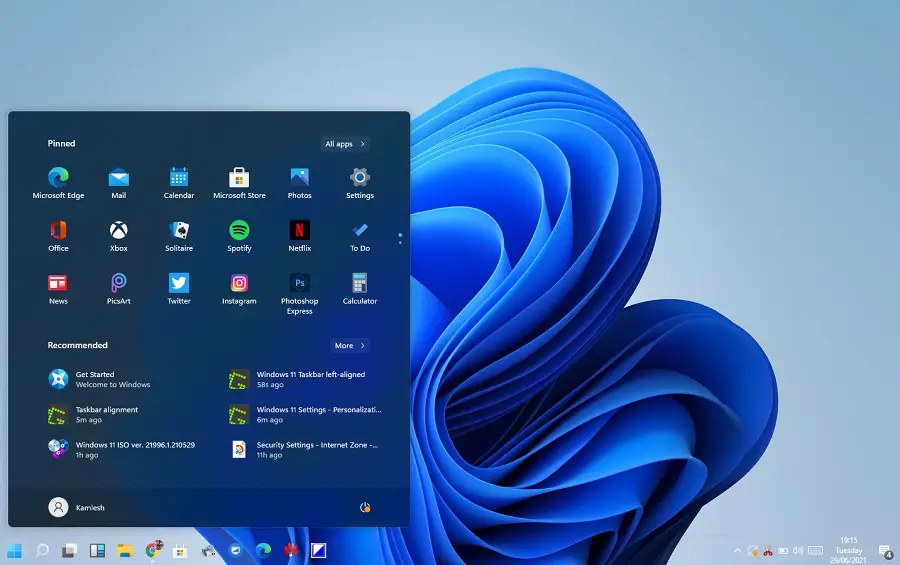
Windows 11 menempatkan ikon aplikasi di tengah, dan perangkat lunak semacam itu dapat dengan cepat membantu memindahkan ikon ke kiri seperti yang dilakukan versi Windows lainnya.

Cara Menyembunyikan Taskbar di Windows 11
menyembunyikan taskbar di Windows 11

Jika kamu ingin memindahkan bilah tugas di Windows 11, kamu tidak sendirian. Microsoft melakukan panggilan berani dengan Windows 11 dengan memindahkan bilah tugas dan menu Mulai dari sisi kiri layar tradisional ke tengah.

Sementara beberapa senang dengan perubahan itu, banyak yang menganggapnya sedikit menggelegar. Microsoft tidak membantu masalah dengan awalnya membuat perubahan yang tidak dapat diubah.

Yang mendorong perpindahan tersebut adalah sejumlah faktor, seperti mempermudah mereka yang menggunakan tablet atau dengan monitor besar untuk berinteraksi dengan OS. Itu juga membawa pengalaman Windows lebih sejalan dengan macOS, dengan dok pusatnya.

Jika kamu selalu hidup dengan bilah tugas sisi kiri, dan ingin melakukannya lagi, inilah proses langkah demi langkah untuk menyelesaikannya.


Cara Memindahkan Taskbar di Windows 11

menyembunyikan taskbar di Windows 11

Sebelum kita mulai, kami hanya akan menunjukkan bahwa sementara Windows 11 membiarkan kamu memindahkan bilah tugas ke kanan atau atas layar, itu memerlukan perubahan registri.

Peretasan registri dapat membuat bilah tugas tidak dapat diandalkan atau tidak dapat digunakan, jadi kami sarankan untuk menghindarinya. Panduan ini hanya akan menunjukkan cara menggeser bilah tugas ke kiri.

1. Buka Pengaturan Taskbar
Klik kanan di mana saja di bilah tugas kamu dan klik Pengaturan Bilah Tugas. Di sinilah kamu akan menemukan subbagian perilaku Taskbar di mana kamu dapat mengubah perataan.

2. Perilaku Buka Taskbar
Klik dropdown perilaku Taskbar di sisi kanan. Ini akan mengungkapkan pengaturan penyelarasan Taskbar yang akan berada di tengah secara default.

3. Ubah perataan Taskbar
Klik pada dropdown perataan Taskbar dan pilih perataan, mis. Kiri. Setelah kamu mengalihkan bilah tugas ke kiri, kamu akan melihat menu Mulai dan semua aplikasi, file, dan situs web yang telah kamu sematkan di sana akan langsung bergeser ke sisi kiri layar.

Cara Menyembunyikan Taskbar di Windows 11

Menyembunyikan bilah tugas adalah proses yang relatif sederhana. Bahkan, kamu mungkin akan menguasai cara melakukannya sebelum kamu selesai membaca artikel ini.

1. Klik kanan pada bilah tugas
Pertama, klik kanan pada bagian kosong bilah tugas untuk membuka pengaturan bilah tugas.

2. Klik pada pengaturan Taskbar
Selanjutnya, klik pengaturan Taskbar. Ini akan memunculkan menu Personalisasi bilah tugas.

3. Buka perilaku Taskbar
Setelah itu, gulir ke bawah ke bawah dan klik perilaku Taskbar.

4. Pilih Sembunyikan bilah tugas secara otomatis
Dari menu perilaku bilah tugas, klik Sembunyikan bilah tugas secara otomatis.

Nah itulah cara untuk menyembunyikan Taskbar di Windows, selamat mencoba!

Baca juga:

  • Microsoft Merilis Fitur Integrated Photo Gallery Untuk Windows 11
  • Kelebihan Terminal Mac yang Tidak Ada di Windows!
  • 8 Rekomendasi Video Editor Untuk Mac dan Windows!

Elsa Putri

Related Posts

Ilustrasi grafis fitur keamanan verifikasi perangkat terpercaya pada layanan iCloud iPhone.
Tips and Trick

Ini 7 Tips Penting Agar iCloud iPhone dan Mac Tidak Diretas Terbaru 2026!

by Daniel Fitrotirrahman
21/03/2026
Ilustrasi seseorang memilih produk pakaian dan kamera di aplikasi marketplace melalui smartphone untuk belanja online jelang lebaran.
Tips and Trick

Cara Aman Belanja Online Jelang Lebaran yang Wajib Kamu Tahu!

by Daniel Fitrotirrahman
19/03/2026
Ilustrasi tangan memegang ponsel yang menampilkan chat WhatsApp penipuan pajak dengan stempel "HOAX" berwarna merah.
Tips and Trick

Waspada! Penipuan WhatsApp Ramai Jelang Lebaran, Ini Cara Menyelamatkan Akun Anda!

by Daniel Fitrotirrahman
18/03/2026
Next Post
kahoot

Mengenal Apa Itu Kahoot dan Cara Memainkannya!

Scan Dokumen di Mac

Cara Scan Dokumen di Mac Menggunakan Preview!

Leave a Reply Cancel reply

Your email address will not be published. Required fields are marked *

ASUS ExpertBook P1 (PM1403) ASUS ExpertBook P1 (PM1403) ASUS ExpertBook P1 (PM1403)
  • Trending
  • Comments
  • Latest

Tips dan Trick : Cara Mengetahui Password WIFI dengan CMD

05/09/2019
ASUS VivoBook 14 A442U indonesia pemmzchannel FI

Baru nih, ASUS VivoBook 14 A442U – Kini dengan Intel Generasi ke-8

07/11/2017
Ini cara cek kapasitas RAM maksimal

Cara Cek Kapasitas RAM Maksimal di PC atau Laptop Windows

30/07/2021

Cara Installasi Driver GPU yang Baik dan Benar

07/02/2013

Review ASUS A451LB: Pengganti sang legenda A46CB + Tutorial Upgrade RAM

300

Cara Installasi Driver GPU yang Baik dan Benar

150
Clash of Clans

Clash of Clans : Town Hall 11 hadir sebagai update terbaru? (updated)

146
Asus A456UF

Review Asus A456UF – A Series Pertama Asus Dengan Intel Skylake

119
Perbandingan modul kamera belakang Vivo V70 warna sunset orange dengan Realme 16 Pro Plus 5G warna hitam, menampilkan teks "VS".

Vivo V70 vs Realme 16 Pro Plus 5G: Harga Sama, Tapi Unggul Mana?

31/03/2026
Petugas SPBU memasukkan nozzle pengisian BBM ke tangki mobil, ilustrasi kenaikan harga Pertamax dan jenis BBM lainnya.

Link Update Harga BBM Terbaru April 2026: Harga Pertamax Naik Maksimal?

31/03/2026
Tangkapan layar notifikasi "An internal error occurred. Please try again later" di aplikasi Telegram dengan stempel FIXED merah.

Telegram Error Global Kemarin 30 Maret 2026, Ini Penyebabnya!

31/03/2026
Tampilan makro modul kamera belakang Huawei Pura 90 Pro warna emas dengan tiga lensa besar, menunjukkan teks teknis "SWITCHABLE TELE LENS" dan "XMAGE" serta sensor LOFIC.

Huawei Pura 90 Pro Bocor: Pakai LOFIC, Hasil Zoom Bisa Kalahkan DSLR?

31/03/2026

About

Pemmzchannel adalah portal media digital informasi teknologi terbaru bagi anda para gamer, tech-geeks, review gadget, laptop dan PC desktop gaming terbaru,serta berita unik seputar dunia IT.

Categories

  • Best Pick
  • Components
  • Digital Magazine
  • Featured
  • Gadget
  • Gadgets
  • Game
  • Laptop & PC
  • News
  • other
  • Promo
  • Review
  • Tips and Trick
  • Versus

Recent Post

  • Vivo V70 vs Realme 16 Pro Plus 5G: Harga Sama, Tapi Unggul Mana?
  • Link Update Harga BBM Terbaru April 2026: Harga Pertamax Naik Maksimal?
  • Telegram Error Global Kemarin 30 Maret 2026, Ini Penyebabnya!
  • Huawei Pura 90 Pro Bocor: Pakai LOFIC, Hasil Zoom Bisa Kalahkan DSLR?
  • About Us
  • Privacy & Policy
  • Contact Us

© 2024 Pemmzchannel

Bottom Ad
No Result
View All Result
  • NEWS
  • REVIEW
  • TIPS & TRICK
  • ABOUT US

© 2024 Pemmzchannel