Pemmzchannel
  • NEWS
  • REVIEW
    • All
    • Components
    • Gadget
    • Game
    • Laptop & PC
    Laptop hibrida detachable ASUS ProArt PZ14 berwarna abu-abu tua di atas meja kayu dengan pencahayaan studio biru cobalt.

    Review ASUS ProArt PZ14: Beneran Kencang atau Cuma Janji Manis ARM?

    Tampilan fisik MacBook Air M4 berwarna abu-abu yang terbuka di atas meja kayu dengan pencahayaan biru.

    MacBook Air M4 Masih Worth It di 2026? Ini Alasan User Windows Migrasi

    Laptop Lenovo Yoga Slim 7a 14AGP11 berwarna gelap diletakkan di atas stand laptop meja kerja studio.

    Lenovo Yoga Slim 7a: Laptop Tipis Bertenaga AI Lokal Powerful!

    Tampilan cover belakang laptop gaming Axioo Pongo 535 warna hitam dengan logo Pongo merah.

    Review Axioo Pongo 535: Laptop Gaming Bagus yang Salah Momen?

  • TIPS & TRICK
  • ABOUT US
No Result
View All Result
  • 11tahun
  • About PEMMZCHANNEL – Media Online Review Laptop Gaming Terdepan di Indonesia
  • About Pemmzchannel – Media Online Review Laptop Gaming Terdepan di Indonesia (old)
  • About Us
  • Advertise With US
  • ASK Pemmzchannel
  • Contact Us
  • DWQA Ask Question
  • Featured at Pemmzchannel
  • IMPORT
  • Latest Pemmzchannel Video
  • News
  • Newsletter
  • Newsletter
  • Pemmz Gr8est Surprize
  • Pemmzchannel – Media Informasi, Review Gadget & Gaming
  • Privacy Policy
  • Promo PEMMZ Yogya
  • Shortcodes
  • Submit Karya
  • Subscribe to Pemmzchannel.com
  • Tarif JNE
  • test speed page
Pemmzchannel
  • NEWS
  • REVIEW
    • All
    • Components
    • Gadget
    • Game
    • Laptop & PC
    Laptop hibrida detachable ASUS ProArt PZ14 berwarna abu-abu tua di atas meja kayu dengan pencahayaan studio biru cobalt.

    Review ASUS ProArt PZ14: Beneran Kencang atau Cuma Janji Manis ARM?

    Tampilan fisik MacBook Air M4 berwarna abu-abu yang terbuka di atas meja kayu dengan pencahayaan biru.

    MacBook Air M4 Masih Worth It di 2026? Ini Alasan User Windows Migrasi

    Laptop Lenovo Yoga Slim 7a 14AGP11 berwarna gelap diletakkan di atas stand laptop meja kerja studio.

    Lenovo Yoga Slim 7a: Laptop Tipis Bertenaga AI Lokal Powerful!

    Tampilan cover belakang laptop gaming Axioo Pongo 535 warna hitam dengan logo Pongo merah.

    Review Axioo Pongo 535: Laptop Gaming Bagus yang Salah Momen?

  • TIPS & TRICK
  • ABOUT US
No Result
View All Result
Pemmzchannel

Cara Scan Dokumen di Mac Menggunakan Preview!

by Elsa Putri
25/04/2023
in Tips and Trick
A A
Scan Dokumen di Mac
Share on FacebookShare on Twitter

Scan Dokumen di Mac? Mungkin kamu akan bertanya-tanya, apakah scan dokumen dapat dilakukan di Mac atau harus dilakukan di Windows?

Scan dulunya adalah perangkat yang canggung, tetapi mengetahui cara memindai di Mac menggunakan Pratinjau akan menghilangkan seluruh proses.

Mengapa Kamu Harus Scan Dokumen?

Scan Dokumen di Mac

Ada beberapa alasan kamu harus memindai dokumen yang kamu miliki:

Penghematan biaya: Menyimpan dan mengelola dokumen kertas mahal, terutama jika kamu mengandalkan lemari arsip untuk penyimpanan dan pengambilan dokumen. Lemari arsip empat laci standar membutuhkan ruang lantai sekitar delapan kaki kubik, yang dapat mewakili sebagian besar biaya sewa kantor kamu.

Selain itu, kamu perlu mempertimbangkan biaya waktu kamu untuk menemukan dan mengambil dokumen kamu. Pemindaian dokumen juga memungkinkan kamu untuk menyimpan dan mengambil dokumen kamu secara online. Ini mengurangi biaya penyimpanan kamu dan memberikan efisiensi kerja yang lebih besar.

Berbagi informasi: Sistem berbasis kertas pada dasarnya tidak efisien. Kamu perlu mencetak atau memfotokopi dokumen kamu agar beberapa orang dapat melihatnya secara bersamaan. Tetapi pemindaian dokumen memungkinkan kamu berbagi informasi secara digital untuk meningkatkan kolaborasi karyawan dan meningkatkan waktu respons pelanggan.

Penatalayanan lingkungan: Pemindaian dokumen bermanfaat bagi bisnis kamu dan lingkungan. Dengan mengonversi catatan hard copy kamu menjadi gambar digital, kamu menggunakan lebih sedikit kertas dan tinta printer beracun serta mengurangi proses pengiriman surat yang meningkatkan jejak karbon kamu.

Apakah Saya Perlu Memindai Setiap Dokumen?

Scan Dokumen di Mac

Tidak, kamu tidak perlu memindai setiap dokumen. Tetapi mendigitalkan file aktif kamu saja adalah cara yang bagus untuk memangkas biaya dan menjadi lebih produktif.

Pakar pemindaian akan mengambil dokumen kamu, memindai dan mengindeksnya, lalu mentransfernya ke basis data online yang dilindungi kata sandi dan dapat dicari. Hal ini memungkinkan akses instan karyawan kamu ke informasi dari mana saja.

Karena mereka tidak aktif dan pada akhirnya kamu akan menghancurkannya, lebih hemat biaya untuk menyimpan dokumen arsip kamu di luar situs.

Layanan pindai sesuai permintaan menjaga catatan kertas kamu tetap aman dan terlindungi di pusat catatan komersial dan memungkinkannya dikonversi menjadi gambar digital jika dan saat kamu membutuhkannya.

Scan Dokumen di Mac 

Scan Dokumen di Mac

Faktanya, Pratinjau membuat pemindaian menjadi sangat mudah dan dilengkapi dengan banyak opsi bawaan yang memastikan dokumen direplikasi dengan sempurna di layar Mac kamu.

Di sini kita akan melihat cara kerjanya, dengan asumsi bahwa kamu sudah tahu cara menyambungkan pemindai ke komputer kamu (periksa instruksi yang disertakan dengan perangkat tetapi seringkali sesederhana mencolokkannya melalui port USB ).

Tentu saja, proses ini juga berfungsi jika kamu memiliki salah satu printer all-in-one terbaik yang umumnya dimiliki kebanyakan orang yang memiliki pemindai. Jadi tanpa basa-basi lagi, mari kita lihat cara memindai di Mac menggunakan Pratinjau.

Cara Scan Dokumen di Mac 
Scan Dokumen di Mac

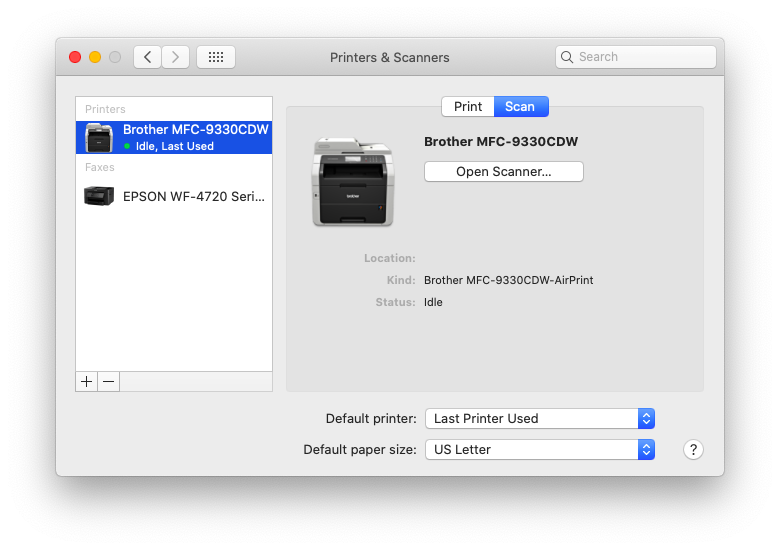
Scan adalah aplikasi bawaan macOS sehingga kamu tidak perlu mengunduh perangkat lunak tambahan apa pun.

1. Ambil dokumen

Setelah kamu mengidentifikasi sesuatu yang ingin kamu pindai, baik itu surat, kwitansi, halaman majalah, dan sebagainya, letakkan dokumen di alas pemindai (atau ke pengumpan dokumen pemindai, tergantung pada jenis perangkat yang kamu miliki).
Related Post

Ilustrasi layar iPhone yang mengalami lagging atau lambat saat digunakan.

5 Cara Bikin iPhone Lama Ngebut Lagi Terbaru 2026, Nomor 3 Sering Diabaikan!

31/10/2026
Dua keping RAM DDR4 yang terpasang pada slot RAM dual-channel untuk solusi kendala RAM laptop penuh.

5 Cara Mengatasi RAM Laptop Penuh Terbaru 2026, Nomor 3 Sering Diabaikan!

25/10/2026
ASUS ExpertBook P1 (PM1403) ASUS ExpertBook P1 (PM1403) ASUS ExpertBook P1 (PM1403)

2. Luncurkan aplikasi Pratinjau

Sekarang buka aplikasi Pratinjau dan pilih File. Pilih Impor dari Pemindai. Kamu mungkin menemukan bahwa nama pemindai kamu yang ditampilkan (misalnya, pemindai kami adalah Epson XP-900).

3. Tampilkan lebih detail

Saat pemindai bersiap-siap (yang seharusnya tidak memakan waktu lama), kamu dapat mengklik Tampilkan Detail. Ini akan menampilkan berbagai opsi, memberi kamu lebih banyak kontrol atas pemindaian kamu.

4. Pilih opsi

Pemindai secara otomatis beraksi dan memindai dokumen kamu sebagai pratinjau. Ini akan ditampilkan di sebelah kiri jendela impor. Namun, lihat ke kanan, dan kamu akan dapat menyempurnakan pemindaian.

5. Pilih jenis dokumen

Salah satu opsi terpenting untuk diperhatikan adalah Kind. Klik menu tarik-turun Jenis dan kamu dapat memilih Teks (sempurna untuk dokumen yang sebagian besar terdiri dari kata-kata), pilih Hitam & Putih jika kamu menginginkan gambar skala abu-abu atau pilih Warna untuk gambar berwarna.

6. Perbaiki kesalahan

Lalu kamu kemudian dapat melanjutkan daftar. Pilih Resolusi jika kamu ingin pindaian kamu kurang atau lebih tajam (DPI berarti titik per inci dan semakin banyak titik, semakin tinggi kualitas gambar kamu, gambar berkualitas tinggi juga memiliki ukuran file yang lebih besar).

Kamu juga dapat mengubah ukuran dalam inci, sentimeter, atau piksel. Dan kamu dapat memilih format file (termasuk JPEG, HEIC, TIFF, PNG, JPEG 2000, GID, BMP, dan PDF).

7. Perbaiki gambar

Dimungkinkan juga untuk mengubah gambar secara manual. Meskipun Koreksi Gambar diaktifkan secara default, ubah Koreksi Gambar ke Manual untuk opsi lainnya. Kamu dapat mengubah kecerahan, rona, suhu, dan saturasi gambar. Jika kamu melakukan kesalahan, klik Pulihkan Default.

8. Pindai dokumen 

Setelah kamu puas dengan amandemen kamu, klik Pindai. Pratinjau akan meminta kamu untuk memilih area yang ingin kamu pindai, jadi gunakan mouse atau trackpad untuk menggambar kotak di sekitar bagian gambar yang ingin kamu pertahankan.

9. Lihat hasil yang sudah selesai

Setelah selesai, klik Pindai lagi dan sebuah gambar akan dibuat sesuai spesifikasi kamu yang kemudian dapat kamu simpan.

Nah itulah cara untuk scan dokumen menggunakan Mac, selamat mencoba!

Baca juga:
  • MacBook Air 15 Inci Dikabarkan Akan Hadir Tanpa Chip M3
  • Kelebihan Terminal Mac yang Tidak Ada di Windows!
  • MacBook Pro M2 vs MacBook Pro M1 14 Inci, Ini Perbedaannya!

Elsa Putri

Related Posts

Ilustrasi layar iPhone yang mengalami lagging atau lambat saat digunakan.
Tips and Trick

5 Cara Bikin iPhone Lama Ngebut Lagi Terbaru 2026, Nomor 3 Sering Diabaikan!

by Daniel Fitrotirrahman
31/10/2026
Dua keping RAM DDR4 yang terpasang pada slot RAM dual-channel untuk solusi kendala RAM laptop penuh.
Tips and Trick

5 Cara Mengatasi RAM Laptop Penuh Terbaru 2026, Nomor 3 Sering Diabaikan!

by Daniel Fitrotirrahman
25/10/2026
Tampilan layar smartphone yang sedang melakukan panggilan telepon WhatsApp suara.
Tips and Trick

Telepon WhatsApp Tanpa Akun Kini Bisa, Begini Cara Mudah Mencobanya!

by Daniel Fitrotirrahman
15/10/2026
Next Post
Axioo Saga

5 Hal Yang Kami Suka Dari Axioo MyBook Saga 12!

Cara Reset SMC di Macbook Pro

Cara Reset SMC di Macbook Pro Semua Versi!

Leave a Reply Cancel reply

Your email address will not be published. Required fields are marked *

ASUS ExpertBook P1 (PM1403) ASUS ExpertBook P1 (PM1403) ASUS ExpertBook P1 (PM1403)
  • Trending
  • Comments
  • Latest

Tips dan Trick : Cara Mengetahui Password WIFI dengan CMD

05/09/2019
ASUS VivoBook 14 A442U indonesia pemmzchannel FI

Baru nih, ASUS VivoBook 14 A442U – Kini dengan Intel Generasi ke-8

07/11/2017
Ini cara cek kapasitas RAM maksimal

Cara Cek Kapasitas RAM Maksimal di PC atau Laptop Windows

30/07/2021

Cara Installasi Driver GPU yang Baik dan Benar

07/02/2013

Review ASUS A451LB: Pengganti sang legenda A46CB + Tutorial Upgrade RAM

300

Cara Installasi Driver GPU yang Baik dan Benar

150
Clash of Clans

Clash of Clans : Town Hall 11 hadir sebagai update terbaru? (updated)

146
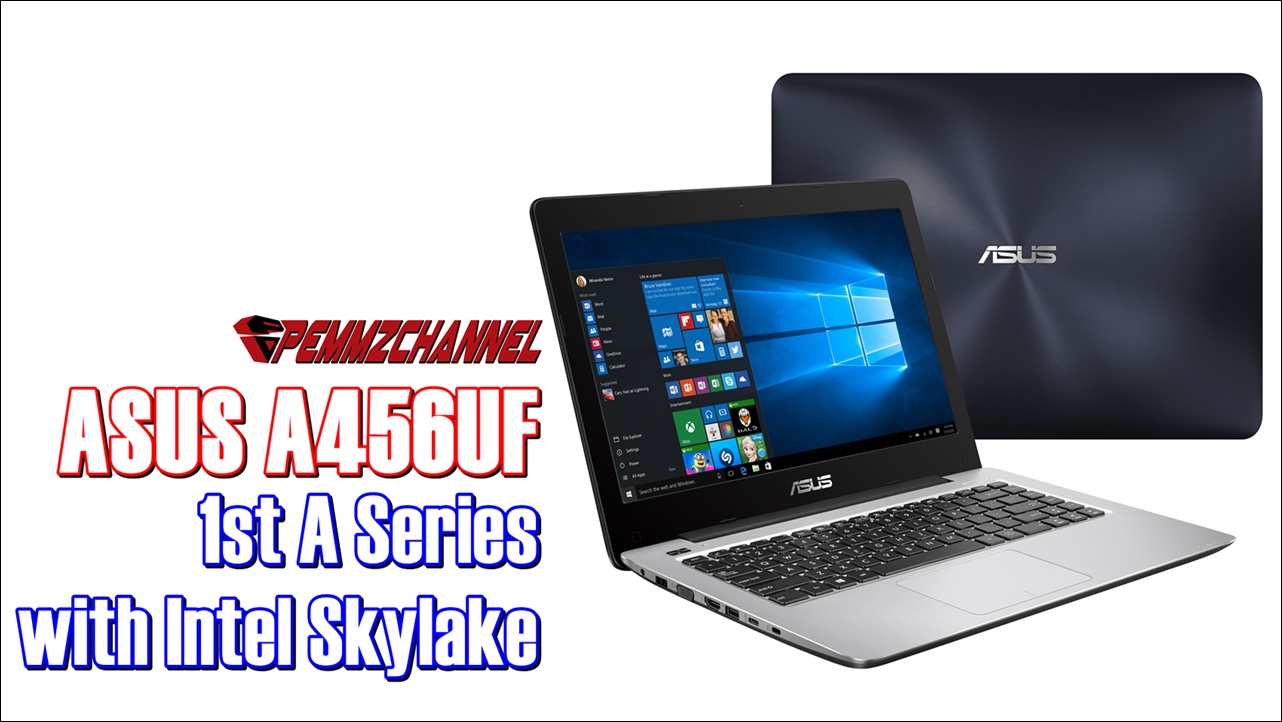
Asus A456UF

Review Asus A456UF – A Series Pertama Asus Dengan Intel Skylake

119
Tampilan layar depan dan bodi belakang edisi khusus bertema superhero pada HP mid range.

4 HP Mid Range dengan Fitur Premium, Pilihan Terbaik Jelang Akhir 2026!

06/11/2026
Logo angka 4 besar dengan teks Xiaomi HyperOS berlatar belakang pusaran cahaya abstrak berwarna biru gelap.

HyperOS 4 Jadi Update yang Dinanti, 80 HP Ini Masuk Daftar Pembaruan!

06/11/2026
Presentasi peluncuran smartphone Nubia A77 5G dengan penawaran paket data unlimited 5G selama 2 tahun.

Cuma Beli HP 3,5 Juta, Bonus Internet 5G Gratis Bisa Dipakai 2 Tahun!

06/11/2026
Seorang wanita mengenakan kacamata pintar Meta AI Glasses Ray-Ban berbingkai putih dengan latar belakang lapangan basket.

Daftar Harga Meta AI Glasses Ray-Ban dan Oakley di Indonesia!

05/11/2026

About

Pemmzchannel adalah portal media digital informasi teknologi terbaru bagi anda para gamer, tech-geeks, review gadget, laptop dan PC desktop gaming terbaru,serta berita unik seputar dunia IT.

Categories

  • Best Pick
  • Components
  • Digital Magazine
  • Featured
  • Gadget
  • Gadgets
  • Game
  • Laptop & PC
  • News
  • other
  • Promo
  • Review
  • Tips and Trick
  • Versus

Recent Post

  • 4 HP Mid Range dengan Fitur Premium, Pilihan Terbaik Jelang Akhir 2026!
  • HyperOS 4 Jadi Update yang Dinanti, 80 HP Ini Masuk Daftar Pembaruan!
  • Cuma Beli HP 3,5 Juta, Bonus Internet 5G Gratis Bisa Dipakai 2 Tahun!
  • Daftar Harga Meta AI Glasses Ray-Ban dan Oakley di Indonesia!
  • About Us
  • Privacy & Policy
  • Contact Us

© 2024 Pemmzchannel

Bottom Ad
No Result
View All Result
  • NEWS
  • REVIEW
  • TIPS & TRICK
  • ABOUT US

© 2024 Pemmzchannel