Pemmzchannel
  • NEWS
  • REVIEW
    • All
    • Components
    • Gadget
    • Game
    • Laptop & PC
    Stiker prosesor AMD Ryzen AI 9 dan kartu grafis NVIDIA GeForce RTX pada area palm rest laptop gaming premium Lenovo Legion 5 15AGP11.

    Apakah Lenovo Legion 5 15AGP11 Layak Dibeli dengan Harga 40 Jutaan?

    Desain premium bodi sasis CNC aluminum laptop gaming ASUS ROG Zephyrus G14 GA403 dengan fitur Slash Lighting minimalis di atas meja.

    ASUS ROG Zephyrus G14 GA403 (2026) – Monster Mungil Generasi AI Terkuat

    Roda kemudi sim racing dari paket Moza R5 Bundle yang terpasang di meja dengan latar belakang monitor komputer.

    Moza R5 Bundle – Setir Sim Racing Direct Drive Terbaik Rp7 Jutaan?

    Tampilan fisik sisi depan laptop gaming Axioo Pongo 755 AMD dengan layar 16 inci rasio 16:10 yang menampilkan visual jernih.

    Review Axioo Pongo 755 AMD: Performa Ryzen & RTX 5050 Era Baru!

  • TIPS & TRICK
  • ABOUT US
No Result
View All Result
  • 11tahun
  • About PEMMZCHANNEL – Media Online Review Laptop Gaming Terdepan di Indonesia
  • About Pemmzchannel – Media Online Review Laptop Gaming Terdepan di Indonesia (old)
  • About Us
  • Advertise With US
  • ASK Pemmzchannel
  • Contact Us
  • DWQA Ask Question
  • Featured at Pemmzchannel
  • IMPORT
  • Latest Pemmzchannel Video
  • News
  • Newsletter
  • Newsletter
  • Pemmz Gr8est Surprize
  • Pemmzchannel – Media Informasi, Review Gadget & Gaming
  • Privacy Policy
  • Promo PEMMZ Yogya
  • Shortcodes
  • Submit Karya
  • Subscribe to Pemmzchannel.com
  • Tarif JNE
  • test speed page
Pemmzchannel
  • NEWS
  • REVIEW
    • All
    • Components
    • Gadget
    • Game
    • Laptop & PC
    Stiker prosesor AMD Ryzen AI 9 dan kartu grafis NVIDIA GeForce RTX pada area palm rest laptop gaming premium Lenovo Legion 5 15AGP11.

    Apakah Lenovo Legion 5 15AGP11 Layak Dibeli dengan Harga 40 Jutaan?

    Desain premium bodi sasis CNC aluminum laptop gaming ASUS ROG Zephyrus G14 GA403 dengan fitur Slash Lighting minimalis di atas meja.

    ASUS ROG Zephyrus G14 GA403 (2026) – Monster Mungil Generasi AI Terkuat

    Roda kemudi sim racing dari paket Moza R5 Bundle yang terpasang di meja dengan latar belakang monitor komputer.

    Moza R5 Bundle – Setir Sim Racing Direct Drive Terbaik Rp7 Jutaan?

    Tampilan fisik sisi depan laptop gaming Axioo Pongo 755 AMD dengan layar 16 inci rasio 16:10 yang menampilkan visual jernih.

    Review Axioo Pongo 755 AMD: Performa Ryzen & RTX 5050 Era Baru!

  • TIPS & TRICK
  • ABOUT US
No Result
View All Result
Pemmzchannel

Cara Mengatur Dual Monitor Samsung, Gampang Banget!

by Elsa Putri
22/04/2023
in Tips and Trick
A A
Cara Bikin Dual Monitor Samsung
Share on FacebookShare on Twitter

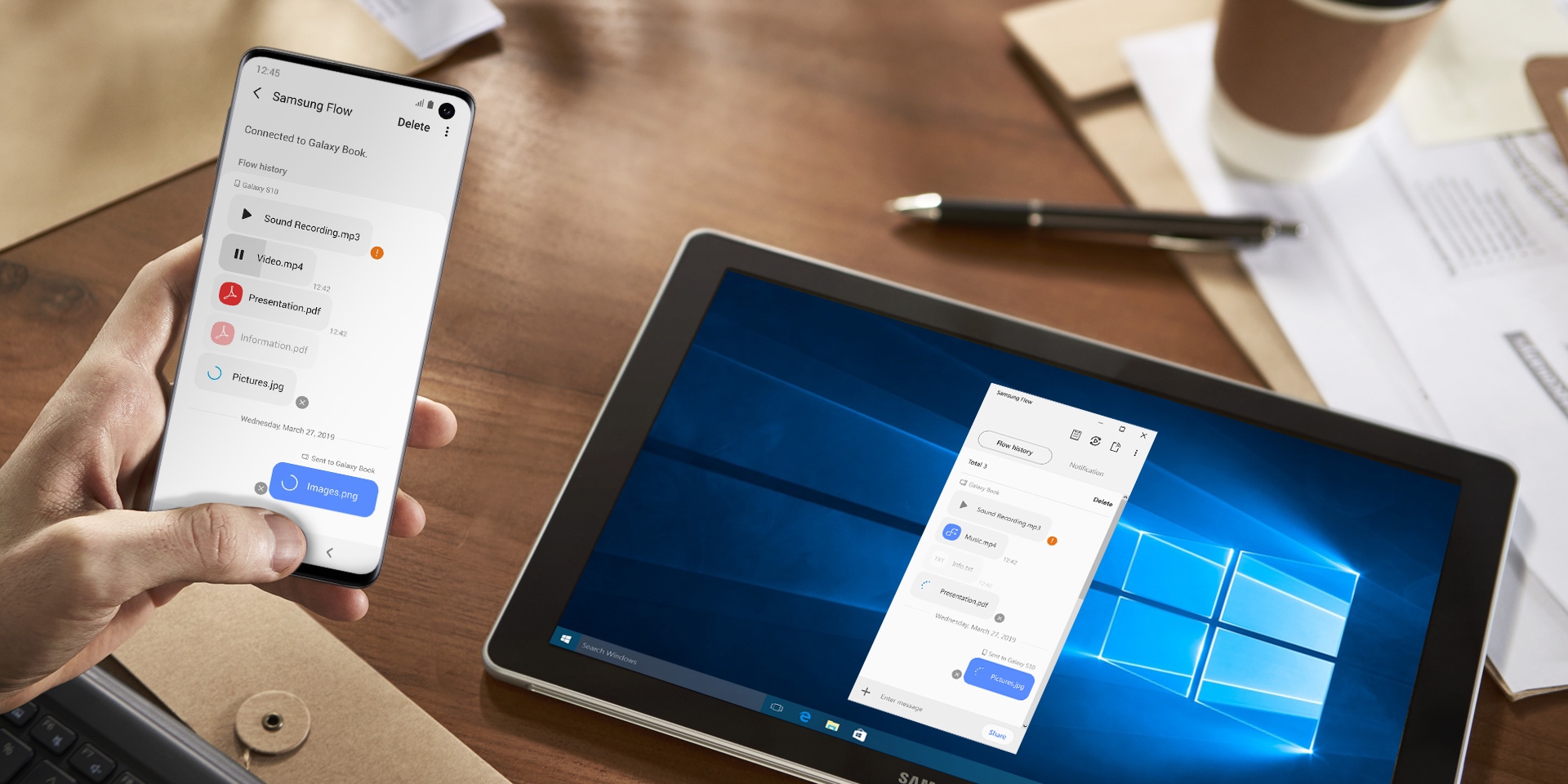
Dual Monitor Samsung? Terdengar keren ya. Siapa pun yang secara teratur bekerja saat bepergian dengan PC dan perangkat Samsung Galaxy mungkin ingin tahu cara menggunakan Layar Kedua di ponsel dan tablet Samsung Galaxy.

Ini adalah fitur yang mengesankan, unik untuk perangkat Galaxy, yang memungkinkan kamu memperluas ruang layar secara instan tanpa kabel apa pun jenis PC yang kamu gunakan.

Cara Bikin Dual Monitor Samsung
Dual Monitor Samsung

Jika mau, kamu bisa menggunakan ini dengan komputer desktop, tetapi ini sangat berguna saat bekerja jauh dari meja kamu di laptop. Ada sedikit penyiapan yang diperlukan setiap saat, tetapi cukup mudah. Plus itu semua dilakukan secara nirkabel untuk kenyamanan yang lebih besar.

Kami telah membagi cara-cara di bawah ini menjadi tiga bagian. Yang pertama mencakup cara mengatur ponsel Samsung Galaxy untuk penggunaan dual monitor, yang kedua adalah cara mengatur Tab Galaxy, dan yang ketiga tentang apa yang harus dilakukan pada PC kamu saat ponsel atau tablet kamu siap. Jadi mari kita bahas tentang dual screen di Samsung.

Dual Monitor Samsung Galaxy Smartphone
Dual Monitor Samsung

1. Ketuk Tampilan Cerdas di Menu Pengaturan Cepat

Untuk memulainya, buka Pengaturan Cepat Galaxy kamu dengan menggesek layar dari atas ke bawah untuk membuka bayangan pemberitahuan, dan sekali lagi untuk membuka Pengaturan Cepat penuh.

Secara default, Smart View ada di halaman kedua pengaturan, jadi geser ke kiri untuk menemukannya jika kamu tidak langsung melihatnya.

2. Buka Halaman About Smart View

Layar Kedua sebenarnya bukan fitur stabil di ponsel Galaxy, jadi kami menuju ke menu pengembang Smart View untuk mengaktifkannya. Mulailah dengan mengetuk menu tiga titik di menu Smart View, lalu ketuk Pengaturan, lalu gulir ke bawah dan ketuk opsi About Smart View di bagian bawah menu saat ini.

3. Ketuk Logo Smart View 10 Kali

Ya, ini instruksi yang aneh, tetapi inilah yang harus kamu lakukan! Tidak ada waktu khusus, cukup ketuk nama aplikasi di tengah layar sebanyak 10 kali.

4. Masukkan Kata Sandi Jika Diperlukan

Setelah 10 ketukan, kamu mungkin dihadapkan pada layar kata sandi. Jika demikian, kamu harus memasukkan salah satu dari tiga kode:

  • #00rtsp00
  • #00sv00
  • PIN yang digunakan untuk membuka kunci telepon

5. Alihkan Tombol Mulai SecondScreen

Kamu sekarang seharusnya sudah sampai ke menu pengembang! Dari sini, alihkan opsi Mulai Layar Kedua di bagian bawah layar untuk mengaktifkannya. Ini kemudian akan memberi kamu layar berikut.

Saat teks di layar terbaca, jangan tinggalkan layar ini hingga kamu tersambung ke PC. Kamu akan dapat keluar nanti, jadi jangan khawatir.

Kamu sekarang siap menghubungkan ponsel dan PC kamu. Kabar buruknya adalah kamu harus mengulangi proses penuh ini setiap kali kamu ingin mengaktifkan Layar Kedua di ponsel Galaxy.

Dual Screen Samsung Galaxy Smartphone

Dual Monitor Samsung

  1. Ketuk tombol Layar Kedua di Pengaturan Cepat
  2. Model Galaxy Tab S7 dan yang lebih baru memiliki Layar Kedua yang berfungsi penuh secara default.
  3. Menyiapkannya jauh lebih sederhana daripada di ponsel Galaxy geser ke bawah dua kali dari atas layar kamu untuk membuka menu Pengaturan Cepat, dan ketuk tombol Layar Kedua. Itu mungkin ada di halaman kedua opsi, jadi geser ke kiri jika kamu tidak dapat langsung melihatnya.

Setelah layar berikut muncul, jangan menjauh darinya. Sekarang saatnya menghubungkan PC dan Galaxy Tab kamu.

Pengaturan Mode Dual Screen

Setelah mengetahui cara membuat dual monitor Samsung, kini kami akan memberikan cara mengatur mode dual screen. Simak selengkapnya di bawah ini:

1. Buka Menu Transmisi dan Pilih Perangkat Galaxy

Dengan asumsi Galaxy kamu sekarang ada di menu Second Screen, kamu akan dapat menemukannya di menu casting Windows, diakses dengan menekan tombol Windows dan K.

Dari sini, pilih perangkat dengan mengkliknya. Sayangnya, kamu tidak dapat menggunakan ponsel Galaxy dan Galaxy Tab secara bersamaan. Sebagai referensi, saya melakukan langkah-langkah ini pada laptop yang menjalankan Windows 11.

Tetapi jika kamu masih menggunakan Windows 10, langkah-langkah ini seharusnya hampir identik. Koneksi tidak akan memakan waktu lama, dan ponsel atau tablet kamu akan mulai menampilkan apa yang ada di layar laptop kamu.
Related Post

Berbagai pilihan smartphone Android yang diletakkan di atas meja, ilustrasi persiapan penting sebelum beli HP bekas.

Mau Beli HP Bekas? Pastikan Bagian Ini Sudah Dicek!

04/07/2026
Pemberitahuan Device storage almost full atau memori penuh di dalam aplikasi WhatsApp

WhatsApp Full Storage? Begini Cara Mengosongkan Ruang di HP Kamu!

28/06/2026
ASUS ExpertBook P1 (PM1403) ASUS ExpertBook P1 (PM1403) ASUS ExpertBook P1 (PM1403)

2. Pilih Mode Proyeksi dan Aktifkan Input

Secara default, kamu mendapatkan cerminan dari tampilan komputer di ponsel. Jika bukan itu yang kamu inginkan, klik Ubah mode proyeksi untuk membuka opsi memperluas desktop kamu, tampilkan tampilan kamu hanya di ponsel atau tablet, atau putuskan sambungan jika sudah selesai.

Di menu cast, kamu juga dapat memilih apakah kamu ingin input yang dibuat di ponsel atau tablet didaftarkan dengan mencentang atau menghapus centang pada kotak.

3. Sesuaikan Posisi Relatif

Buka menu Pengaturan Windows dan kemudian klik pada opsi Tampilan atas untuk menyempurnakan pengaturan kamu. Kamu mungkin ingin mengubah resolusi layar, orientasi, atau skala bergantung pada cara kamu ingin menggunakan ponsel atau tablet dalam penyiapan ini. Bermain-main dan lihat apa yang terbaik untuk kamu.

Salah satu opsi yang sangat berguna adalah dapat mengubah posisi tampilan kamu. Ini berubah di mana kamu perlu menggerakkan mouse untuk menukar jendela di antara dua layar kamu, jadi berguna untuk memposisikannya dengan cara yang mencerminkan bagaimana kedua perangkat diposisikan dalam kehidupan nyata.

Pada titik inilah kamu dapat meninggalkan mode Layar Kedua untuk menggunakan tablet atau ponsel kamu seperti biasa dengan menggesek ke atas atau menekan tombol beranda, tergantung pada metode navigasi mana perangkat kamu disetel.

Jika kamu ingin kembali ke mode Layar Kedua dan belum memutuskan koneksi, kamu dapat mengetuk ikon gelembung biru yang secara default akan muncul di kanan atas perangkat kamu. Nah itulah cara menggunakan Dual Screen di Samsung Galaxy.

Baca juga:

  • Samsung Galaxy Tab S9 Ultra, Bawakan Snapdragon 8 Gen 2?
  • Samsung Galaxy Z Tab Akan Rilis Tahun Depan, Bocoran Terungkap!
  • 5 Fitur Tersembunyi Samsung Galaxy yang Jarang Diketahui!

_____________________________________________________________________________________________ Cari gadget berkualitas dengan harga terbaik? Temukan pilihan laptop, PC, dan komponen PC dengan harga terbaik hanya di Pemmz.com.

Cari tahu juga update berita terkini dan teraktual seputar teknologi dan gadget di Pemmzchannel.com.
Elsa Putri

Related Posts

Berbagai pilihan smartphone Android yang diletakkan di atas meja, ilustrasi persiapan penting sebelum beli HP bekas.
Tips and Trick

Mau Beli HP Bekas? Pastikan Bagian Ini Sudah Dicek!

by Daniel Fitrotirrahman
04/07/2026
Pemberitahuan Device storage almost full atau memori penuh di dalam aplikasi WhatsApp
Tips and Trick

WhatsApp Full Storage? Begini Cara Mengosongkan Ruang di HP Kamu!

by Daniel Fitrotirrahman
28/06/2026
Seseorang sedang main Mobile Legends di layar monitor PC atau laptop dengan lancar
Tips and Trick

Cara Main Mobile Legends di Laptop Tanpa Ribet, Auto Smooth 60FPS!

by Daniel Fitrotirrahman
27/06/2026
Next Post
Game Controller PC Terbaik 2023, Update Sekarang!

Game Controller PC Terbaik 2023, Update Sekarang!

Memutar Musik di Garmin

Cara Memutar Musik di Garmin Watch, Dengarkan Musikmu!

Leave a Reply Cancel reply

Your email address will not be published. Required fields are marked *

ASUS ExpertBook P1 (PM1403) ASUS ExpertBook P1 (PM1403) ASUS ExpertBook P1 (PM1403)
  • Trending
  • Comments
  • Latest

Tips dan Trick : Cara Mengetahui Password WIFI dengan CMD

05/09/2019
ASUS VivoBook 14 A442U indonesia pemmzchannel FI

Baru nih, ASUS VivoBook 14 A442U – Kini dengan Intel Generasi ke-8

07/11/2017
Ini cara cek kapasitas RAM maksimal

Cara Cek Kapasitas RAM Maksimal di PC atau Laptop Windows

30/07/2021

Cara Installasi Driver GPU yang Baik dan Benar

07/02/2013

Review ASUS A451LB: Pengganti sang legenda A46CB + Tutorial Upgrade RAM

300

Cara Installasi Driver GPU yang Baik dan Benar

150
Clash of Clans

Clash of Clans : Town Hall 11 hadir sebagai update terbaru? (updated)

146
Asus A456UF

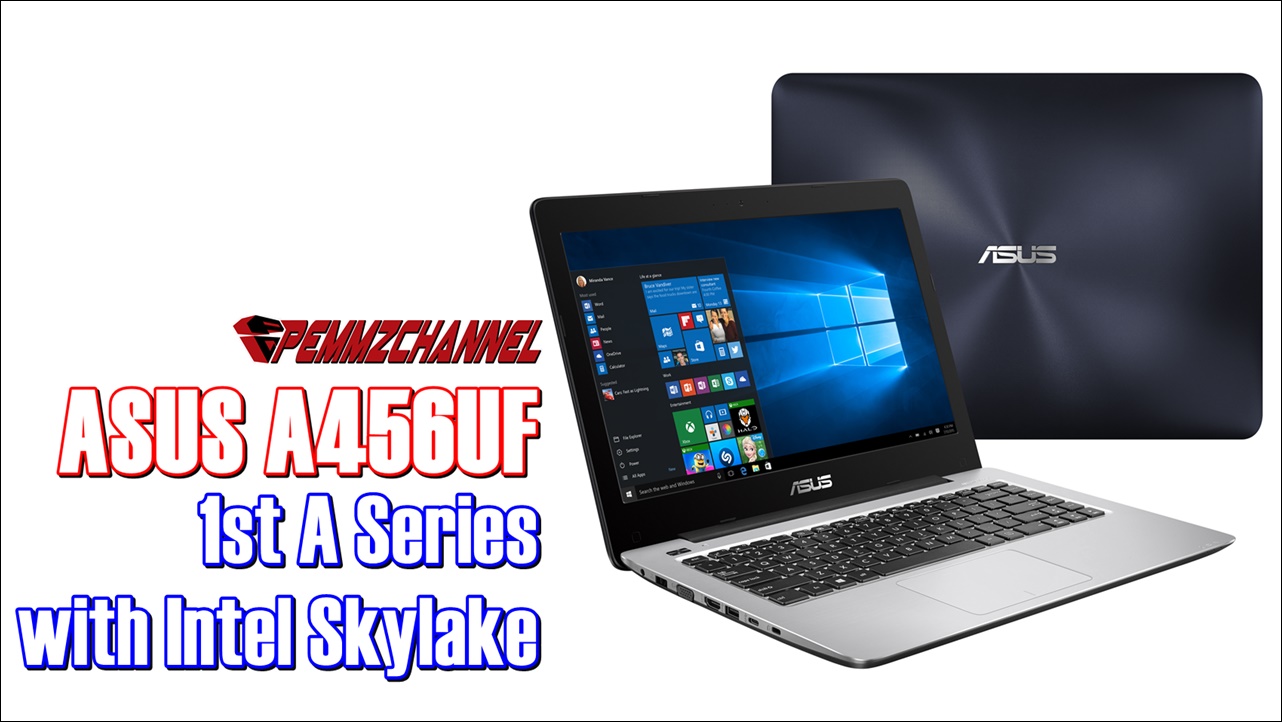
Review Asus A456UF – A Series Pertama Asus Dengan Intel Skylake

119
Tampilan sisi depan dan belakang smartphone POCO warna hitam dengan dual kamera ikonik.

Daftar Harga HP POCO F7, F8, X7, X8 Terbaru Juli 2026, Mana yang Paling Murah?

09/07/2026
Pengalaman mengabadikan momen menggunakan ponsel layar lipat Samsung di tengah keramaian acara hiburan.

Samsung Galaxy Z Fold 8 dan Flip 8 Debut 22 Juli, Bawa Desain Layar Lipat Baru?

09/07/2026
Kolase foto smartphone Google Pixel 11 yang memperlihatkan varian warna hijau, abu-abu, dan pengisian daya nirkabel.

Pixel 11 Siap Rilis 12 Agustus, Spesifikasi Awalnya Mulai Terungkap!

09/07/2026
Stiker prosesor AMD Ryzen AI 9 dan kartu grafis NVIDIA GeForce RTX pada area palm rest laptop gaming premium Lenovo Legion 5 15AGP11.

Apakah Lenovo Legion 5 15AGP11 Layak Dibeli dengan Harga 40 Jutaan?

08/07/2026

About

Pemmzchannel adalah portal media digital informasi teknologi terbaru bagi anda para gamer, tech-geeks, review gadget, laptop dan PC desktop gaming terbaru,serta berita unik seputar dunia IT.

Categories

  • Best Pick
  • Components
  • Digital Magazine
  • Featured
  • Gadget
  • Gadgets
  • Game
  • Laptop & PC
  • News
  • other
  • Promo
  • Review
  • Tips and Trick
  • Versus

Recent Post

  • Daftar Harga HP POCO F7, F8, X7, X8 Terbaru Juli 2026, Mana yang Paling Murah?
  • Samsung Galaxy Z Fold 8 dan Flip 8 Debut 22 Juli, Bawa Desain Layar Lipat Baru?
  • Pixel 11 Siap Rilis 12 Agustus, Spesifikasi Awalnya Mulai Terungkap!
  • Apakah Lenovo Legion 5 15AGP11 Layak Dibeli dengan Harga 40 Jutaan?
  • About Us
  • Privacy & Policy
  • Contact Us

© 2024 Pemmzchannel

Bottom Ad
No Result
View All Result
  • NEWS
  • REVIEW
  • TIPS & TRICK
  • ABOUT US

© 2024 Pemmzchannel