Pemmzchannel
  • NEWS
  • REVIEW
    • All
    • Components
    • Gadget
    • Game
    • Laptop & PC
    ASUS ExpertBook Ultra warna Morn Grey berbahan Magnesium Alloy dengan desain tipis dan premium di atas meja kerja.

    ASUS ExpertBook Ultra: Laptop Bisnis Tipis dengan Performa Laptop Gaming

    Laptop Axioo Hype AI 5 berwarna abu-abu terbuka di atas meja kayu di studio meja kerja.

    Review Axioo Hype AI 5: Laptop AI Termurah 2026 dengan Baterai 12 Jam!

    Laptop ASUS ProArt GoPro Edition menampilkan alur kerja kreator dengan kalibrasi warna layar dan kamera GoPro di meja.

    ASUS ProArt GoPro Edition: Monster Ringkas Incaran Kreator Kekinian!

    Laptop ASUS Zenbook S16 OLED UM5606GA di atas meja kerja dengan layar menampilkan wallpaper pegunungan

    Review ASUS Zenbook S16 OLED (UM5606GA): Performa Sadis & Garansi Paling Aman!

  • TIPS & TRICK
  • ABOUT US
No Result
View All Result
  • 11tahun
  • About PEMMZCHANNEL – Media Online Review Laptop Gaming Terdepan di Indonesia
  • About Pemmzchannel – Media Online Review Laptop Gaming Terdepan di Indonesia (old)
  • About Us
  • Advertise With US
  • ASK Pemmzchannel
  • Contact Us
  • DWQA Ask Question
  • Featured at Pemmzchannel
  • IMPORT
  • Latest Pemmzchannel Video
  • News
  • Newsletter
  • Newsletter
  • Pemmz Gr8est Surprize
  • Pemmzchannel – Media Informasi, Review Gadget & Gaming
  • Privacy Policy
  • Promo PEMMZ Yogya
  • Shortcodes
  • Submit Karya
  • Subscribe to Pemmzchannel.com
  • Tarif JNE
  • test speed page
Pemmzchannel
  • NEWS
  • REVIEW
    • All
    • Components
    • Gadget
    • Game
    • Laptop & PC
    ASUS ExpertBook Ultra warna Morn Grey berbahan Magnesium Alloy dengan desain tipis dan premium di atas meja kerja.

    ASUS ExpertBook Ultra: Laptop Bisnis Tipis dengan Performa Laptop Gaming

    Laptop Axioo Hype AI 5 berwarna abu-abu terbuka di atas meja kayu di studio meja kerja.

    Review Axioo Hype AI 5: Laptop AI Termurah 2026 dengan Baterai 12 Jam!

    Laptop ASUS ProArt GoPro Edition menampilkan alur kerja kreator dengan kalibrasi warna layar dan kamera GoPro di meja.

    ASUS ProArt GoPro Edition: Monster Ringkas Incaran Kreator Kekinian!

    Laptop ASUS Zenbook S16 OLED UM5606GA di atas meja kerja dengan layar menampilkan wallpaper pegunungan

    Review ASUS Zenbook S16 OLED (UM5606GA): Performa Sadis & Garansi Paling Aman!

  • TIPS & TRICK
  • ABOUT US
No Result
View All Result
Pemmzchannel

Cara Mengatur Dual Monitor Samsung, Gampang Banget!

by Elsa Putri
22/04/2023
in Tips and Trick
A A
Cara Bikin Dual Monitor Samsung
Share on FacebookShare on Twitter

Dual Monitor Samsung? Terdengar keren ya. Siapa pun yang secara teratur bekerja saat bepergian dengan PC dan perangkat Samsung Galaxy mungkin ingin tahu cara menggunakan Layar Kedua di ponsel dan tablet Samsung Galaxy.

Ini adalah fitur yang mengesankan, unik untuk perangkat Galaxy, yang memungkinkan kamu memperluas ruang layar secara instan tanpa kabel apa pun jenis PC yang kamu gunakan.

Cara Bikin Dual Monitor Samsung
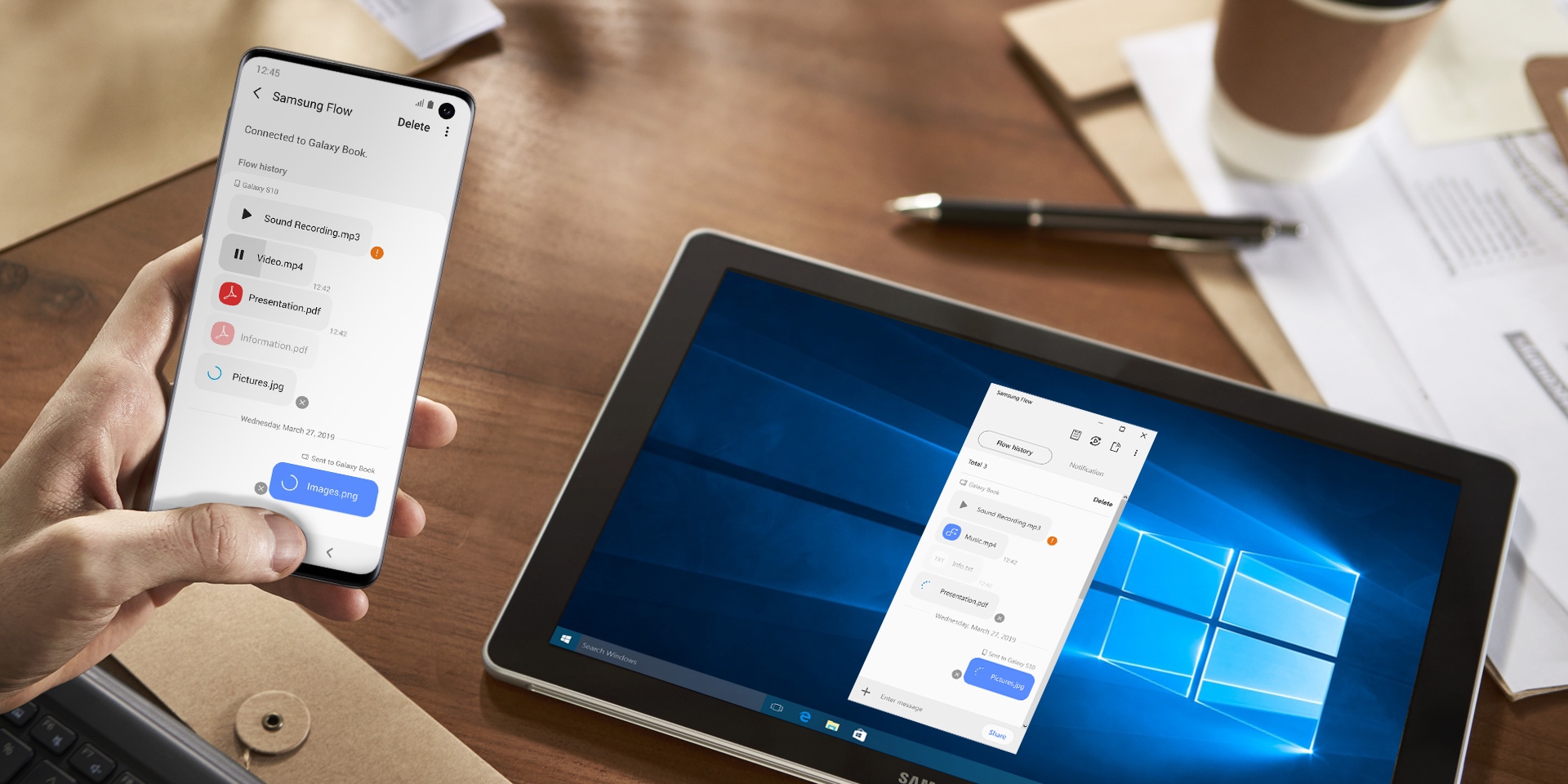
Dual Monitor Samsung

Jika mau, kamu bisa menggunakan ini dengan komputer desktop, tetapi ini sangat berguna saat bekerja jauh dari meja kamu di laptop. Ada sedikit penyiapan yang diperlukan setiap saat, tetapi cukup mudah. Plus itu semua dilakukan secara nirkabel untuk kenyamanan yang lebih besar.

Kami telah membagi cara-cara di bawah ini menjadi tiga bagian. Yang pertama mencakup cara mengatur ponsel Samsung Galaxy untuk penggunaan dual monitor, yang kedua adalah cara mengatur Tab Galaxy, dan yang ketiga tentang apa yang harus dilakukan pada PC kamu saat ponsel atau tablet kamu siap. Jadi mari kita bahas tentang dual screen di Samsung.

Dual Monitor Samsung Galaxy Smartphone
Dual Monitor Samsung

1. Ketuk Tampilan Cerdas di Menu Pengaturan Cepat

Untuk memulainya, buka Pengaturan Cepat Galaxy kamu dengan menggesek layar dari atas ke bawah untuk membuka bayangan pemberitahuan, dan sekali lagi untuk membuka Pengaturan Cepat penuh.

Secara default, Smart View ada di halaman kedua pengaturan, jadi geser ke kiri untuk menemukannya jika kamu tidak langsung melihatnya.

2. Buka Halaman About Smart View

Layar Kedua sebenarnya bukan fitur stabil di ponsel Galaxy, jadi kami menuju ke menu pengembang Smart View untuk mengaktifkannya. Mulailah dengan mengetuk menu tiga titik di menu Smart View, lalu ketuk Pengaturan, lalu gulir ke bawah dan ketuk opsi About Smart View di bagian bawah menu saat ini.

3. Ketuk Logo Smart View 10 Kali

Ya, ini instruksi yang aneh, tetapi inilah yang harus kamu lakukan! Tidak ada waktu khusus, cukup ketuk nama aplikasi di tengah layar sebanyak 10 kali.

4. Masukkan Kata Sandi Jika Diperlukan

Setelah 10 ketukan, kamu mungkin dihadapkan pada layar kata sandi. Jika demikian, kamu harus memasukkan salah satu dari tiga kode:

  • #00rtsp00
  • #00sv00
  • PIN yang digunakan untuk membuka kunci telepon

5. Alihkan Tombol Mulai SecondScreen

Kamu sekarang seharusnya sudah sampai ke menu pengembang! Dari sini, alihkan opsi Mulai Layar Kedua di bagian bawah layar untuk mengaktifkannya. Ini kemudian akan memberi kamu layar berikut.

Saat teks di layar terbaca, jangan tinggalkan layar ini hingga kamu tersambung ke PC. Kamu akan dapat keluar nanti, jadi jangan khawatir.

Kamu sekarang siap menghubungkan ponsel dan PC kamu. Kabar buruknya adalah kamu harus mengulangi proses penuh ini setiap kali kamu ingin mengaktifkan Layar Kedua di ponsel Galaxy.

Dual Screen Samsung Galaxy Smartphone

Dual Monitor Samsung

  1. Ketuk tombol Layar Kedua di Pengaturan Cepat
  2. Model Galaxy Tab S7 dan yang lebih baru memiliki Layar Kedua yang berfungsi penuh secara default.
  3. Menyiapkannya jauh lebih sederhana daripada di ponsel Galaxy geser ke bawah dua kali dari atas layar kamu untuk membuka menu Pengaturan Cepat, dan ketuk tombol Layar Kedua. Itu mungkin ada di halaman kedua opsi, jadi geser ke kiri jika kamu tidak dapat langsung melihatnya.

Setelah layar berikut muncul, jangan menjauh darinya. Sekarang saatnya menghubungkan PC dan Galaxy Tab kamu.

Pengaturan Mode Dual Screen

Setelah mengetahui cara membuat dual monitor Samsung, kini kami akan memberikan cara mengatur mode dual screen. Simak selengkapnya di bawah ini:

1. Buka Menu Transmisi dan Pilih Perangkat Galaxy

Dengan asumsi Galaxy kamu sekarang ada di menu Second Screen, kamu akan dapat menemukannya di menu casting Windows, diakses dengan menekan tombol Windows dan K.

Dari sini, pilih perangkat dengan mengkliknya. Sayangnya, kamu tidak dapat menggunakan ponsel Galaxy dan Galaxy Tab secara bersamaan. Sebagai referensi, saya melakukan langkah-langkah ini pada laptop yang menjalankan Windows 11.

Tetapi jika kamu masih menggunakan Windows 10, langkah-langkah ini seharusnya hampir identik. Koneksi tidak akan memakan waktu lama, dan ponsel atau tablet kamu akan mulai menampilkan apa yang ada di layar laptop kamu.
Related Post

Menghindari spam dengan fitur terbaru untuk keluar dari grup WhatsApp yang tidak diinginkan secara instan.

Cara Keluar dari Grup WhatsApp Tak Dikenal Secara Otomatis Terbaru 2026

10/05/2026
Menghubungkan akun saat bermain Minecraft di HP memungkinkan Anda melanjutkan progres permainan dari perangkat mana pun tanpa hambatan.

Tips Bermain Minecraft di HP Kentang Tanpa Lag 2026!

09/05/2026
ASUS ExpertBook P1 (PM1403) ASUS ExpertBook P1 (PM1403) ASUS ExpertBook P1 (PM1403)

2. Pilih Mode Proyeksi dan Aktifkan Input

Secara default, kamu mendapatkan cerminan dari tampilan komputer di ponsel. Jika bukan itu yang kamu inginkan, klik Ubah mode proyeksi untuk membuka opsi memperluas desktop kamu, tampilkan tampilan kamu hanya di ponsel atau tablet, atau putuskan sambungan jika sudah selesai.

Di menu cast, kamu juga dapat memilih apakah kamu ingin input yang dibuat di ponsel atau tablet didaftarkan dengan mencentang atau menghapus centang pada kotak.

3. Sesuaikan Posisi Relatif

Buka menu Pengaturan Windows dan kemudian klik pada opsi Tampilan atas untuk menyempurnakan pengaturan kamu. Kamu mungkin ingin mengubah resolusi layar, orientasi, atau skala bergantung pada cara kamu ingin menggunakan ponsel atau tablet dalam penyiapan ini. Bermain-main dan lihat apa yang terbaik untuk kamu.

Salah satu opsi yang sangat berguna adalah dapat mengubah posisi tampilan kamu. Ini berubah di mana kamu perlu menggerakkan mouse untuk menukar jendela di antara dua layar kamu, jadi berguna untuk memposisikannya dengan cara yang mencerminkan bagaimana kedua perangkat diposisikan dalam kehidupan nyata.

Pada titik inilah kamu dapat meninggalkan mode Layar Kedua untuk menggunakan tablet atau ponsel kamu seperti biasa dengan menggesek ke atas atau menekan tombol beranda, tergantung pada metode navigasi mana perangkat kamu disetel.

Jika kamu ingin kembali ke mode Layar Kedua dan belum memutuskan koneksi, kamu dapat mengetuk ikon gelembung biru yang secara default akan muncul di kanan atas perangkat kamu. Nah itulah cara menggunakan Dual Screen di Samsung Galaxy.

Baca juga:

  • Samsung Galaxy Tab S9 Ultra, Bawakan Snapdragon 8 Gen 2?
  • Samsung Galaxy Z Tab Akan Rilis Tahun Depan, Bocoran Terungkap!
  • 5 Fitur Tersembunyi Samsung Galaxy yang Jarang Diketahui!

_____________________________________________________________________________________________ Cari gadget berkualitas dengan harga terbaik? Temukan pilihan laptop, PC, dan komponen PC dengan harga terbaik hanya di Pemmz.com.

Cari tahu juga update berita terkini dan teraktual seputar teknologi dan gadget di Pemmzchannel.com.
Elsa Putri

Related Posts

Menghindari spam dengan fitur terbaru untuk keluar dari grup WhatsApp yang tidak diinginkan secara instan.
Tips and Trick

Cara Keluar dari Grup WhatsApp Tak Dikenal Secara Otomatis Terbaru 2026

by Daniel Fitrotirrahman
10/05/2026
Menghubungkan akun saat bermain Minecraft di HP memungkinkan Anda melanjutkan progres permainan dari perangkat mana pun tanpa hambatan.
Tips and Trick

Tips Bermain Minecraft di HP Kentang Tanpa Lag 2026!

by Daniel Fitrotirrahman
09/05/2026
Detail informasi bisnis seperti nama toko, rating, dan alamat di aplikasi Google Maps.
Tips and Trick

Cara Tambah Lokasi Baru Google Maps Terbaru 2026, 100% Work!

by Daniel Fitrotirrahman
03/05/2026
Next Post
Game Controller PC Terbaik 2023, Update Sekarang!

Game Controller PC Terbaik 2023, Update Sekarang!

Memutar Musik di Garmin

Cara Memutar Musik di Garmin Watch, Dengarkan Musikmu!

Leave a Reply Cancel reply

Your email address will not be published. Required fields are marked *

ASUS ExpertBook P1 (PM1403) ASUS ExpertBook P1 (PM1403) ASUS ExpertBook P1 (PM1403)
  • Trending
  • Comments
  • Latest

Tips dan Trick : Cara Mengetahui Password WIFI dengan CMD

05/09/2019
ASUS VivoBook 14 A442U indonesia pemmzchannel FI

Baru nih, ASUS VivoBook 14 A442U – Kini dengan Intel Generasi ke-8

07/11/2017
Ini cara cek kapasitas RAM maksimal

Cara Cek Kapasitas RAM Maksimal di PC atau Laptop Windows

30/07/2021

Cara Installasi Driver GPU yang Baik dan Benar

07/02/2013

Review ASUS A451LB: Pengganti sang legenda A46CB + Tutorial Upgrade RAM

300

Cara Installasi Driver GPU yang Baik dan Benar

150
Clash of Clans

Clash of Clans : Town Hall 11 hadir sebagai update terbaru? (updated)

146
Asus A456UF

Review Asus A456UF – A Series Pertama Asus Dengan Intel Skylake

119
Featured image artikel peluncuran resmi laptop gaming AI tipis premium ASUS ROG Zephyrus G14 GU405 di Indonesia.

ASUS Resmi Rilis ROG Zephyrus G14 GU405, Laptop Gaming AI Tipis Super Kencang!

22/05/2026
Desain modern POCO Pad C1 yang hadir dengan opsi warna elegan serta layar luas untuk kepuasan bermain game.

POCO Pad C1 Rilis Global Diam-Diam, Cocok untuk Gaming Harian!

22/05/2026
Sisi belakang Nubia Neo 5 Max warna perak metalik saat digenggam, memperlihatkan modul kamera dan sistem pendingin.

Nubia Neo 5 Max Siap Rilis, Disebut Akan Jadi PadPhone Terbaik!

22/05/2026
Komitmen kemitraan strategis Axioo dan Primacom dalam menjembatani inovasi AI demi mewujudkan kedaulatan data nasional.

Axioo Gandeng Primacom untuk Dorong Kedaulatan Data Indonesia!

22/05/2026

About

Pemmzchannel adalah portal media digital informasi teknologi terbaru bagi anda para gamer, tech-geeks, review gadget, laptop dan PC desktop gaming terbaru,serta berita unik seputar dunia IT.

Categories

  • Best Pick
  • Components
  • Digital Magazine
  • Featured
  • Gadget
  • Gadgets
  • Game
  • Laptop & PC
  • News
  • other
  • Promo
  • Review
  • Tips and Trick
  • Versus

Recent Post

  • ASUS Resmi Rilis ROG Zephyrus G14 GU405, Laptop Gaming AI Tipis Super Kencang!
  • POCO Pad C1 Rilis Global Diam-Diam, Cocok untuk Gaming Harian!
  • Nubia Neo 5 Max Siap Rilis, Disebut Akan Jadi PadPhone Terbaik!
  • Axioo Gandeng Primacom untuk Dorong Kedaulatan Data Indonesia!
  • About Us
  • Privacy & Policy
  • Contact Us

© 2024 Pemmzchannel

Bottom Ad
No Result
View All Result
  • NEWS
  • REVIEW
  • TIPS & TRICK
  • ABOUT US

© 2024 Pemmzchannel