Pemmzchannel
  • NEWS
  • REVIEW
    • All
    • Components
    • Gadget
    • Game
    • Laptop & PC
    ASUS ExpertBook Ultra warna Morn Grey berbahan Magnesium Alloy dengan desain tipis dan premium di atas meja kerja.

    ASUS ExpertBook Ultra: Laptop Bisnis Tipis dengan Performa Laptop Gaming

    Laptop Axioo Hype AI 5 berwarna abu-abu terbuka di atas meja kayu di studio meja kerja.

    Review Axioo Hype AI 5: Laptop AI Termurah 2026 dengan Baterai 12 Jam!

    Laptop ASUS ProArt GoPro Edition menampilkan alur kerja kreator dengan kalibrasi warna layar dan kamera GoPro di meja.

    ASUS ProArt GoPro Edition: Monster Ringkas Incaran Kreator Kekinian!

    Laptop ASUS Zenbook S16 OLED UM5606GA di atas meja kerja dengan layar menampilkan wallpaper pegunungan

    Review ASUS Zenbook S16 OLED (UM5606GA): Performa Sadis & Garansi Paling Aman!

  • TIPS & TRICK
  • ABOUT US
No Result
View All Result
  • 11tahun
  • About PEMMZCHANNEL – Media Online Review Laptop Gaming Terdepan di Indonesia
  • About Pemmzchannel – Media Online Review Laptop Gaming Terdepan di Indonesia (old)
  • About Us
  • Advertise With US
  • ASK Pemmzchannel
  • Contact Us
  • DWQA Ask Question
  • Featured at Pemmzchannel
  • IMPORT
  • Latest Pemmzchannel Video
  • News
  • Newsletter
  • Newsletter
  • Pemmz Gr8est Surprize
  • Pemmzchannel – Media Informasi, Review Gadget & Gaming
  • Privacy Policy
  • Promo PEMMZ Yogya
  • Shortcodes
  • Submit Karya
  • Subscribe to Pemmzchannel.com
  • Tarif JNE
  • test speed page
Pemmzchannel
  • NEWS
  • REVIEW
    • All
    • Components
    • Gadget
    • Game
    • Laptop & PC
    ASUS ExpertBook Ultra warna Morn Grey berbahan Magnesium Alloy dengan desain tipis dan premium di atas meja kerja.

    ASUS ExpertBook Ultra: Laptop Bisnis Tipis dengan Performa Laptop Gaming

    Laptop Axioo Hype AI 5 berwarna abu-abu terbuka di atas meja kayu di studio meja kerja.

    Review Axioo Hype AI 5: Laptop AI Termurah 2026 dengan Baterai 12 Jam!

    Laptop ASUS ProArt GoPro Edition menampilkan alur kerja kreator dengan kalibrasi warna layar dan kamera GoPro di meja.

    ASUS ProArt GoPro Edition: Monster Ringkas Incaran Kreator Kekinian!

    Laptop ASUS Zenbook S16 OLED UM5606GA di atas meja kerja dengan layar menampilkan wallpaper pegunungan

    Review ASUS Zenbook S16 OLED (UM5606GA): Performa Sadis & Garansi Paling Aman!

  • TIPS & TRICK
  • ABOUT US
No Result
View All Result
Pemmzchannel

Cara Mengubah Lokasi Screenshot di Mac

by Elsa Putri
01/03/2023
in Tips and Trick
A A
Apple Akan Meluncurkan Macbook OLED 13 Inci Untuk Tahun 2024
Share on FacebookShare on Twitter

Dengan mengubah lokasi screenshot di Mac, kamu dapat memastikan tampilan layar desktop kamu tetap bersih. Terkadang hal ini mengganggu, dekstopmu akan penuh dengan hasil screen shoot yang kamu lakukan.

Alat screen shoot bawaan di Mac luar biasa dan sebagai seseorang yang mengambil banyak tangkapan layar untuk pekerjaan kamu, mereka membuat hidup kamu jauh lebih mudah dibandingkan mengambil tangkapan layar di Windows.

Fitur alur kerja sederhana seperti inilah yang membantu menjadikan Mac beberapa komputer terbaik.

Sayangnya, macOS menyimpan tangkapan layar Anda ke Desktop secara default. Ini menghasilkan layar yang tersumbat dan tidak sedap dipandang. Mengapa memiliki Mac ramping yang cantik jika layarnya terlihat berantakan?

Untungnya, mengubah lokasi layar default di Mac sangat mudah dipelajari, hampir semudah mempelajari cara screenshot di Mac. Dan ada beberapa cara untuk melakukannya.

Cara Mengubah Lokasi Screenshot di Mac
mengubah lokasi screenshoot

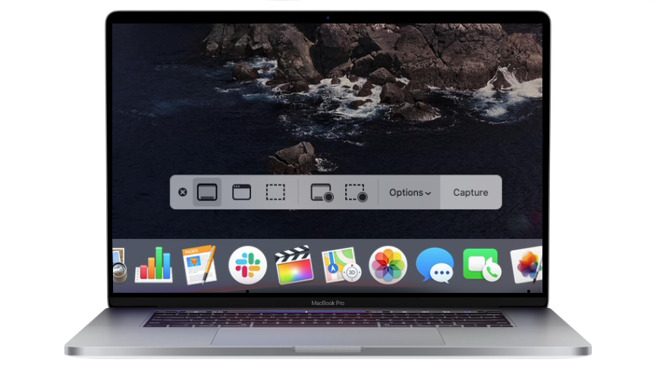
Metode termudah adalah dengan menggunakan alat tangkapan layar.

  1. Tahan Shift + Cmd + 5 untuk memunculkan alat screenshot.
  2. Klik Opsi.
  3. Di bawah Simpan ke, klik salah satu lokasi penyimpanan yang ditentukan sebelumnya, dan selesai. Atau, untuk menentukan lokasi Anda sendiri, klik Lokasi Lain.
  4. Pilih dan/atau buat folder untuk menyimpan tangkapan layar Anda dan klik Pilih.

Mengubah Lokasi Screenshot di Mac dengan Terminal
mengubah lokasi screenshoot

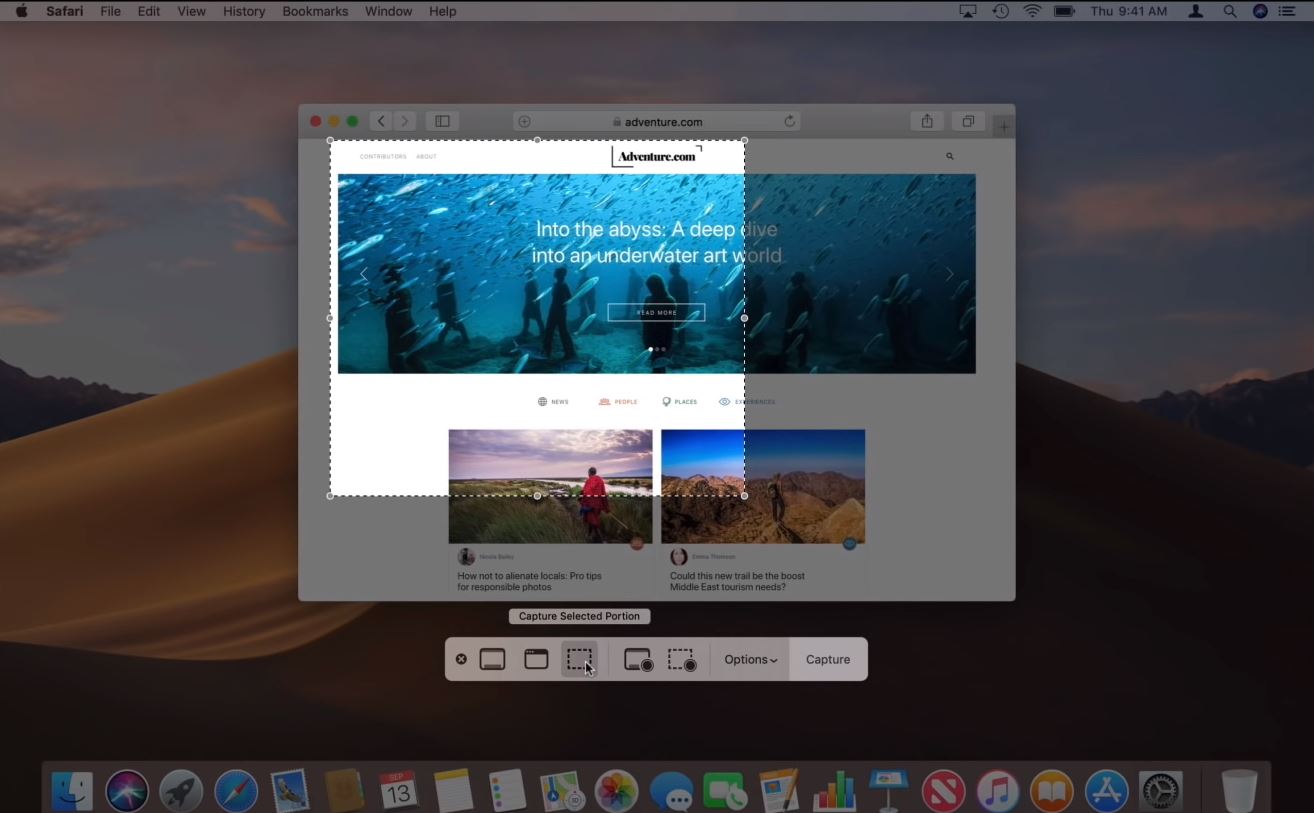
Ada juga cara pengguna yang kuat untuk mengubah lokasi tangkapan layar kamu. Ini adalah cara yang menyenangkan untuk mengubah lokasi jika kamu bereksperimen dengan Terminal dan menggunakan Mac kamu dengan cara yang lebih mendalam.

Ini juga berguna jika kamu mengalami masalah papan ketik atau menggunakan papan ketik non-Mac, dan tidak dapat mengakses alat tangkapan layar sepenuhnya.

  1. Buka Terminal(buka di tab baru).
  2. Ketikkan perintah berikut ke Terminal (tapi jangan tekan Enter dulu): “default tulis lokasi com.apple.screencapture” Jangan ketik tanda kutip, tetapi ketikkan spasi setelah “lokasi”.
  3. Temukan folder Finder yang ingin kamu gunakan untuk menyimpan tangkapan layar dan seret folder tersebut ke jendela Terminal. Saat kamu melihat jalur file ditambahkan ke akhir perintah kamu dari langkah 2, tekan Enter.
  4. Ketik perintah berikut ke Terminal dan tekan Enter setelah selesai.

Kamu sudah selesai! Hasil screenshoot kamu sekarang akan muncul di folder yang telah kamu tentukan, dan kamu benar-benar pantas merasa seperti pengguna kekuatan Mac yang tepat.

Jika kamu menginginkan lebih banyak tip untuk menggunakan Mac kamu, lihat panduan kami tentang cara mengatur ulang SMC di MacBook Pro (Intel) dan cara menghapus cache di Mac. Keduanya dapat digunakan untuk mencoba dan mempercepat Mac yang lamban.

Nah itulah cara mengubah lokasi screenshoot di Mac, berikut ini kami akan memberikanmu bonus bagaimana cara melakukan screenshoot di Mac!

5 Cara Screenshot di Mac
mengubah lokasi screenshoot

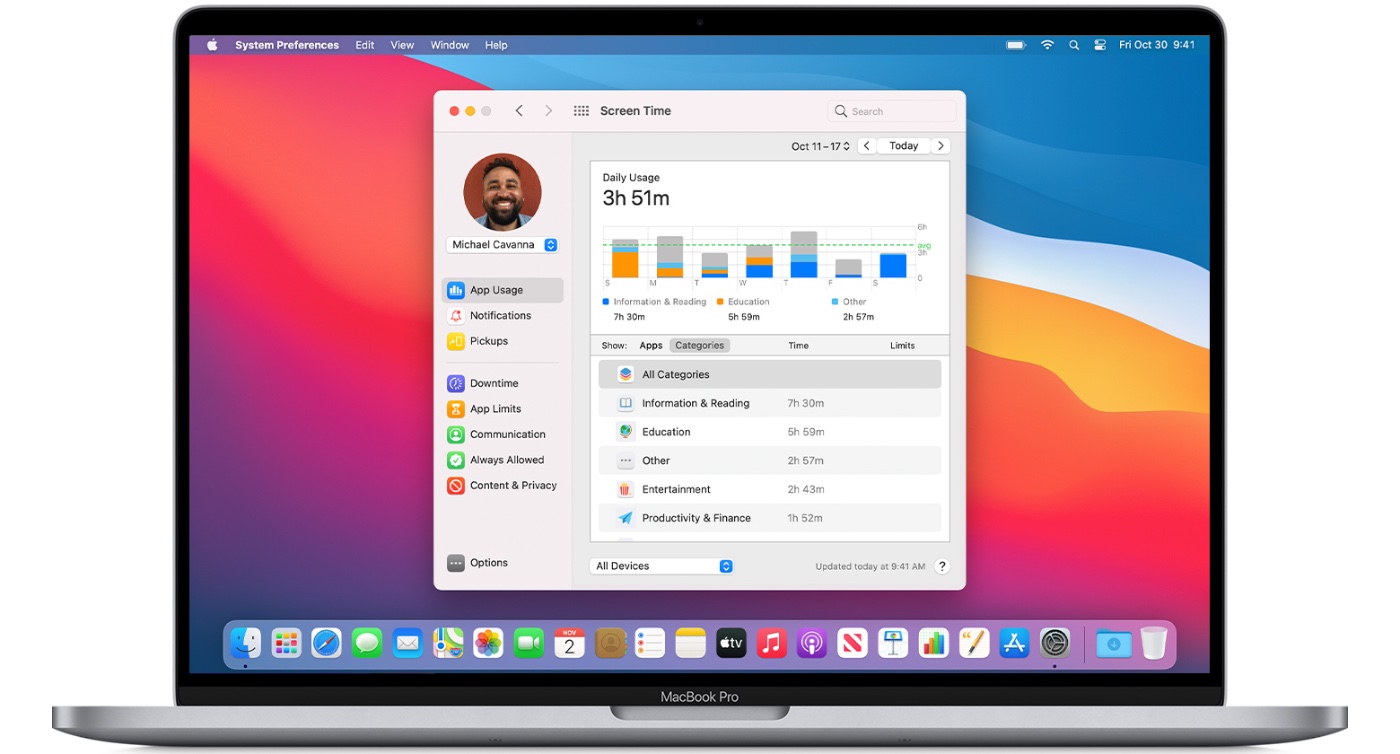
Kamu dapat mengambil jepretan layar berkualitas tinggi di komputer Mac mana pun, lalu mengedit atau membagikannya sesuka kamu.

Jika kamu membeli atau memperbarui Mac pada tahun 2018 atau lebih baru, kamu akan memiliki akses ke menu tangkapan layar lanjutan, yang juga memungkinkan Anda mengambil video dari layar kamu.

Berikut adalah lima cara untuk mengambil tangkapan layar di Mac.

Setiap metode untuk tangkapan layar di Mac menggunakan tombol Shift, Command, dan angka.

Shift + Command + 3

Untuk menangkap seluruh layar kamu, tekan dan tahan Shift + Command + 3. Saat mengambil tangkapan layar, kamu akan melihat pratinjau thumbnail kecil di pojok kanan bawah layar, yang dapat diklik untuk mengedit tangkapan layar.

Kamu dapat mengaktifkan dan menonaktifkan fitur ini menggunakan menu tangkapan layar.

Related Post

Menghindari spam dengan fitur terbaru untuk keluar dari grup WhatsApp yang tidak diinginkan secara instan.

Cara Keluar dari Grup WhatsApp Tak Dikenal Secara Otomatis Terbaru 2026

10/05/2026
Menghubungkan akun saat bermain Minecraft di HP memungkinkan Anda melanjutkan progres permainan dari perangkat mana pun tanpa hambatan.

Tips Bermain Minecraft di HP Kentang Tanpa Lag 2026!

09/05/2026
ASUS ExpertBook P1 (PM1403) ASUS ExpertBook P1 (PM1403) ASUS ExpertBook P1 (PM1403)

Shift + Command + 4

  1. Tekan Shift + Perintah + 4.
  2. Kursor mouse kamu akan berubah menjadi crosshair. Klik dan seret crosshair ini untuk memilih area layar kamu.
  3. Lepas tombol mouse atau trackpad untuk menangkap area yang dipilih, atau tekan tombol Esc untuk membatalkan.

Itu tidak semua yang dapat kamu lakukan dengan metode ini. Setelah menekan Shift + Command + 4, kamu dapat menekan tombol lain untuk membuka lebih banyak opsi:

Tangkap jendela tertentu: Tekan Shift + Command + 4 lalu tekan bilah spasi. Crosshair akan berubah menjadi kamera. Arahkan kursor kamera ke jendela yang ingin kamu ambil dan klik di atasnya. Saat tangkapan layar disimpan, itu akan memiliki batas abu-abu di sekitarnya.

Kunci bentuk dan ukuran: Setelah menyeret crosshair untuk membuat area yang disorot, tekan dan tahan bilah spasi. Ini mengunci kotak sehingga tidak dapat mengubah ukuran. Kamu kemudian dapat menyeret kotak itu ke mana saja di layar, lalu melepaskan bilah spasi untuk mengambil tangkapan layar kamu.

Sesuaikan tinggi dan lebar: Setelah menyeret crosshair untuk membuat area yang disorot, tekan dan tahan tombol Shift. Ini memungkinkan kamu untuk menyesuaikan tinggi dan lebar kotak. Kamu dapat beralih antara tinggi dan lebar dengan menekan tombol Shift. Lepaskan tombol mouse atau trackpad untuk mengambil tangkapan layar.

Shift + Command + 5

Versi macOS saat ini (Mojave, Catalina, Big Sur, Monterey, dan Ventura) hadir dengan aplikasi Screenshot.

  1. Tekan Shift + Command + 5 untuk membuka aplikasi Screenshot. Panel menu kecil akan muncul di bagian bawah layar.
  2. Tiga ikon di sebelah kiri memungkinkan kamu mengambil screenshot seluruh layar, jendela tertentu, atau bagian yang disorot. Dua ikon berikutnya di sebelah kanan memungkinkan kamu merekam video dari seluruh layar, atau hanya bagian yang disorot. Klik salah satu dari pilihan di sebelah kiri untuk memilih bagaimana kamu ingin mengambil tangkapan layar.
  3. Klik tombol Tangkap di paling kanan untuk mengambil tangkapan layar.

Ada juga menu berlabel Opsi, menu ini memungkinkan kamu memilih tempat untuk menyimpan tangkapan layar, berapa lama waktu yang Anda inginkan antara menekan Tangkap dan tangkapan layar diambil, dan banyak lagi.

Menu Opsi juga memiliki opsi Tampilkan Thumbnail Terapung, yang diaktifkan secara default dan akan diberi tanda centang di sebelah kiri.

Opsi ini membuat thumbnail kecil muncul di pojok kanan bawah layar saat kamu mengambil tangkapan layar. Tangkapan layar tidak akan disimpan ke komputer kamu hingga thumbnail ini menghilang setelah beberapa detik.

Namun, kamu dapat mengeklik thumbnail ini sebelum menghilang untuk membuka tangkapan layar di jendela baru. Di jendela ini, kamu dapat:

  • Menggambar atau mengetik pada gambar.
  • Pangkas ke ukuran atau bentuk yang berbeda.
  • Bagikan melalui akun ID Apple kamu.

Nah itulah bagaimana cara kamu melakukan screenshoot di Mac dan juga bagaimana cara kamu mengubah lokasi screen shoot di Mac yang kamu miliki, semoga membantu!

Baca juga:

  • Cara Copy Paste di Mac Lengkap Beserta Shortcut Keyboard!
  • Gunakan Antivirus Mac Sekarang, Ini Rekomendasinya!
  • MacBook Air vs Dell XPS 13: Bandingkan Laptop Andalanmu!

Elsa Putri

Related Posts

Menghindari spam dengan fitur terbaru untuk keluar dari grup WhatsApp yang tidak diinginkan secara instan.
Tips and Trick

Cara Keluar dari Grup WhatsApp Tak Dikenal Secara Otomatis Terbaru 2026

by Daniel Fitrotirrahman
10/05/2026
Menghubungkan akun saat bermain Minecraft di HP memungkinkan Anda melanjutkan progres permainan dari perangkat mana pun tanpa hambatan.
Tips and Trick

Tips Bermain Minecraft di HP Kentang Tanpa Lag 2026!

by Daniel Fitrotirrahman
09/05/2026
Detail informasi bisnis seperti nama toko, rating, dan alamat di aplikasi Google Maps.
Tips and Trick

Cara Tambah Lokasi Baru Google Maps Terbaru 2026, 100% Work!

by Daniel Fitrotirrahman
03/05/2026
Next Post
rekomendasi web hosting terbaik

10 Rekomendasi Web Hosting Terbaik Tahun 2023

10 Rekomendasi Alternatif Microsoft Office Terbaik Tahun 2023

Leave a Reply Cancel reply

Your email address will not be published. Required fields are marked *

ASUS ExpertBook P1 (PM1403) ASUS ExpertBook P1 (PM1403) ASUS ExpertBook P1 (PM1403)
  • Trending
  • Comments
  • Latest

Tips dan Trick : Cara Mengetahui Password WIFI dengan CMD

05/09/2019
ASUS VivoBook 14 A442U indonesia pemmzchannel FI

Baru nih, ASUS VivoBook 14 A442U – Kini dengan Intel Generasi ke-8

07/11/2017
Ini cara cek kapasitas RAM maksimal

Cara Cek Kapasitas RAM Maksimal di PC atau Laptop Windows

30/07/2021

Cara Installasi Driver GPU yang Baik dan Benar

07/02/2013

Review ASUS A451LB: Pengganti sang legenda A46CB + Tutorial Upgrade RAM

300

Cara Installasi Driver GPU yang Baik dan Benar

150
Clash of Clans

Clash of Clans : Town Hall 11 hadir sebagai update terbaru? (updated)

146
Asus A456UF

Review Asus A456UF – A Series Pertama Asus Dengan Intel Skylake

119
ASUS ExpertBook Ultra warna Morn Grey berbahan Magnesium Alloy dengan desain tipis dan premium di atas meja kerja.

ASUS ExpertBook Ultra: Laptop Bisnis Tipis dengan Performa Laptop Gaming

15/05/2026
Mengusung RAM hingga 20GB, Huawei MatePad Pro Max siap menggantikan fungsi laptop untuk produktivitas berat.

Bocoran Huawei MatePad Pro Max, Tablet Flagship dengan RAM Tembus 20GB!

14/05/2026
iPhone 17e hadir dengan profil desain yang lebih ramping dan elegan, tersedia dalam berbagai pilihan warna menarik.

iPhone 17e Resmi Meluncur di Indonesia, Harga Mulai Berapa?

14/05/2026
Bocoran desain Xiaomi 17 Max menampilkan modul kamera kotak dengan branding Leica yang menegaskan kemampuan fotografi kelas atas.

Teaser Perdana Xiaomi 17 Max Resmi Muncul, Desain Unik dengan Kamera Leica!

14/05/2026

About

Pemmzchannel adalah portal media digital informasi teknologi terbaru bagi anda para gamer, tech-geeks, review gadget, laptop dan PC desktop gaming terbaru,serta berita unik seputar dunia IT.

Categories

  • Best Pick
  • Components
  • Digital Magazine
  • Featured
  • Gadget
  • Gadgets
  • Game
  • Laptop & PC
  • News
  • other
  • Promo
  • Review
  • Tips and Trick
  • Versus

Recent Post

  • ASUS ExpertBook Ultra: Laptop Bisnis Tipis dengan Performa Laptop Gaming
  • Bocoran Huawei MatePad Pro Max, Tablet Flagship dengan RAM Tembus 20GB!
  • iPhone 17e Resmi Meluncur di Indonesia, Harga Mulai Berapa?
  • Teaser Perdana Xiaomi 17 Max Resmi Muncul, Desain Unik dengan Kamera Leica!
  • About Us
  • Privacy & Policy
  • Contact Us

© 2024 Pemmzchannel

Bottom Ad
No Result
View All Result
  • NEWS
  • REVIEW
  • TIPS & TRICK
  • ABOUT US

© 2024 Pemmzchannel