Pemmzchannel
  • NEWS
  • REVIEW
    • All
    • Components
    • Gadget
    • Game
    • Laptop & PC
    Laptop hibrida detachable ASUS ProArt PZ14 berwarna abu-abu tua di atas meja kayu dengan pencahayaan studio biru cobalt.

    Review ASUS ProArt PZ14: Beneran Kencang atau Cuma Janji Manis ARM?

    Tampilan fisik MacBook Air M4 berwarna abu-abu yang terbuka di atas meja kayu dengan pencahayaan biru.

    MacBook Air M4 Masih Worth It di 2026? Ini Alasan User Windows Migrasi

    Laptop Lenovo Yoga Slim 7a 14AGP11 berwarna gelap diletakkan di atas stand laptop meja kerja studio.

    Lenovo Yoga Slim 7a: Laptop Tipis Bertenaga AI Lokal Powerful!

    Tampilan cover belakang laptop gaming Axioo Pongo 535 warna hitam dengan logo Pongo merah.

    Review Axioo Pongo 535: Laptop Gaming Bagus yang Salah Momen?

  • TIPS & TRICK
  • ABOUT US
No Result
View All Result
  • 11tahun
  • About PEMMZCHANNEL – Media Online Review Laptop Gaming Terdepan di Indonesia
  • About Pemmzchannel – Media Online Review Laptop Gaming Terdepan di Indonesia (old)
  • About Us
  • Advertise With US
  • ASK Pemmzchannel
  • Contact Us
  • DWQA Ask Question
  • Featured at Pemmzchannel
  • IMPORT
  • Latest Pemmzchannel Video
  • News
  • Newsletter
  • Newsletter
  • Pemmz Gr8est Surprize
  • Pemmzchannel – Media Informasi, Review Gadget & Gaming
  • Privacy Policy
  • Promo PEMMZ Yogya
  • Shortcodes
  • Submit Karya
  • Subscribe to Pemmzchannel.com
  • Tarif JNE
  • test speed page
Pemmzchannel
  • NEWS
  • REVIEW
    • All
    • Components
    • Gadget
    • Game
    • Laptop & PC
    Laptop hibrida detachable ASUS ProArt PZ14 berwarna abu-abu tua di atas meja kayu dengan pencahayaan studio biru cobalt.

    Review ASUS ProArt PZ14: Beneran Kencang atau Cuma Janji Manis ARM?

    Tampilan fisik MacBook Air M4 berwarna abu-abu yang terbuka di atas meja kayu dengan pencahayaan biru.

    MacBook Air M4 Masih Worth It di 2026? Ini Alasan User Windows Migrasi

    Laptop Lenovo Yoga Slim 7a 14AGP11 berwarna gelap diletakkan di atas stand laptop meja kerja studio.

    Lenovo Yoga Slim 7a: Laptop Tipis Bertenaga AI Lokal Powerful!

    Tampilan cover belakang laptop gaming Axioo Pongo 535 warna hitam dengan logo Pongo merah.

    Review Axioo Pongo 535: Laptop Gaming Bagus yang Salah Momen?

  • TIPS & TRICK
  • ABOUT US
No Result
View All Result
Pemmzchannel

Cara Copy Paste di Mac Lengkap Beserta Shortcut Keyboard!

by Elsa Putri
26/02/2023
in Tips and Trick
A A
Share on FacebookShare on Twitter

Bagaimana cara copy paste di Mac? Jika kamu baru saja beralih ke Mac setelah menghabiskan waktu bertahun-tahun dengan Windows, belajar copy paste bisa terasa sedikit menakutkan. Bagaimana tidak, keyboard pada Mac memang sedikit berbeda dari Windows, begitupun dengan shortcut key untuk melakukan sesuatu di Mac.

Untungnya, ini tidak sesulit seperti yang terlihat. Perintah Windows sering kali mirip dengan macOS, dan ada lebih dari satu cara untuk menyelesaikannya. Pada pembahasan kali ini, kami akan menunjukkan cara copy paste di Mac dengan shortcut keyboard dan antarmuka di layar.

Cara Copy Paste di Mac
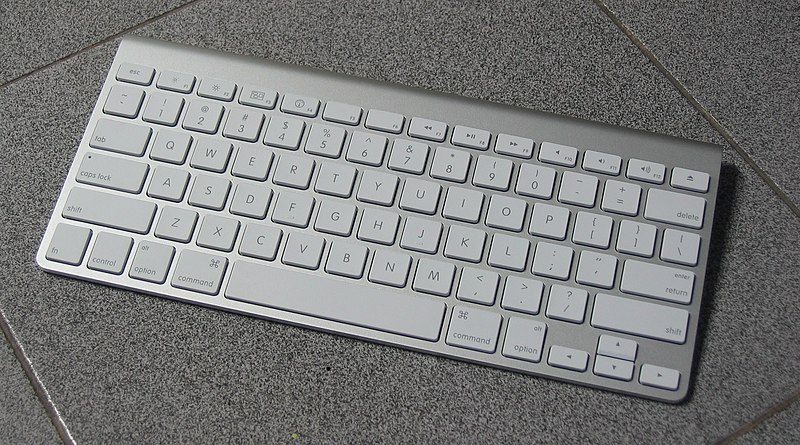
cara copy paste di mac

Cara tercepat untuk menyalin dan menempel di Mac melibatkan shortcut keyboard. Perbedaan dari Windows sangat kecil di sini kamu hanya perlu mengingat satu kunci yang berbeda. Setelah itu, itu harus segera menjadi kebiasaan.

Klik dan seret mouse untuk memilih teks, media, atau file yang ingin kamu  salin. Mereka harus disorot.
Tekan Command dan C secara bersamaan (Command-C singkatnya) untuk menyalin. Menu Edit di kiri atas akan berkedip sebentar untuk mengonfirmasi perintah.

Navigasikan ke tempat kamu ingin menempelkan konten, seperti posisi teks, kotak teks, atau folder.
Tekan Command dan V secara bersamaan (Command-V) untuk menempel. Jika kamu menahan Shift saat menekan Command-V, macOS akan menyesuaikan gaya jika berlaku.

Shortcut Copy Paste di Mac Menggunakan Bilah Menu

Pintasan Copy Paste di Mac

Jika kamu tidak menyukai shortcut atau tidak memiliki akses mudah ke keyboard, jangan khawatir. Inilah cara kamu dapat menyalin dan menempel di Mac hanya dengan menggunakan item menu.

Saat menggunakan aplikasi tempat kamu ingin menyalin konten, klik dan seret mouse untuk memilih teks, media, atau file yang kamu inginkan. Mereka harus disorot.

  • Klik menu Edit di kiri atas dan pilih Salin.
  • Navigasikan ke tempat Anda ingin menempelkan konten, seperti posisi teks, kotak teks, atau folder. Itu bisa di aplikasi lain atau Finder.
  • Klik menu Edit lagi dan pilih Tempel.
  • Kamu juga dapat memilih Tempel dan Cocokkan Gaya bila berlaku.

Copy Paste di Mac Menggunakan Klik Kanan

cara copy paste di mac

Sama seperti di Windows, kamu juga dapat menggunakan klik kanan untuk menyalin dan menempel di Mac. Ini sangat membantu jika kamu menyalin file di komputer kamu, gambar di situs web, atau konten lain di mana shortcut dan bilah menu tidak praktis. Ini akan kembali tampak familier jika kamu terbiasa dengan Windows, meskipun dapat bervariasi.

Jika memilih satu gambar atau file, klik item tersebut dengan tombol kanan mouse. Kamu dapat menahan tombol Kontrol secara bergantian sambil mengeklik tombol kiri. Jika memilih teks atau beberapa item, klik dan seret seperti biasa (dengan tombol kiri) untuk memilihnya, dan klik kanan item yang kamu pilih.

Menu shortcut akan muncul. Klik kiri untuk memilih Salin; itu mungkin varian, seperti Salin “[nama file].”
Navigasikan ke tempat kamu ingin menempelkan konten, seperti posisi teks, kotak teks, atau folder.
Klik kanan di tempat kamu ingin menempelkan konten dan pilih Tempel atau Tempel Item.

Penting untuk memperbarui Mac kamu, baik untuk menggunakan fitur baru di macOS atau menginstal perbaikan bug penting dan tambalan keamanan.

Namun, tidak selalu jelas bagaimana melakukannya sistem bahkan mungkin memperbarui untuk kamu, bergantung pada pengaturan default kamu. Kami akan menunjukkan cara memperbarui Mac sendiri, baik secara otomatis maupun manual.

Cara Update Mac Menggunakan macOS Mojave

Jika kamu menggunakan setidaknya macOS Mojave, semua pembaruan sistem dan perangkat lunak utama Apple (seperti Kalender, Mail, Foto, dan Safari) tersedia melalui Preferensi Sistem. Kamu juga dapat memilih cara memperbarui Mac, termasuk pengunduhan dan penginstalan otomatis.

  • Buka Preferensi Sistem.
  • Klik Pembaruan Perangkat Lunak.
  • Pembaruan Perangkat Lunak akan memeriksa rilis perangkat lunak baru setiap kali Anda berkunjung.
  • Jika tersedia, kamu akan melihatnya terdaftar. Jika tidak, kamu akan diberi tahu bahwa Mac kamu sudah diperbarui.
  • Klik Perbarui Sekarang untuk menginstal semua pembaruan yang tersedia, atau Info Lebih Lanjut untuk memilih pembaruan tertentu untuk diinstal.
  • Centang kotak “Secara Otomatis Tetap Perbarui Mac Saya” untuk menginstal secara otomatis setiap pembaruan di masa mendatang.
  • Jika kamu ingin menyesuaikan pengiriman pembaruan otomatis, klik Lanjutan dan centang kotak yang ingin kamu periksa, unduh, dan instal pembaruan secara otomatis.
  • Cara memperbarui Mac menggunakan versi macOS yang lebih lama
  • Jika Anda menggunakan versi macOS yang dirilis dalam beberapa tahun terakhir sebelum Mojave, seperti El Capitan atau High Sierra, semua pembaruan sistem kamu melalui App Store.

Kamu juga dapat mengatur pembaruan otomatis, meskipun kamu harus mengunjungi System Preferences. Kami akan menunjukkan cara memperbarui Mac kamu menggunakan kedua metode tersebut.

  • Buka App Store.
  • Klik tab Pembaruan. MacOS akan memeriksa setiap pembaruan baru dan mencantumkannya jika tersedia.
  • Klik Perbarui Semua untuk menginstal setiap pemutakhiran baru, atau klik tombol Perbarui untuk setiap aplikasi jika kamu hanya ingin menginstal pembaruan tertentu.
  • Jika kamu ingin menginstal pembaruan secara otomatis, buka System Preferences, klik App Store dan pilih Download Newly Available Updates in the Background.

Nah itulah beberapa cara untuk melakukan copy paste di Mac baru yang kamu miliki, selamat menikmati kecepatan Mac!

Baca juga:

  • Rekomendasi Mac Untuk Mengedit Video, Upgrade Skill di Sini!
  • Cara Mengganti Refresh Rate Monitor di Mac dan Windows
  • Kini Kamu Bisa Menyembunyikan File di Mac, Begini Caranya!

_____________________________________________________________________________________________ Cari gadget berkualitas dengan harga terbaik? Temukan pilihan laptop, PC, dan komponen PC dengan harga terbaik hanya di Pemmz.com.

Related Post

Ilustrasi layar iPhone yang mengalami lagging atau lambat saat digunakan.

5 Cara Bikin iPhone Lama Ngebut Lagi Terbaru 2026, Nomor 3 Sering Diabaikan!

31/10/2026
Dua keping RAM DDR4 yang terpasang pada slot RAM dual-channel untuk solusi kendala RAM laptop penuh.

5 Cara Mengatasi RAM Laptop Penuh Terbaru 2026, Nomor 3 Sering Diabaikan!

25/10/2026
ASUS ExpertBook P1 (PM1403) ASUS ExpertBook P1 (PM1403) ASUS ExpertBook P1 (PM1403)

Cari tahu juga update berita terkini dan teraktual seputar teknologi dan gadget di Pemmzchannel.com.
Elsa Putri

Related Posts

Ilustrasi layar iPhone yang mengalami lagging atau lambat saat digunakan.
Tips and Trick

5 Cara Bikin iPhone Lama Ngebut Lagi Terbaru 2026, Nomor 3 Sering Diabaikan!

by Daniel Fitrotirrahman
31/10/2026
Dua keping RAM DDR4 yang terpasang pada slot RAM dual-channel untuk solusi kendala RAM laptop penuh.
Tips and Trick

5 Cara Mengatasi RAM Laptop Penuh Terbaru 2026, Nomor 3 Sering Diabaikan!

by Daniel Fitrotirrahman
25/10/2026
Tampilan layar smartphone yang sedang melakukan panggilan telepon WhatsApp suara.
Tips and Trick

Telepon WhatsApp Tanpa Akun Kini Bisa, Begini Cara Mudah Mencobanya!

by Daniel Fitrotirrahman
15/10/2026
Next Post
Oppo Find N2 Flip

Oppo Find N2 Flip Akan Saingi Samsung Galaxy Fold!

Singkronkan iMassage

Cara Menyinkronkan iMessages ke Mac, iPhone dan Apple Watch

Leave a Reply Cancel reply

Your email address will not be published. Required fields are marked *

ASUS ExpertBook P1 (PM1403) ASUS ExpertBook P1 (PM1403) ASUS ExpertBook P1 (PM1403)
  • Trending
  • Comments
  • Latest

Tips dan Trick : Cara Mengetahui Password WIFI dengan CMD

05/09/2019
ASUS VivoBook 14 A442U indonesia pemmzchannel FI

Baru nih, ASUS VivoBook 14 A442U – Kini dengan Intel Generasi ke-8

07/11/2017
Ini cara cek kapasitas RAM maksimal

Cara Cek Kapasitas RAM Maksimal di PC atau Laptop Windows

30/07/2021

Cara Installasi Driver GPU yang Baik dan Benar

07/02/2013

Review ASUS A451LB: Pengganti sang legenda A46CB + Tutorial Upgrade RAM

300

Cara Installasi Driver GPU yang Baik dan Benar

150
Clash of Clans

Clash of Clans : Town Hall 11 hadir sebagai update terbaru? (updated)

146
Asus A456UF

Review Asus A456UF – A Series Pertama Asus Dengan Intel Skylake

119
Tampilan desain bodi dan modul kamera belakang iPhone 20 Pro

iPhone 20 Pro Bocor, Desain Layar Melengkung Empat Sisi Bikin Heboh!

17/11/2026
Tampilan antarmuka aplikasi Spotify Audiobooks dengan koleksi buku populer

Spotify Audiobooks Resmi Hadir di RI, Ada Lebih dari 350 Ribu Judul!

17/11/2026
Tangan menggenggam smartphone lipat Huawei Mate X8 warna hitam

Huawei Mate X8 Debut 24 November, Siap Jadi Foldable Paling Menarik?

17/11/2026
Deretan varian warna dan bentuk bodi ponsel lipat Oppo dengan stylus pen

Oppo Siapkan Find N7 dan Reno X, Bakal Usung Kamera Gimbal 200MP!

16/11/2026

About

Pemmzchannel adalah portal media digital informasi teknologi terbaru bagi anda para gamer, tech-geeks, review gadget, laptop dan PC desktop gaming terbaru,serta berita unik seputar dunia IT.

Categories

  • Best Pick
  • Components
  • Digital Magazine
  • Featured
  • Gadget
  • Gadgets
  • Game
  • Laptop & PC
  • News
  • other
  • Promo
  • Review
  • Tips and Trick
  • Versus

Recent Post

  • Nubia A37e Resmi Meluncur di Indonesia, Harganya Cuma 1 Jutaan Saja!
  • 3 HP Samsung Tiga Kamera Belakang, Harga Mulai Rp2 Jutaan!
  • Logitech MX Master 4 Special Edition Hadir di Indonesia, Creator Wajib Lirik!
  • iPhone 20 Pro Bocor, Desain Layar Melengkung Empat Sisi Bikin Heboh!
  • About Us
  • Privacy & Policy
  • Contact Us

© 2024 Pemmzchannel

Bottom Ad
No Result
View All Result
  • NEWS
  • REVIEW
  • TIPS & TRICK
  • ABOUT US

© 2024 Pemmzchannel