Pemmzchannel
  • NEWS
  • REVIEW
    • All
    • Components
    • Gadget
    • Game
    • Laptop & PC
    Review Axioo Hype Flex 7+ Pro Max memperlihatkan unit PC All-in-One (AIO) berwarna putih minimalis dengan desain layar tipis dan stand kokoh di meja kerja.

    Review Axioo Hype Flex 7+ Pro Max: PC AIO Cantik dengan Performa yang “Disekap”?

    Review PXN V99 lengkap menampilkan unit steering wheel dengan material aluminium alloy, shifter H-pattern, dan pedal set Hall Effect untuk simulasi balap PC.

    Review PXN V99: Stir Balap 3 Jutaan, Layak Beli atau Skip?

    Laptop ASUS Vivobook S14 OLED M3407KA dengan desain tipis dan layar OLED jernih di atas meja kerja.

    Review ASUS Vivobook S14 OLED M3407KA: Laptop AI Kencang & Baterai 20 Jam!

    Review MSI Vector 17 HX: Laptop gaming bertenaga RTX 5070 Ti dan Intel Core Ultra 9 dengan desain desktop replacement.

    Review MSI Vector 17 HX: Laptop Gaming Monster Pelenyap Desktop PC!

  • TIPS & TRICK
  • ABOUT US
No Result
View All Result
  • 11tahun
  • About PEMMZCHANNEL – Media Online Review Laptop Gaming Terdepan di Indonesia
  • About Pemmzchannel – Media Online Review Laptop Gaming Terdepan di Indonesia (old)
  • About Us
  • Advertise With US
  • ASK Pemmzchannel
  • Contact Us
  • DWQA Ask Question
  • Featured at Pemmzchannel
  • IMPORT
  • Latest Pemmzchannel Video
  • News
  • Newsletter
  • Newsletter
  • Pemmz Gr8est Surprize
  • Pemmzchannel – Media Informasi, Review Gadget & Gaming
  • Privacy Policy
  • Promo PEMMZ Yogya
  • Shortcodes
  • Submit Karya
  • Subscribe to Pemmzchannel.com
  • Tarif JNE
  • test speed page
Pemmzchannel
  • NEWS
  • REVIEW
    • All
    • Components
    • Gadget
    • Game
    • Laptop & PC
    Review Axioo Hype Flex 7+ Pro Max memperlihatkan unit PC All-in-One (AIO) berwarna putih minimalis dengan desain layar tipis dan stand kokoh di meja kerja.

    Review Axioo Hype Flex 7+ Pro Max: PC AIO Cantik dengan Performa yang “Disekap”?

    Review PXN V99 lengkap menampilkan unit steering wheel dengan material aluminium alloy, shifter H-pattern, dan pedal set Hall Effect untuk simulasi balap PC.

    Review PXN V99: Stir Balap 3 Jutaan, Layak Beli atau Skip?

    Laptop ASUS Vivobook S14 OLED M3407KA dengan desain tipis dan layar OLED jernih di atas meja kerja.

    Review ASUS Vivobook S14 OLED M3407KA: Laptop AI Kencang & Baterai 20 Jam!

    Review MSI Vector 17 HX: Laptop gaming bertenaga RTX 5070 Ti dan Intel Core Ultra 9 dengan desain desktop replacement.

    Review MSI Vector 17 HX: Laptop Gaming Monster Pelenyap Desktop PC!

  • TIPS & TRICK
  • ABOUT US
No Result
View All Result
Pemmzchannel

Cara Memperbaiki Motion Blur di PC Gaming

by Syahya Rembulan
27/01/2023
in Tips and Trick
A A
Cara Memperbaiki Motion Blur di PC Gaming
Share on FacebookShare on Twitter

Masalah motion blur seringkali merusak pengalaman bermain game PC. Tapi jangan khawatir, di sini kami akan memberikan cara memperbaiki motion blur yang bisa kamu sesuaikan di Windows, PC, atau di game untuk mengurangi keburaman tersebut.

Cara Memperbaiki Motion Blur di PC Gaming

Cara Memperbaiki Motion Blur di PC Gaming

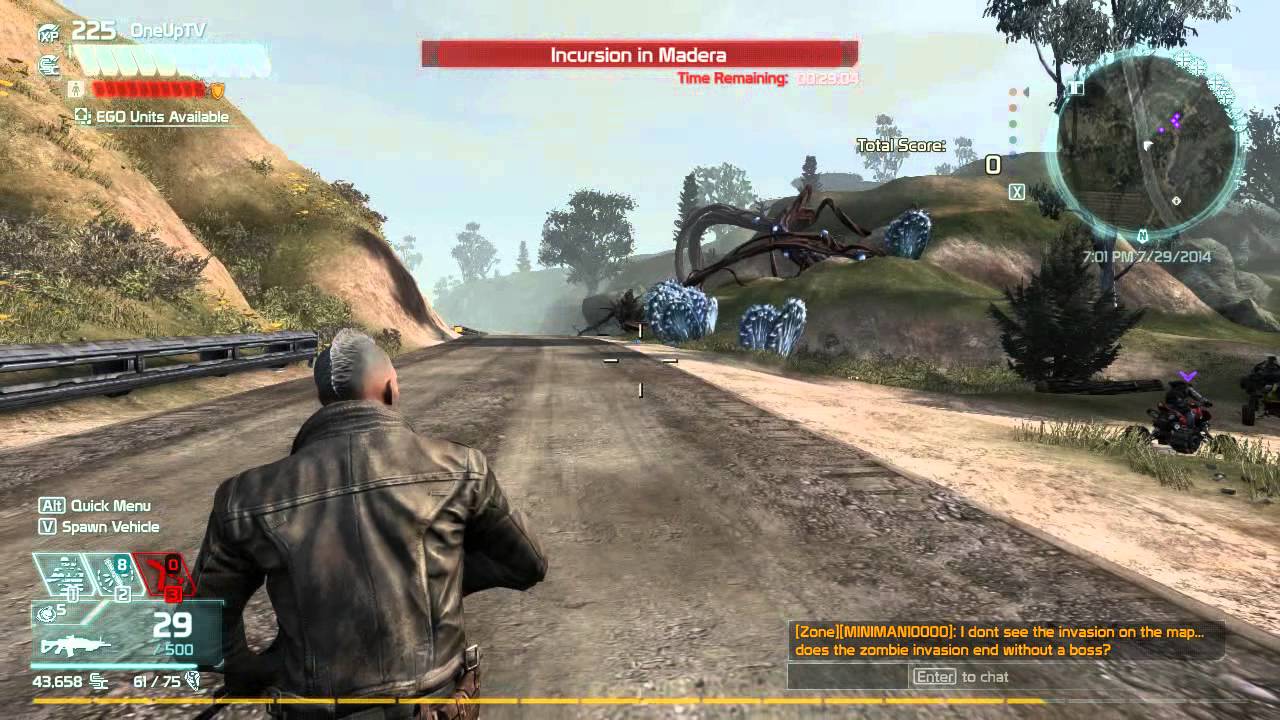
Motion blur adalah salah satu pengaturan visual yang paling memecah belah dalam PC gaming dan contoh utama dari debat “fitur vs. bug”. Di beberapa game, daya tariknya terlihat jelas.

Related Post

Ilustrasi grafik batang yang meningkat pesat melambangkan pertumbuhan views pada Reels Instagram.

Rahasia Reels Instagram Tembus Ribuan View: Kualitas Visual Jadi Kunci Utama!

14/03/2026
Perbandingan desain berbagai seri iPhone lama dan baru di atas meja sebagai referensi tips membeli iPhone bagi pemula.

Tips Membeli iPhone untuk Pemula agar Tidak Salah Pilih di Tahun 2026

08/03/2026
ASUS ExpertBook P1 (PM1403) ASUS ExpertBook P1 (PM1403) ASUS ExpertBook P1 (PM1403)

Game balap dan judul olahraga memanfaatkan keburaman gerakan dengan baik untuk meningkatkan kesan kecepatan yang luar biasa. Jika digunakan dengan indah, ini dapat meningkatkan drama dan intensitas beberapa momen paling jelas dalam game.

Masalahnya adalah ketika motion blur muncul secara tidak sengaja. Blur dapat membuat tekstur terlihat kotor, mengurangi tingkat detail, dan bahkan membuat elemen tertentu dari dunia game atau antarmuka menjadi lebih sulit untuk diurai.

Dalam contoh terburuk, motion blur mengurangi ketelitian visual game secara keseluruhan dan dapat berdampak negatif terhadap pencelupan. Untungnya, ada sejumlah cara memperbaiki motion blur di PC gaming. Penasaran apa saja? Simak di bawah ini!

Nonaktifkan Motion Blur dalam Game

Cara Memperbaiki Motion Blur di PC Gaming

Langkah pertama dan termudah untuk mengurangi blur adalah dengan melihat menu pengaturan dalam game. Periksa di bawah tampilan atau grafik untuk pengaturan motion blur. Banyak game modern juga menawarkan opsi bertahap untuk motion blur daripada toggle biner.

Kamu mungkin juga menemukan pengaturan terkait yang dapat menghasilkan efek yang mirip dengan buram gerakan. Depth of field, misalnya, dapat menciptakan keburaman di bidang dekat atau jauh dari gambar yang mirip dengan keburaman yang kamu dapatkan dari gerakan berkecepatan tinggi.

Itu selalu merupakan ide bagus untuk melihat-lihat menu pengaturan tampilan dan grafik game PC untuk menyempurnakan gambar dan membantu menemukan keseimbangan optimal antara fidelitas dan kinerja.

Tingkatkan Frame Rate

Cara Memperbaiki Motion Blur di PC Gaming

Berbicara tentang performa, meningkatkan frekuensi gambar game juga dapat membantu melawan blur. Frame rate yang lebih tinggi memiliki sejumlah keuntungan, mulai dari berkurangnya ketegangan mata hingga presentasi yang lebih cair. Untungnya salah satu efek tersebut adalah pengurangan motion blur yang tidak disengaja.

Jika hardware mampu melakukannya, kamu harus menggunakan kecepatan refresh maksimum monitor game sebagai target. Ini mungkin mengharuskanmu untuk mengurangi beberapa pengaturan grafis, terutama dalam judul AAA yang menuntut atau jika Anda menjalankan GPU yang lebih lama.

Pendekatan terbaik adalah melalui pengaturan satu per satu dan melihat seberapa besar pengaruhnya terhadap tampilan game yang sebenarnya. Knock down pengaturan di mana kamu tidak melihat banyak perbedaan visual, atau yang memiliki efek tertinggi pada kinerja.

Sebagian besar pengaturan, seperti kualitas tekstur, jarak gambar, atau anti-aliasing, akan memberikan beberapa opsi, jadi temukan saja yang terendah yang dapat kamu gunakan di setiap kategori.

Ingatlah bahwa jika kamu akhirnya mendorong kecepatan bingkai melewati refresh rate untuk tampilan PC, itu mungkin akan mengalami robekan atau artefak. Dalam hal ini, pastikan kamu juga mengaktifkan V-sync saat bermain-main dengan opsi grafis game.

Naikkan Refresh Rate

Pendamping untuk mencapai frekuensi gambar yang lebih tinggi dalam game adalah memastikanmu mencocokkannya dengan tampilan PC. Panel refresh rate yang tinggi tidak akan menunjukkan banyak perbedaan dari tampilan refresh yang lebih rendah jika kamu tidak mengaktifkan kecepatan yang lebih tinggi di Windows.

Kamu dapat menemukan pengaturan kecepatan penyegaran untuk monitor atau TV jika kamu mengklik kanan pada desktop dan memilih Pengaturan Tampilan, lalu pilih Pengaturan tampilan lanjutan di bagian bawah menu. Kemudian kamu dapat mengatur kecepatan penyegaran dari menu drop-down di bagian bawah.

Aktifkan Black Frame Insertion

Cara Memperbaiki Motion Blur di PC Gaming

Salah satu penyebab utama di balik motion blur adalah cara panel modern menampilkan frame. Layar panel datar menggambar dan menahan gambar dengan sempurna hingga frame berikutnya siap. Teknik yang disebut “sampel-dan-tahan”, yang membingungkan mata kita saat mengharapkan transisi yang lebih alami.


Beberapa monitor dan televisi berusaha mengatasi kekurangan ini dengan teknologi yang disebut Black Frame Insertion. BFI menambahkan frame hitam penuh di antara frame normal dan mengelabui otak ke dalam persepsi gerakan fluida.

BFI dapat merusak kecerahan gambar, jadi kamu mungkin perlu mengubah pengaturan kecerahan untuk memperhitungkannya. Beberapa tampilan akan memperhitungkan hilangnya kecerahan dan mengkompensasi sesuai saat kamu mengaktifkan BFI, jadi cobalah terlebih dahulu sebelum mulai menyesuaikan pengaturan lainnya.

Aktifkan Response Time Tweaks

Aorus KD25F fps settings

Penyebab umum lainnya dari buram gerakan adalah waktu respons yang buruk, yaitu jumlah waktu yang dibutuhkan piksel untuk berubah warna. Biasanya diukur sebagai jumlah waktu yang diperlukan untuk beralih dari hitam ke putih.

Waktu respons yang lebih tinggi berarti penundaan yang lebih lama karena piksel berubah warna, yang dapat menyebabkan ghosting, artefak, dan tingkat kekaburan yang lebih tinggi.

Beberapa tampilan akan menyertakan pengaturan Overdrive yang akan membantu meningkatkan waktu respons, meskipun mengaktifkannya juga dapat memperkenalkan kemungkinan ghosting terbalik.

Hal ini terjadi ketika sebuah piksel melampaui keteduhan yang dituju dan harus mundur, meninggalkan gambar yang terang di belakangnya. Jika tersedia, coba bereksperimen dengan berbagai tingkat Overdrive untuk menemukan kompromi terbaik antara pengurangan keburaman dan artefak hantu terbalik.

Itulah beberpa cara untuk mengatasi masalah motion blur di PC gamingmu, semoga bermanfaat!

Baca juga:
  • 8 Cara Memperbaiki Laptop Tidak Bisa Di-Charge
  • Cara Memperbaiki Touch Screen iPhone Error
  • Masalah AirPods dan AirPods Pro dan Cara Memperbaikinya!

Syahya Rembulan

Related Posts

Ilustrasi grafik batang yang meningkat pesat melambangkan pertumbuhan views pada Reels Instagram.
Tips and Trick

Rahasia Reels Instagram Tembus Ribuan View: Kualitas Visual Jadi Kunci Utama!

by Daniel Fitrotirrahman
14/03/2026
Perbandingan desain berbagai seri iPhone lama dan baru di atas meja sebagai referensi tips membeli iPhone bagi pemula.
Tips and Trick

Tips Membeli iPhone untuk Pemula agar Tidak Salah Pilih di Tahun 2026

by Daniel Fitrotirrahman
08/03/2026
Indikator sinyal 5G dan VoLTE pada status bar HP Android di area terbuka atau stadion.
Tips and Trick

Cuma 5 Menit! 5 Cara Setting 5G Android Biar Download Secepat Kilat!

by Daniel Fitrotirrahman
08/03/2026
Next Post
PlayStation Plus vs PlayStation Stars, Apa Bedanya?

PlayStation Plus vs PlayStation Stars, Apa Bedanya?

Fungsi Logitech G Cloud, Nikmati Kenyamanan Bermain Game!

Leave a Reply Cancel reply

Your email address will not be published. Required fields are marked *

ASUS ExpertBook P1 (PM1403) ASUS ExpertBook P1 (PM1403) ASUS ExpertBook P1 (PM1403)
  • Trending
  • Comments
  • Latest

Tips dan Trick : Cara Mengetahui Password WIFI dengan CMD

05/09/2019
ASUS VivoBook 14 A442U indonesia pemmzchannel FI

Baru nih, ASUS VivoBook 14 A442U – Kini dengan Intel Generasi ke-8

07/11/2017
Ini cara cek kapasitas RAM maksimal

Cara Cek Kapasitas RAM Maksimal di PC atau Laptop Windows

30/07/2021

Cara Installasi Driver GPU yang Baik dan Benar

07/02/2013

Review ASUS A451LB: Pengganti sang legenda A46CB + Tutorial Upgrade RAM

300

Cara Installasi Driver GPU yang Baik dan Benar

150
Clash of Clans

Clash of Clans : Town Hall 11 hadir sebagai update terbaru? (updated)

146
Asus A456UF

Review Asus A456UF – A Series Pertama Asus Dengan Intel Skylake

119
Tampilan laptop Acer Aspire Go 14 varian warna Matcha Sage dengan desain tipis dan fitur RAM upgradable.

Laptop Acer Aspire Go 14 Resmi Rilis: Desain Tipis, RAM Bisa Di-upgrade!

16/03/2026
Pengalaman bermain game di HP gaming layar penuh tanpa bezel dengan visual karakter game yang tajam.

HP Gaming Ini Layak Dibeli Saat Lebaran 2026: Gaming Ngebut, Baterai Raksasa!

16/03/2026
Bocoran spesifikasi baterai Oppo K14 5G berkapasitas 7.000mAh dan dukungan pengisian cepat SuperVOOC 45W.

Bocor! Oppo K14 5G Siap Rilis dengan Baterai Monster 7.000mAh, Murah Banget!

16/03/2026
Seorang wanita di dalam mobil sedang mengedit foto perjalanan menggunakan aplikasi AI Enhance pada smartphone. AI Saat Mudik

Jarang Diketahui! 5 Cara Pakai AI Saat Mudik yang Bisa Hemat Waktu dan Biaya!

16/03/2026

About

Pemmzchannel adalah portal media digital informasi teknologi terbaru bagi anda para gamer, tech-geeks, review gadget, laptop dan PC desktop gaming terbaru,serta berita unik seputar dunia IT.

Categories

  • Best Pick
  • Components
  • Digital Magazine
  • Featured
  • Gadget
  • Gadgets
  • Game
  • Laptop & PC
  • News
  • other
  • Promo
  • Review
  • Tips and Trick
  • Versus

Recent Post

  • Laptop Acer Aspire Go 14 Resmi Rilis: Desain Tipis, RAM Bisa Di-upgrade!
  • HP Gaming Ini Layak Dibeli Saat Lebaran 2026: Gaming Ngebut, Baterai Raksasa!
  • Bocor! Oppo K14 5G Siap Rilis dengan Baterai Monster 7.000mAh, Murah Banget!
  • Jarang Diketahui! 5 Cara Pakai AI Saat Mudik yang Bisa Hemat Waktu dan Biaya!
  • About Us
  • Privacy & Policy
  • Contact Us

© 2024 Pemmzchannel

Bottom Ad
No Result
View All Result
  • NEWS
  • REVIEW
  • TIPS & TRICK
  • ABOUT US

© 2024 Pemmzchannel