Pemmzchannel
  • NEWS
  • REVIEW
    • All
    • Components
    • Gadget
    • Game
    • Laptop & PC
    Review MSI Vector 17 HX: Laptop gaming bertenaga RTX 5070 Ti dan Intel Core Ultra 9 dengan desain desktop replacement.

    Review MSI Vector 17 HX: Laptop Gaming Monster Pelenyap Desktop PC!

    Moto Pad 60 Neo warna Malibu Blue dengan Moto Pen, tablet 2 jutaan terbaik yang sudah mendukung Android 15.

    Moto Pad 60 Neo: Tablet 2 Jutaan Terbaik yang Kasih Stylus Gratis di 2026

    Laptop ASUS Vivobook 14 (M1407) menyala di atas meja kayu dengan latar belakang pencahayaan biru ambient dan tanaman. Gambar unggulan untuk artikel review laptop AI 10 jutaan yang memiliki daya tahan baterai 15 jam.

    ASUS Vivobook 14 (M1407): Laptop AI 10 Juta, Baterai 15 Jam! Kok Bisa?

    Review MSI Raider 18 HX AI tampak belakang di atas meja kerja, menampilkan desain premium laptop gaming flagship dengan logo naga MSI.

    Review MSI Raider 18 HX AI: Harga Laptop 72 Juta, Waras atau Gimmick?

  • TIPS & TRICK
  • ABOUT US
No Result
View All Result
  • 11tahun
  • About PEMMZCHANNEL – Media Online Review Laptop Gaming Terdepan di Indonesia
  • About Pemmzchannel – Media Online Review Laptop Gaming Terdepan di Indonesia (old)
  • About Us
  • Advertise With US
  • ASK Pemmzchannel
  • Contact Us
  • DWQA Ask Question
  • Featured at Pemmzchannel
  • IMPORT
  • Latest Pemmzchannel Video
  • News
  • Newsletter
  • Newsletter
  • Pemmz Gr8est Surprize
  • Pemmzchannel – Media Informasi, Review Gadget & Gaming
  • Privacy Policy
  • Promo PEMMZ Yogya
  • Shortcodes
  • Submit Karya
  • Subscribe to Pemmzchannel.com
  • Tarif JNE
  • test speed page
Pemmzchannel
  • NEWS
  • REVIEW
    • All
    • Components
    • Gadget
    • Game
    • Laptop & PC
    Review MSI Vector 17 HX: Laptop gaming bertenaga RTX 5070 Ti dan Intel Core Ultra 9 dengan desain desktop replacement.

    Review MSI Vector 17 HX: Laptop Gaming Monster Pelenyap Desktop PC!

    Moto Pad 60 Neo warna Malibu Blue dengan Moto Pen, tablet 2 jutaan terbaik yang sudah mendukung Android 15.

    Moto Pad 60 Neo: Tablet 2 Jutaan Terbaik yang Kasih Stylus Gratis di 2026

    Laptop ASUS Vivobook 14 (M1407) menyala di atas meja kayu dengan latar belakang pencahayaan biru ambient dan tanaman. Gambar unggulan untuk artikel review laptop AI 10 jutaan yang memiliki daya tahan baterai 15 jam.

    ASUS Vivobook 14 (M1407): Laptop AI 10 Juta, Baterai 15 Jam! Kok Bisa?

    Review MSI Raider 18 HX AI tampak belakang di atas meja kerja, menampilkan desain premium laptop gaming flagship dengan logo naga MSI.

    Review MSI Raider 18 HX AI: Harga Laptop 72 Juta, Waras atau Gimmick?

  • TIPS & TRICK
  • ABOUT US
No Result
View All Result
Pemmzchannel

Cara Menemukan Lokasi di Google Maps!

by Elsa Putri
05/06/2022
in Tips and Trick
A A
Lokasi di Google Maps
Share on FacebookShare on Twitter

Cara menemukan lokasi di Google Maps adalah hal yang mudah bagi sebagian orang. Namun sesuai reset menyatakan bahwa sebagian besar orang masih bingung untuk mencari lokasi suatu tempat di Google Maps. Bahkan, banyak yang tidak mengetahui bagaimana cara untuk mencari dimana kamu berada sekarang menggunakan Google Maps.

Google Maps merupakah salah satu Aplikasi navigasi yang dikeluarkan oleh Google. Aplikasi ini bertujuan untuk membantumu menemukan lokasi suatu tempat yang ingin kamu kunjungi, kemana jalan yang akan kamu tuju, apa jalan yang akan kamu ambil. Bahkan aplikasi ini memungkinkan kamu untuk membagi lokasimu sekarang dengan teman, keluarga atau orang lain.

Nah untuk kamu yang ingin tau bagaimana cara melakukannya? Simak cara menemukan lokasi di Google Maps di bawah ini.

Related Post

Proses pengambilan tangkapan layar pada layar utama smartphone sebagai langkah awal tutorial cara screenshot panjang.

Terbaru 2026! Begini Cara Screenshot Panjang di Android dan iPhone, Hasil Rapi dan Full!

08/02/2026
Ilustrasi pin lokasi pada peta untuk mengetahui lokasi seseorang melalui pesan WhatsApp yang dikirimkan secara manual.

Cara Mengetahui Lokasi Seseorang Lewat WhatsApp dengan Fitur Resmi!

25/01/2026
Vivobook S14 Vivobook S14 Vivobook S14

Cara Menggunakan Google Maps

Lokasi di Google Maps

Kamu bisa menggunakan Google Maps ketika kamu berkendara bersama seseorang dan minta orang tersebut untuk membantumu mengarahkan jalan yang akan kamu tuju.

Pilihan lain saat berkendara kamu juga bisa gunakan phone holder untuk meletakan ponselmu dan nyalakan panduan suara yang tersedia pada Google Maps agar kamu bisa fokus berkendara dan tetap tidak salah jalan.

Berikut ini adalah cara kamu menggunakan Google Maps:

1. Pertama-tama kamu perlu membuka aplikasi Google Maps.

2. Telusuri tempat atau ketuk di peta.

3. Di kanan bawah, ketuk petunjuk arah. (kamu bahkan dapat menambahkan tujuan)

4. Untuk menambahkan tujuan, kamu harus pergi ke kanan atas dan ketuk lagi lalu tambahkan perhentian.

5. Pilih salah satu dari berikut ini:

  • Menyetir
  • Transit
  • Berjalan
  • Layanan Perjalanan
  • Bersepeda

6. Jika rute lain tersedia, rute tersebut akan ditampilkan dalam warna abu-abu di peta. Untuk mengikuti rute alternatif, ketuk garis abu-abu.

7. Untuk memulai navigasi, ketuk Mulai.

8. Untuk menghentikan atau membatalkan navigasi, arahkan ke kiri bawah dan ketuk Tutup

Kamu bahkan dapat mengakses arah mendengar suara. Sehingga ketika kamu menavigasi ke suatu tempat, kamu dapat mendengar petunjuk arah suara.

Sekarang bagaimana jika kamu tidak tau dimana kamu berada? Kamu tersesat kamu tidak tau jalan yang sekarang kamu tempati, kamu ingin membagikan ke temanmu yang ingin mengunjungimu. Kamu cukup tenang karena menggunakan aplikasi Google Maps ini, bagaimana cara mengetahui lokasi kamu sekarang? Simak langkah-langkah berikut ini.

Cara Menemukan Lokasi di Google Maps

Google Maps adalah salah satu alat paling berguna yang tersedia untuk pengguna ponsel cerdas. Ini memungkinkan orang untuk melihat pratinjau perjalanan dan merencanakan ke depan untuk rintangan. Namun, mengetahui cara menemukan lokasi kamu saat ini di peta sangat penting untuk bernavigasi dengan Google Maps.

Lokasi di Google Maps Android
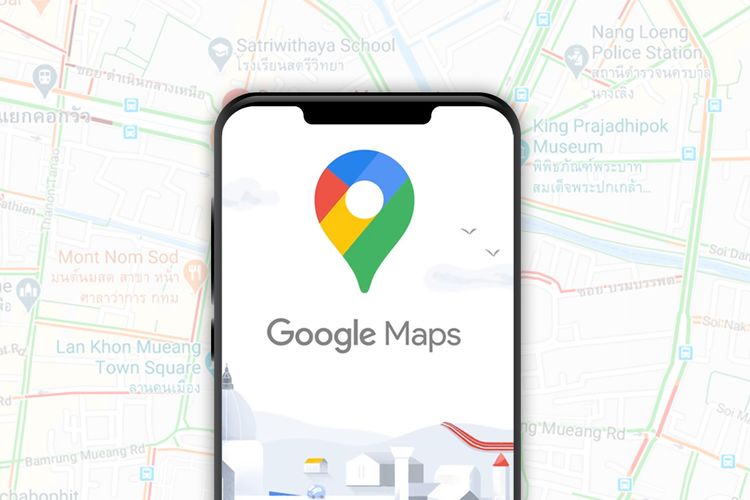
Lokasi di Google Maps

Google menggunakan lokasi kamu untuk banyak hal. Namun, di Google Maps, fitur yang paling membantu tentang pelacakan lokasi kamu adalah jika kamu memasukkan tujuan apa pun, Google Maps akan memplot rute dari tempat kamu saat ini ke tujuan kamu.


Untuk menemukan lokasi kamu di Google Maps, aplikasi harus memiliki izin untuk menggunakan GPS bawaan ponsel untuk mengakses lokasi kamu. Kamu juga harus mengaktifkan Lokasi di pengaturan kamu. Buka aplikasi Google Maps untuk Android.

Di peta, di sudut kanan bawah di atas bilah navigasi, kamu akan menemukan tombol Lokasi kamu, yang terlihat seperti target. Jika berwarna abu-abu, bukan biru dengan lingkaran di tengah, itu berarti kamu keluar dari bingkai dan tidak berada di tengah. Tekan target abu-abu, dan ketika berubah menjadi biru dengan lingkaran di tengah, lokasi kamu akan muncul di peta sebagai titik biru.

Lokasi di Google Maps iPhone

Lokasi di Google Maps

Mendapatkan lokasi kamu di iOS bekerja dengan cara yang sama seperti di Android. Satu-satunya perbedaan adalah antarmuka terlihat sedikit berbeda karena sifat aplikasi iOS. Buka aplikasi Google Maps iOS. Kemudian lokasimu sekarang akan muncul dengan simbol titik biru di peta.

Jika kamu tidak dapat melihat diri kamu sendiri, itu berarti kamu berada di luar bingkai dan tombol Lokasi kamu. Ini terlihat seperti target, berwarna abu-abu, bukan biru dengan lingkaran di tengahnya. Tekan tombol Lokasi kamu di kanan bawah untuk memusatkan Google Maps di lokasi kamu saat ini.

Cara Mengkalibrasi Google Maps

Jika ternyata tampilan kamu di Google Maps tidak akurat, kamu mungkin perlu mengkalibrasi ulang Google Maps. Ini akan memperbaiki lokasi Google Maps kamu dan memperbaiki pelacakan kamu.

Pertama, buka aplikasi Google Maps kamu dan temukan lokasi kamu saat ini. Seperti yang disebutkan sebelumnya, kamu dapat melakukan ini dengan menekan tombol lokasi kamu berbentuk target di kanan bawah.

Sekarang, ketuk titik biru pada peta yang mewakili kamu. Itu akan muncul dengan kerucut biru di depannya menghadap ke arah mana pun ponsel kamu menunjuk. Ini akan membuka menu Lokasi kamu dengan beberapa opsi, termasuk opsi untuk membagikan lokasi kamu. Dari sini, pilih tombol berlabel Calibrate (ini memiliki kompas kecil di sebelahnya).

Google Maps akan meminta kamu untuk Memiringkan dan menggerakkan ponsel kamu dalam pola angka delapan. Lakukan seperti yang diinstruksikan dan, ketika akurasi kompas kamu terbaca tinggi atau lebih baik, tekan “Selesai”.

Baca juga:

  • Mau Menghapus Foto Dari Google Foto? Begini Caranya!
  • Google Mengumumkan Merger Duo dan Meet, Saingi FaceTime?
  • Tablet Google Pixel Baru Akan Mendukung Stylus Pen!

Elsa Putri

Related Posts

Proses pengambilan tangkapan layar pada layar utama smartphone sebagai langkah awal tutorial cara screenshot panjang.
Tips and Trick

Terbaru 2026! Begini Cara Screenshot Panjang di Android dan iPhone, Hasil Rapi dan Full!

by Daniel Fitrotirrahman
08/02/2026
Ilustrasi pin lokasi pada peta untuk mengetahui lokasi seseorang melalui pesan WhatsApp yang dikirimkan secara manual.
Tips and Trick

Cara Mengetahui Lokasi Seseorang Lewat WhatsApp dengan Fitur Resmi!

by Daniel Fitrotirrahman
25/01/2026
Ilustrasi sistem operasi untuk panduan memilih ponsel Android berkualitas dengan dukungan garansi resmi.
Tips and Trick

Tips Memilih Ponsel Android dengan Garansi Panjang dan Service Center Luas!

by Daniel Fitrotirrahman
23/01/2026
Next Post
Menghapus Riwayat di Google Chrome

Mau Menghapus History di Google Chrome, Begini Caranya!

Nama Pengguna Spotify

Nama Pengguna Spotify Bisa Diubah? Begini Caranya!

Leave a Reply Cancel reply

Your email address will not be published. Required fields are marked *

Vivobook S14 Vivobook S14 Vivobook S14
  • Trending
  • Comments
  • Latest

Tips dan Trick : Cara Mengetahui Password WIFI dengan CMD

05/09/2019
ASUS VivoBook 14 A442U indonesia pemmzchannel FI

Baru nih, ASUS VivoBook 14 A442U – Kini dengan Intel Generasi ke-8

07/11/2017
Ini cara cek kapasitas RAM maksimal

Cara Cek Kapasitas RAM Maksimal di PC atau Laptop Windows

30/07/2021

Cara Installasi Driver GPU yang Baik dan Benar

07/02/2013

Review ASUS A451LB: Pengganti sang legenda A46CB + Tutorial Upgrade RAM

300

Cara Installasi Driver GPU yang Baik dan Benar

150
Clash of Clans

Clash of Clans : Town Hall 11 hadir sebagai update terbaru? (updated)

146
Asus A456UF

Review Asus A456UF – A Series Pertama Asus Dengan Intel Skylake

119
Bodi belakang Infinix Note 60 warna emas Champagne dengan logo 5G, menunjukkan posisi modul kamera yang elegan.

Infinix Note 60 Muncul di Geekbench, Tunjukkan Performa Ultimate!

13/02/2026
Tampilan depan dan belakang smartphone Honor X6d warna biru muda dengan tekstur bergelombang yang elegan.

Honor X6d Resmi Dirilis, Solusi HP 5G Murah dengan Kamera 50MP!

13/02/2026
Konsep desain PlayStation 6 berwarna putih dengan kontroler DualSense, menampilkan logo PS6 yang futuristik.

Rencana Rilis PlayStation 6 Orion 2027: Pecahkan Batas Gaming 4K 120fps!

13/02/2026
Penampakan iPhone 17 Cosmic Orange yang laris manis dan diminati konsumen.

iPhone 17 Warna Cosmic Orange Laris di China, Disebut Bawa Hoki Besar!

13/02/2026

About

Pemmzchannel adalah portal media digital informasi teknologi terbaru bagi anda para gamer, tech-geeks, review gadget, laptop dan PC desktop gaming terbaru,serta berita unik seputar dunia IT.

Categories

  • Best Pick
  • Components
  • Digital Magazine
  • Featured
  • Gadget
  • Gadgets
  • Game
  • Laptop & PC
  • News
  • other
  • Promo
  • Review
  • Tips and Trick
  • Versus

Recent Post

  • Infinix Note 60 Muncul di Geekbench, Tunjukkan Performa Ultimate!
  • Honor X6d Resmi Dirilis, Solusi HP 5G Murah dengan Kamera 50MP!
  • Rencana Rilis PlayStation 6 Orion 2027: Pecahkan Batas Gaming 4K 120fps!
  • iPhone 17 Warna Cosmic Orange Laris di China, Disebut Bawa Hoki Besar!
  • About Us
  • Privacy & Policy
  • Contact Us

© 2024 Pemmzchannel

Bottom Ad
No Result
View All Result
  • NEWS
  • REVIEW
  • TIPS & TRICK
  • ABOUT US

© 2024 Pemmzchannel