Pemmzchannel
  • NEWS
  • REVIEW
    • All
    • Components
    • Gadget
    • Game
    • Laptop & PC
    Laptop 5 jutaan terbaik 2026 Axioo Hype AMD X1 tampak depan di atas meja kayu dengan layar Full HD menampilkan wallpaper JKT48.

    Laptop 5 Jutaan Terbaik 2026: Axioo Hype AMD X1 Jawara Pelajar!

    Stiker prosesor AMD Ryzen AI 9 dan kartu grafis NVIDIA GeForce RTX pada area palm rest laptop gaming premium Lenovo Legion 5 15AGP11.

    Apakah Lenovo Legion 5 15AGP11 Layak Dibeli dengan Harga 40 Jutaan?

    Desain premium bodi sasis CNC aluminum laptop gaming ASUS ROG Zephyrus G14 GA403 dengan fitur Slash Lighting minimalis di atas meja.

    ASUS ROG Zephyrus G14 GA403 (2026) – Monster Mungil Generasi AI Terkuat

    Roda kemudi sim racing dari paket Moza R5 Bundle yang terpasang di meja dengan latar belakang monitor komputer.

    Moza R5 Bundle – Setir Sim Racing Direct Drive Terbaik Rp7 Jutaan?

  • TIPS & TRICK
  • ABOUT US
No Result
View All Result
  • 11tahun
  • About PEMMZCHANNEL – Media Online Review Laptop Gaming Terdepan di Indonesia
  • About Pemmzchannel – Media Online Review Laptop Gaming Terdepan di Indonesia (old)
  • About Us
  • Advertise With US
  • ASK Pemmzchannel
  • Contact Us
  • DWQA Ask Question
  • Featured at Pemmzchannel
  • IMPORT
  • Latest Pemmzchannel Video
  • News
  • Newsletter
  • Newsletter
  • Pemmz Gr8est Surprize
  • Pemmzchannel – Media Informasi, Review Gadget & Gaming
  • Privacy Policy
  • Promo PEMMZ Yogya
  • Shortcodes
  • Submit Karya
  • Subscribe to Pemmzchannel.com
  • Tarif JNE
  • test speed page
Pemmzchannel
  • NEWS
  • REVIEW
    • All
    • Components
    • Gadget
    • Game
    • Laptop & PC
    Laptop 5 jutaan terbaik 2026 Axioo Hype AMD X1 tampak depan di atas meja kayu dengan layar Full HD menampilkan wallpaper JKT48.

    Laptop 5 Jutaan Terbaik 2026: Axioo Hype AMD X1 Jawara Pelajar!

    Stiker prosesor AMD Ryzen AI 9 dan kartu grafis NVIDIA GeForce RTX pada area palm rest laptop gaming premium Lenovo Legion 5 15AGP11.

    Apakah Lenovo Legion 5 15AGP11 Layak Dibeli dengan Harga 40 Jutaan?

    Desain premium bodi sasis CNC aluminum laptop gaming ASUS ROG Zephyrus G14 GA403 dengan fitur Slash Lighting minimalis di atas meja.

    ASUS ROG Zephyrus G14 GA403 (2026) – Monster Mungil Generasi AI Terkuat

    Roda kemudi sim racing dari paket Moza R5 Bundle yang terpasang di meja dengan latar belakang monitor komputer.

    Moza R5 Bundle – Setir Sim Racing Direct Drive Terbaik Rp7 Jutaan?

  • TIPS & TRICK
  • ABOUT US
No Result
View All Result
Pemmzchannel

Cara Menginstal Google Play Store di Windows 11 dengan Aman

by Elsa Putri
06/05/2022
in Tips and Trick
A A
Cara Menginstal Google Play Store di Windows 11
Share on FacebookShare on Twitter

Related Post

Berbagai pilihan smartphone Android yang diletakkan di atas meja, ilustrasi persiapan penting sebelum beli HP bekas.

Mau Beli HP Bekas? Pastikan Bagian Ini Sudah Dicek!

04/07/2026
Pemberitahuan Device storage almost full atau memori penuh di dalam aplikasi WhatsApp

WhatsApp Full Storage? Begini Cara Mengosongkan Ruang di HP Kamu!

28/06/2026

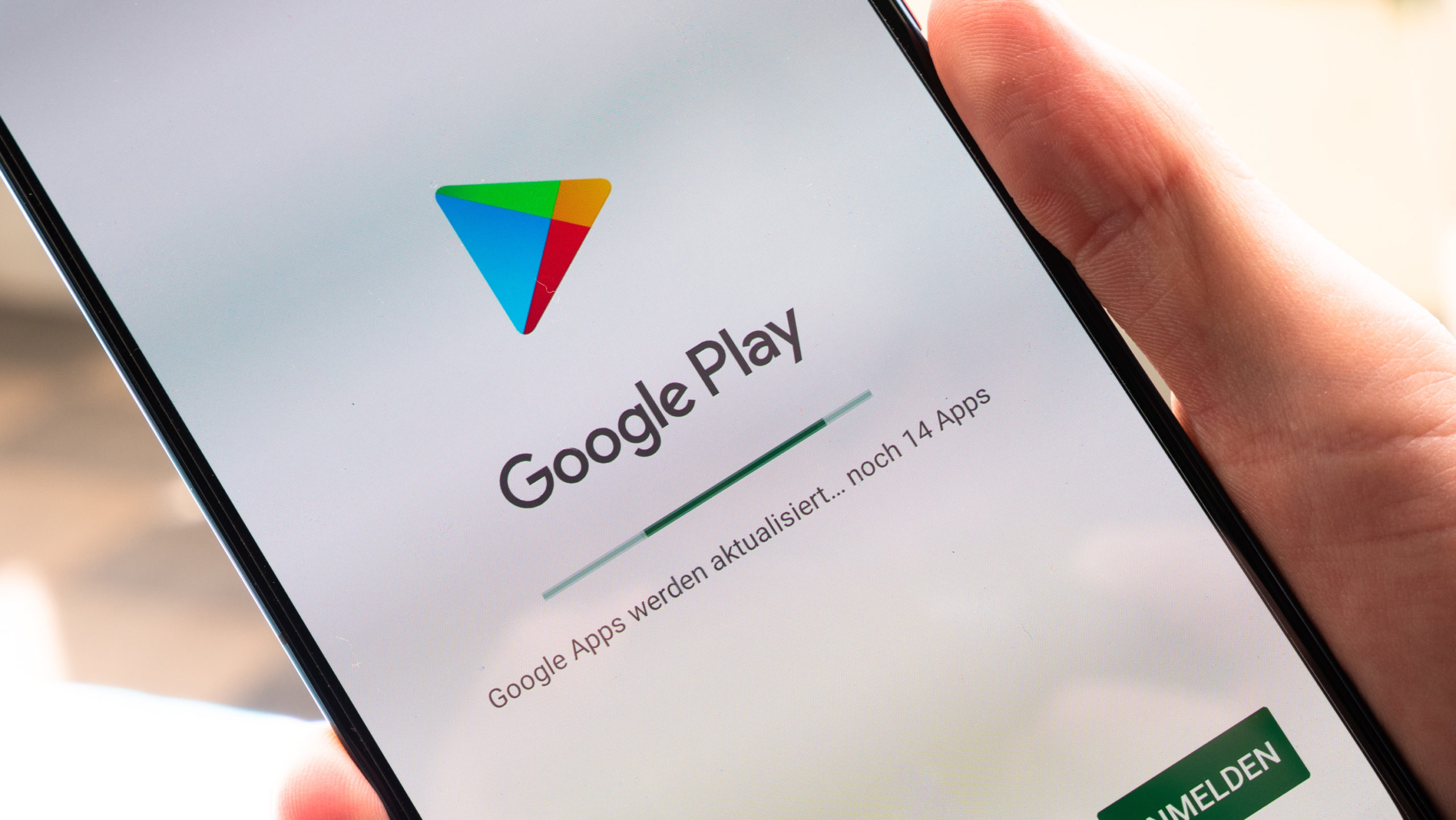
Google Play Store dan sebelumnya disebut dengan Android Market, adalah layanan distribusi digital yang dioperasikan dan dikembangkan oleh Google. Ini berfungsi sebagai toko aplikasi resmi untuk perangkat bersertifikat yang berjalan pada sistem operasi Android dan turunannya serta Chrome OS.

Google Play Store ini memungkinkan pengguna untuk menelusuri dan mengunduh aplikasi yang dikembangkan dengan perangkat pengembangan perangkat lunak Android (SDK) dan diterbitkan melalui Google. Ini juga berfungsi sebagai toko media digital, menawarkan musik, buku, film, dan program televisi.

Konten yang telah dibeli di Google Play Film & TV dan Google Play Buku dapat diakses di browser web, dan melalui aplikasi Android dan iOS. Salah satu fitur paling menonjol di Windows 11 adalah emulasi Android asli. Ini memungkinkan kamu menjalankan aplikasi Android di Windows 11 tanpa perlu menginstal aplikasi pihak ketiga.

Cara Menginstal Google Play Store di Windows 11

Meskipun fitur ini tidak dikirimkan dalam versi rilis, sekarang tersedia secara resmi di AS, dan secara tidak resmi di tempat lain. Fitur ini secara resmi menggunakan Amazon App Store untuk aplikasi Android, yang disematkan di dalam Microsoft Store.

Meskipun Amazon App Store baik-baik saja, ia memiliki pilihan aplikasi yang jauh lebih terbatas. Sideloading dimungkinkan, tetapi Layanan Google Play tidak ada. Artinya, banyak aplikasi yang mengandalkannya tidak akan berfungsi. Google Play Store memecahkan semua masalah ini. Berikut cara menginstal Google Play Store di Windows 11.
Google Play Store

1. Uninstal Windows Subsystem untuk Android 

Sebelum kamu menginstal Google Play Store di Windows langkah pertama yang harus kamu lakukan adalah melakukan uninstal Windows Subsistem untuk Android. Menghapus versi asli windows subsystem for android di windows 11:

  • Pertamatama pastikan PC/Laptop kamu menggunakan Windows 11
  • Buka Start Menu Windows 11
  • Cari dan pilih Windows Subsystem for Android, dengan memilih opsi uninstal.
  • Setelah itu pilih lagi tombolUninstal, untuk menghapus versi asli WSA.

2. Cara Menginstal Google Play Store di Windows 11

Ada banyak langkah untuk menginstal Google Play Store di Windows 11. Banyak dari langkah ini termasuk menyiapkan sistem dan file subsistem kamu. Kamu perlu beberapa waktu untuk mengunduh semua file yang diperlukan, menyiapkan sistem, dan melakukan proses penginstalan akhir.

Jika kamu ingin menginstal beberapa aplikasi sederhana yang tidak memerlukan Layanan Google Play, kamu mungkin ingin melakukan sideload APK ke Subsistem Android Windows yang tidak dimodifikasi, seperti yang dirinci dalam panduan kami yang ditautkan di bawah ini.

Catatan: Metode ini bekerja dengan memodifikasi Subsistem Windows untuk Android dan mengganti kernel dengan yang dimodifikasi. Oleh karena itu, metode ini berisiko dan dapat mengakibatkan hilangnya data atau bahkan berpotensi merusak perangkat keras. Anggap diri kamu telah diperingatkan.

Google Play Store

3. Menjalankan Google Play Store di Windows 11

Tahap ketiga setelah kamu menginstal Google Play Storemu kamu harus melakukan tahap untuk menjalankan Google Play Store di Windows 11 mu. Yang pertama harus kamu lakukan setelah penginstallan Google Play Store selesai adalah menjalankan Google Play Store di Windows 11 melalui Start Menu.

  • Sekarang kamu jalankan Play Store di Windows 11 melalui Start Menu.
  • Kemudian login akun Google.
  • Setelah itu kamu tinggal download aplikasi dan games Android melalui PC/Laptop Windows 11 tanpa perlu Emulator.

Nah itulah cara untuk menginstal Google Play Store di Windows 11, hanya tiga langkah kamu sudah bisa mendownload berbagai aplikasi yang ada di dalam aplikasi Google Play Store kamu. Yuk ikuti langkah tersebut, semoga berhasil!

Baca juga :

  • Tiga Cara Mematikan Update ke Windows 11
  • Bikin Hotspot dari PC/Laptop Windows
  • 3 Cara Mudah Uninstall Aplikasi di Windows 11
ASUS ExpertBook P1 (PM1403) ASUS ExpertBook P1 (PM1403) ASUS ExpertBook P1 (PM1403)

Elsa Putri

Related Posts

Berbagai pilihan smartphone Android yang diletakkan di atas meja, ilustrasi persiapan penting sebelum beli HP bekas.
Tips and Trick

Mau Beli HP Bekas? Pastikan Bagian Ini Sudah Dicek!

by Daniel Fitrotirrahman
04/07/2026
Pemberitahuan Device storage almost full atau memori penuh di dalam aplikasi WhatsApp
Tips and Trick

WhatsApp Full Storage? Begini Cara Mengosongkan Ruang di HP Kamu!

by Daniel Fitrotirrahman
28/06/2026
Seseorang sedang main Mobile Legends di layar monitor PC atau laptop dengan lancar
Tips and Trick

Cara Main Mobile Legends di Laptop Tanpa Ribet, Auto Smooth 60FPS!

by Daniel Fitrotirrahman
27/06/2026
Next Post
Netflix

Ini Dia Cara Download Film di Netflix, Mudah dan Cepat!

update apple watch

Ketahui 2 Cara Update Apple Watch, Cepat, Aman, dan Mudah!

Leave a Reply Cancel reply

Your email address will not be published. Required fields are marked *

ASUS ExpertBook P1 (PM1403) ASUS ExpertBook P1 (PM1403) ASUS ExpertBook P1 (PM1403)
  • Trending
  • Comments
  • Latest

Tips dan Trick : Cara Mengetahui Password WIFI dengan CMD

05/09/2019
ASUS VivoBook 14 A442U indonesia pemmzchannel FI

Baru nih, ASUS VivoBook 14 A442U – Kini dengan Intel Generasi ke-8

07/11/2017
Ini cara cek kapasitas RAM maksimal

Cara Cek Kapasitas RAM Maksimal di PC atau Laptop Windows

30/07/2021

Cara Installasi Driver GPU yang Baik dan Benar

07/02/2013

Review ASUS A451LB: Pengganti sang legenda A46CB + Tutorial Upgrade RAM

300

Cara Installasi Driver GPU yang Baik dan Benar

150
Clash of Clans

Clash of Clans : Town Hall 11 hadir sebagai update terbaru? (updated)

146
Asus A456UF

Review Asus A456UF – A Series Pertama Asus Dengan Intel Skylake

119
Modul kamera belakang iPhone 17 Pro warna oranye yang menjadi inspirasi desain HP Android murah.

5 HP Android Murah dengan Tampilan Mirip iPhone 17 Pro Max!

05/08/2026
Pengunjung meramaikan booth campaign Pick Your Vibe ASUS Vivobook 14 Terbaru di JPM Dukuh Atas Jakarta.

Rilis! ASUS Vivobook Terbaru Tawarkan 6 Warna Trendy & Opsi Chipset AI

05/08/2026
Tampak fisik chipset premium Snapdragon 8 Elite Gen 5 V dengan arsitektur canggih berbasis AI.

Qualcomm Kenalkan Snapdragon 8 Elite Gen 5 V untuk Gaming, Sehebat Apa?

05/08/2026
Smartphone Oppo Reno 16 F 5G Eco Pack warna putih berada di dalam air jernih memperlihatkan ketahanan terhadap air.

Oppo Reno 16 F 5G Eco Pack Resmi di Indonesia, Apa Saja Keunggulannya?

05/08/2026

About

Pemmzchannel adalah portal media digital informasi teknologi terbaru bagi anda para gamer, tech-geeks, review gadget, laptop dan PC desktop gaming terbaru,serta berita unik seputar dunia IT.

Categories

  • Best Pick
  • Components
  • Digital Magazine
  • Featured
  • Gadget
  • Gadgets
  • Game
  • Laptop & PC
  • News
  • other
  • Promo
  • Review
  • Tips and Trick
  • Versus

Recent Post

  • Galaxy S26 FE Lolos TKDN, Sinyal Kuat Hadir di Indonesia!
  • Apple September Event 2026 Makin Dekat, Produk Apa yang Rilis?
  • MacBook Air Sekarang Jadi Barang Langka, Ternyata Ini Penyebabnya!
  • 5 HP Android Murah dengan Tampilan Mirip iPhone 17 Pro Max!
  • About Us
  • Privacy & Policy
  • Contact Us

© 2024 Pemmzchannel

Bottom Ad
No Result
View All Result
  • NEWS
  • REVIEW
  • TIPS & TRICK
  • ABOUT US

© 2024 Pemmzchannel