



Mengetahui versi Windows di laptop bukan sekadar informasi tambahan, tapi sering jadi langkah penting sebelum menginstal aplikasi, memperbarui driver, atau mengatasi error tertentu. Salah versi sedikit saja, program bisa gagal berjalan atau bahkan membuat sistem bermasalah.
Kabar baiknya, kamu tidak perlu jadi ahli IT untuk mengeceknya. Ada beberapa cara simpel yang bisa dilakukan bahkan oleh pengguna pemula.
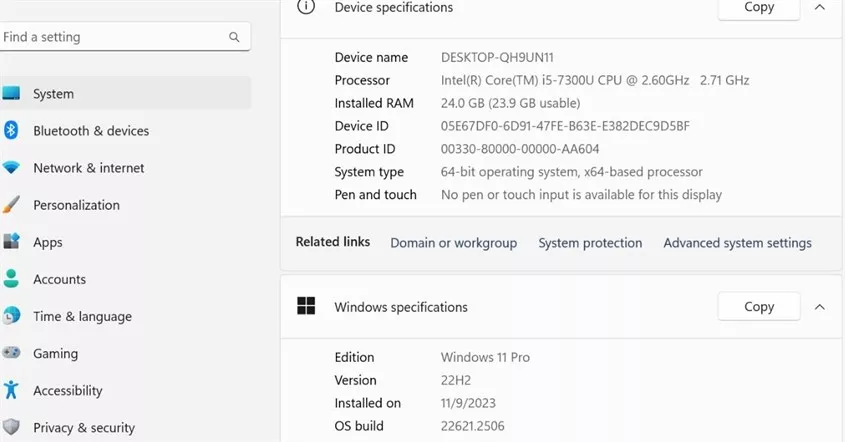
Metode pertama yang paling umum adalah melalui menu pengaturan. Kamu cukup klik tombol Start, masuk ke Settings, lalu pilih System dan buka bagian About. Di sana, informasi lengkap tentang Windows yang terpasang akan langsung terlihat.
Cara ini cocok untuk pengguna Windows 10 dan Windows 11 karena tampilannya sudah modern dan mudah dipahami. Namun, jika kamu menggunakan versi Windows yang lebih lama, tampilannya mungkin sedikit berbeda dan perlu penyesuaian.
Alternatif lainnya adalah menggunakan fitur bawaan Windows yang lebih “universal” dan bisa dipakai di berbagai versi, bahkan sejak Windows 7.
Cara Melihat Versi Windows di Laptop dan PC Terbaru 2026!
Kalau kamu ingin cara yang lebih cepat tanpa banyak klik, ada dua metode praktis yang bisa dicoba.
1. System Information
Pertama, gunakan System Information. Caranya cukup tekan tombol Windows + R, lalu ketik msinfo32 dan tekan Enter. Jendela baru akan muncul dengan informasi lengkap, mulai dari spesifikasi perangkat hingga versi Windows yang digunakan. Metode ini cocok jika kamu butuh detail lebih dalam, misalnya untuk keperluan teknis atau troubleshooting.
2. Winver
Kedua, gunakan perintah sederhana yaitu winver. Sama seperti sebelumnya, tekan Windows + R, ketik winver, lalu tekan Enter. Dalam hitungan detik, akan muncul jendela kecil berisi versi Windows dan OS build. Cara ini jadi favorit banyak orang karena tampilannya simpel dan langsung ke inti informasi tanpa banyak detail tambahan.
Memahami Istilah Penting: Edition, Version, dan Build
Saat mengecek versi Windows, kamu akan menemukan beberapa istilah yang mungkin terdengar teknis: Edition, Version, dan Build. Memahami ketiganya bisa membantu kamu mengambil keputusan yang lebih tepat.
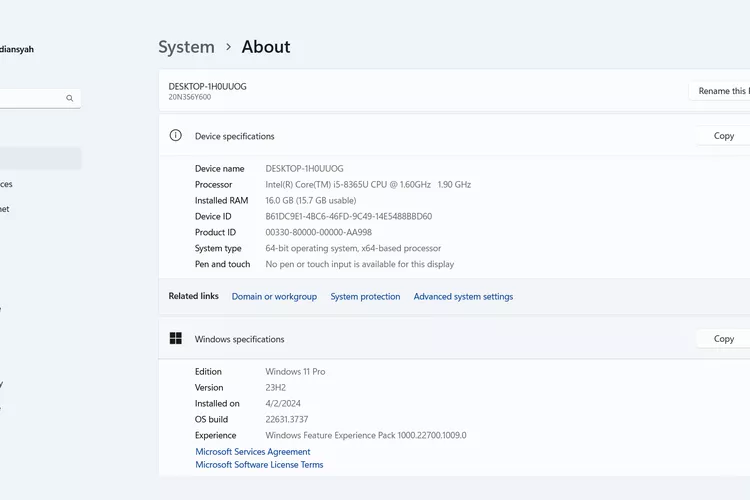
Windows Edition mengacu pada jenis sistem operasi yang digunakan, seperti Windows Home atau Windows Pro. Versi Home biasanya cukup untuk penggunaan sehari-hari seperti browsing, mengetik, atau menonton. Sementara versi Pro menawarkan fitur tambahan seperti keamanan tingkat lanjut dan virtualisasi, yang lebih cocok untuk kebutuhan kerja atau profesional.
Windows Version menunjukkan pembaruan besar yang diterima sistem. Biasanya ditandai dengan kode seperti 23H2 atau 24H2. Angka depan menunjukkan tahun, sedangkan “H1” atau “H2” menandakan paruh pertama atau kedua dalam tahun tersebut. Ini penting untuk mengetahui apakah sistem kamu sudah up-to-date atau belum.
Terakhir, Windows Build adalah angka yang menunjukkan pembaruan kecil atau rutin. Update ini biasanya fokus pada peningkatan keamanan dan stabilitas. Walaupun tidak selalu membawa fitur baru, build terbaru sangat penting untuk menjaga performa dan keamanan laptop tetap optimal.
Dengan memahami cara cek versi Windows dan arti dari setiap istilahnya, kamu bisa lebih percaya diri saat mengelola perangkat. Tidak hanya menghindari kesalahan saat install software, tapi juga memastikan laptop selalu berjalan dengan performa terbaik.
Baca juga:
- Waspada! Malware AI Mengintai Pengguna Windows 11 Tanpa Disadari!
- BAHAYA! 167 Bug Windows Microsoft Diperbaiki April 2026, Ada Apa?
- Ini Bahaya di Balik Pesan “Urgent Update” untuk Pengguna Windows, JANGAN KLIK!
Cari gadget berkualitas dengan harga terbaik? Temukan pilihan laptop, PC, dan komponen PC dengan harga terbaik hanya di Pemmz.com.
Cari tahu juga update berita terkini dan teraktual seputar teknologi dan gadget di Pemmzchannel.com.