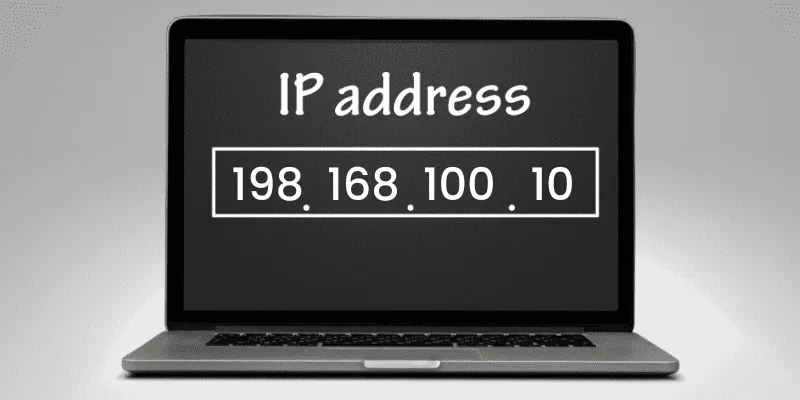


Saat mengalami masalah koneksi internet atau jaringan lokal, salah satu informasi yang sering dibutuhkan adalah IP Address. Meski terdengar teknis, mengetahui alamat IP komputer sebenarnya cukup mudah dan bisa dilakukan tanpa aplikasi tambahan.
IP Address atau Internet Protocol Address merupakan identitas unik yang dimiliki setiap perangkat yang terhubung ke jaringan. Dengan mengetahui alamat IP, pengguna dapat melakukan pengecekan koneksi, konfigurasi jaringan, hingga membantu proses troubleshooting ketika internet bermasalah.
Mengenal Perbedaan Public IP dan Private IP
Sebelum memeriksa IP Address, penting untuk memahami bahwa terdapat dua jenis alamat IP yang umum digunakan, yaitu Public IP dan Private IP. Public IP adalah alamat yang diberikan oleh penyedia layanan internet (ISP). Alamat ini digunakan ketika perangkat Anda berkomunikasi dengan internet dan dapat dikenali oleh server atau perangkat lain di seluruh dunia.
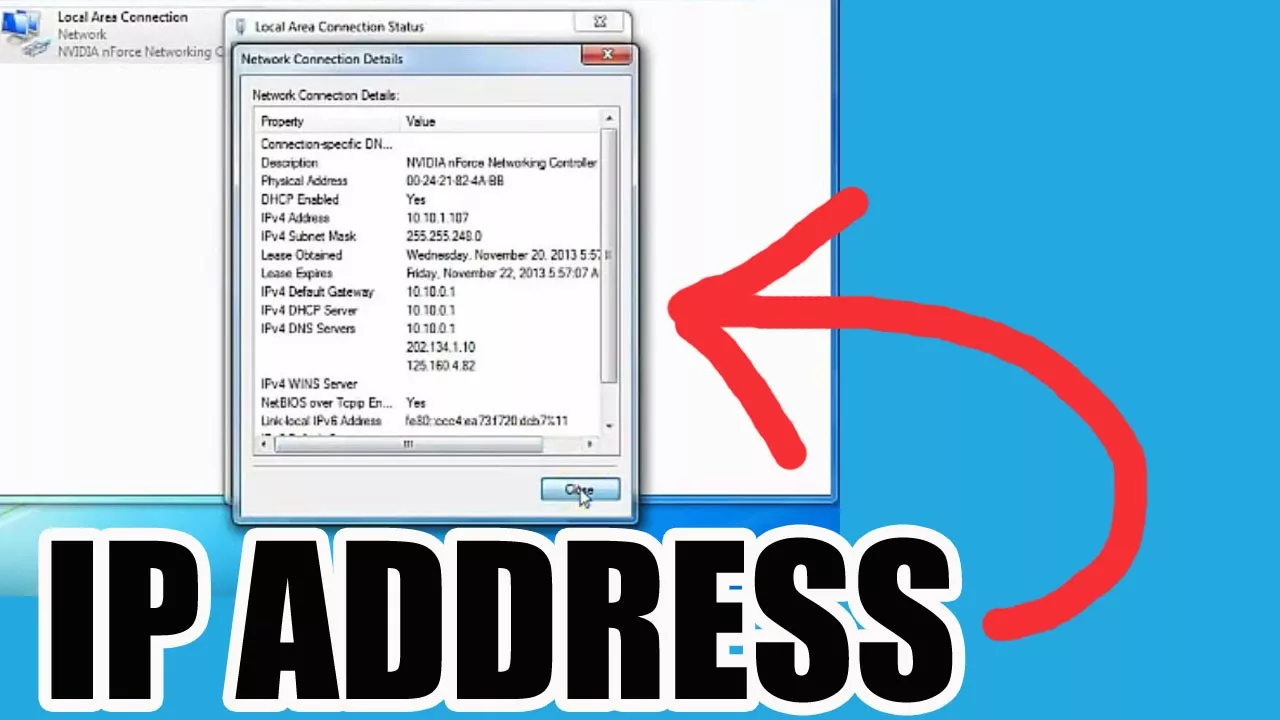
Sementara itu, Private IP merupakan alamat yang digunakan dalam jaringan lokal, seperti jaringan Wi-Fi rumah, kantor, atau sekolah. Setiap perangkat yang terhubung ke router akan memperoleh Private IP yang berbeda sehingga proses pertukaran data dapat berjalan dengan lancar. Memahami kedua jenis IP ini akan memudahkan Anda saat melakukan pengaturan jaringan maupun saat mencari penyebab gangguan koneksi.
Cara Mengetahui Public IP Address di Komputer
Metode paling praktis untuk melihat Public IP adalah menggunakan browser internet. Anda hanya perlu membuka situs yang menyediakan layanan pengecekan alamat IP secara otomatis. Setelah situs terbuka, sistem akan langsung menampilkan alamat IP publik yang sedang digunakan. Selain alamat IPv4 atau IPv6, biasanya tersedia informasi tambahan seperti lokasi jaringan dan nama penyedia layanan internet. Cara ini sangat berguna jika Anda ingin mengetahui identitas jaringan yang terlihat oleh internet atau saat melakukan pengaturan akses jarak jauh pada perangkat tertentu.
Cara Melihat Private IP Menggunakan Command Prompt
Bagi pengguna Windows, Command Prompt menjadi salah satu alat bawaan yang dapat digunakan untuk melihat detail jaringan secara cepat. Langkah-langkahnya sebagai berikut:
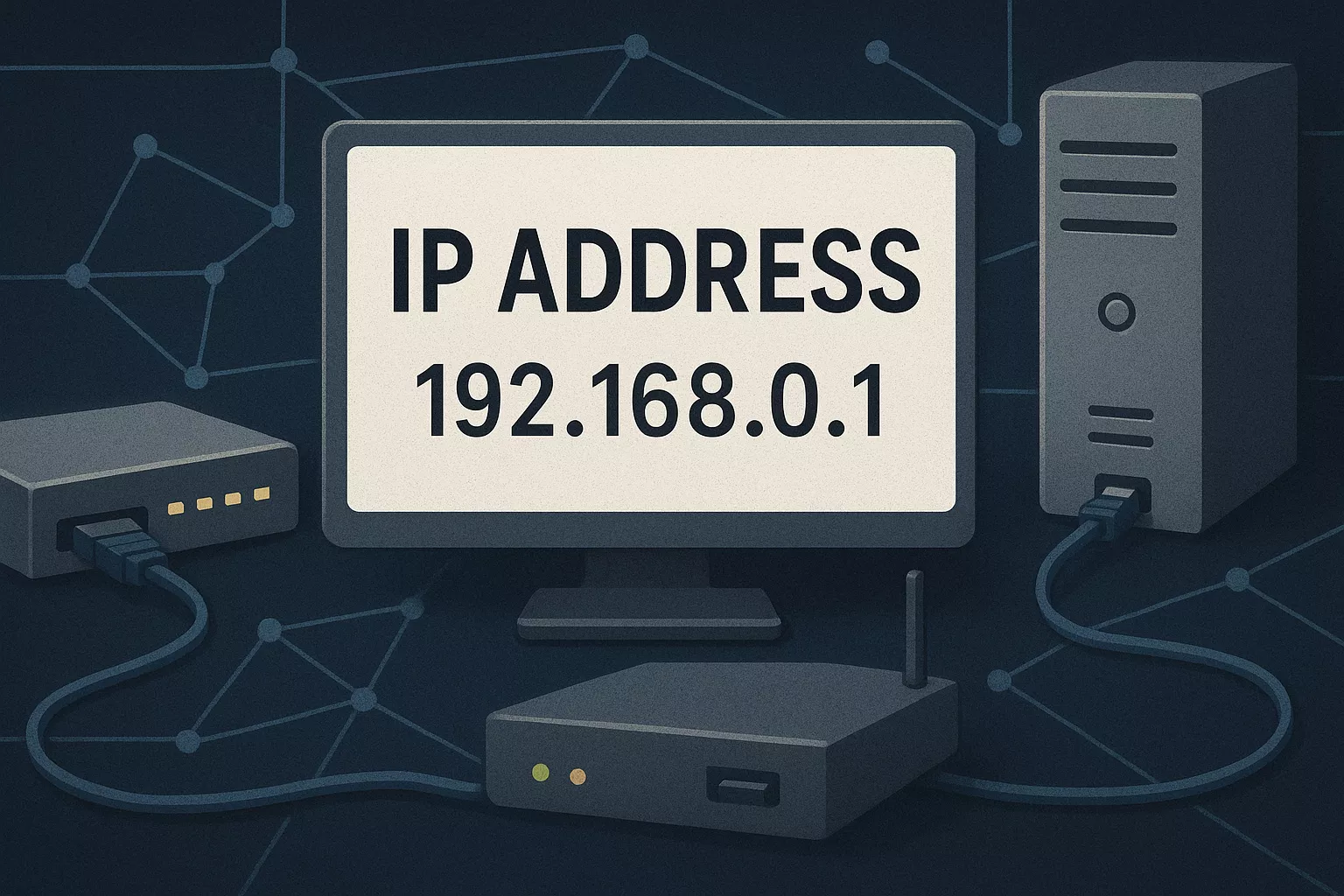
- Tekan tombol Windows + R pada keyboard.
- Ketik cmd, lalu tekan Enter.
- Pada jendela Command Prompt, ketik perintah ipconfig dan tekan Enter.
- Cari bagian Wireless LAN Adapter jika menggunakan Wi-Fi atau Ethernet Adapter jika menggunakan kabel LAN.
- Perhatikan informasi IPv4 Address, karena itulah Private IP komputer Anda.
Metode ini banyak digunakan oleh teknisi jaringan karena mampu menampilkan informasi jaringan secara lengkap dalam hitungan detik.
Cara Cek Private IP Melalui Menu Settings Windows
Jika Anda kurang nyaman menggunakan perintah teks, Windows juga menyediakan cara yang lebih sederhana melalui menu Settings. Berikut langkah-langkahnya:
- Klik tombol Start, lalu buka Settings.
- Pilih menu Network & Internet.
- Klik jenis koneksi yang sedang digunakan, baik Wi-Fi maupun Ethernet.
- Pilih jaringan yang sedang terhubung.
- Gulir ke bagian informasi jaringan untuk melihat data IPv4 Address.
Selain alamat IP, Anda juga dapat menemukan informasi penting lainnya seperti DNS Server, Gateway, dan status koneksi jaringan.
Mengetahui cara melihat IP Address merupakan keterampilan dasar yang sangat bermanfaat bagi setiap pengguna komputer. Baik untuk kebutuhan troubleshooting, konfigurasi jaringan, maupun memastikan koneksi internet berjalan normal, informasi ini dapat membantu mempercepat proses diagnosis masalah.
Dengan memanfaatkan Command Prompt atau menu Settings, pengguna Windows dapat dengan mudah menemukan alamat IP perangkat mereka tanpa perlu menginstal aplikasi tambahan. Pilih metode yang paling nyaman agar pengelolaan jaringan menjadi lebih mudah dan efisien.
Baca juga:
- Komputer Mati Total? Jangan Panik! Ikuti 12 Langkah Perbaikan Mandiri Ini
- 6 Solusi Jitu Atasi Kipas Komputer Berisik Agar PC Jadi Senyap Kembali
- Jiuzhang 4.0 Jadi Sorotan, Seberapa Cepat Komputer Kuantum China Ini?
Cari gadget berkualitas dengan harga terbaik? Temukan pilihan laptop, PC, dan komponen PC dengan harga terbaik hanya di Pemmz.com.
Cari tahu juga update berita terkini dan teraktual seputar teknologi dan gadget di Pemmzchannel.com.