

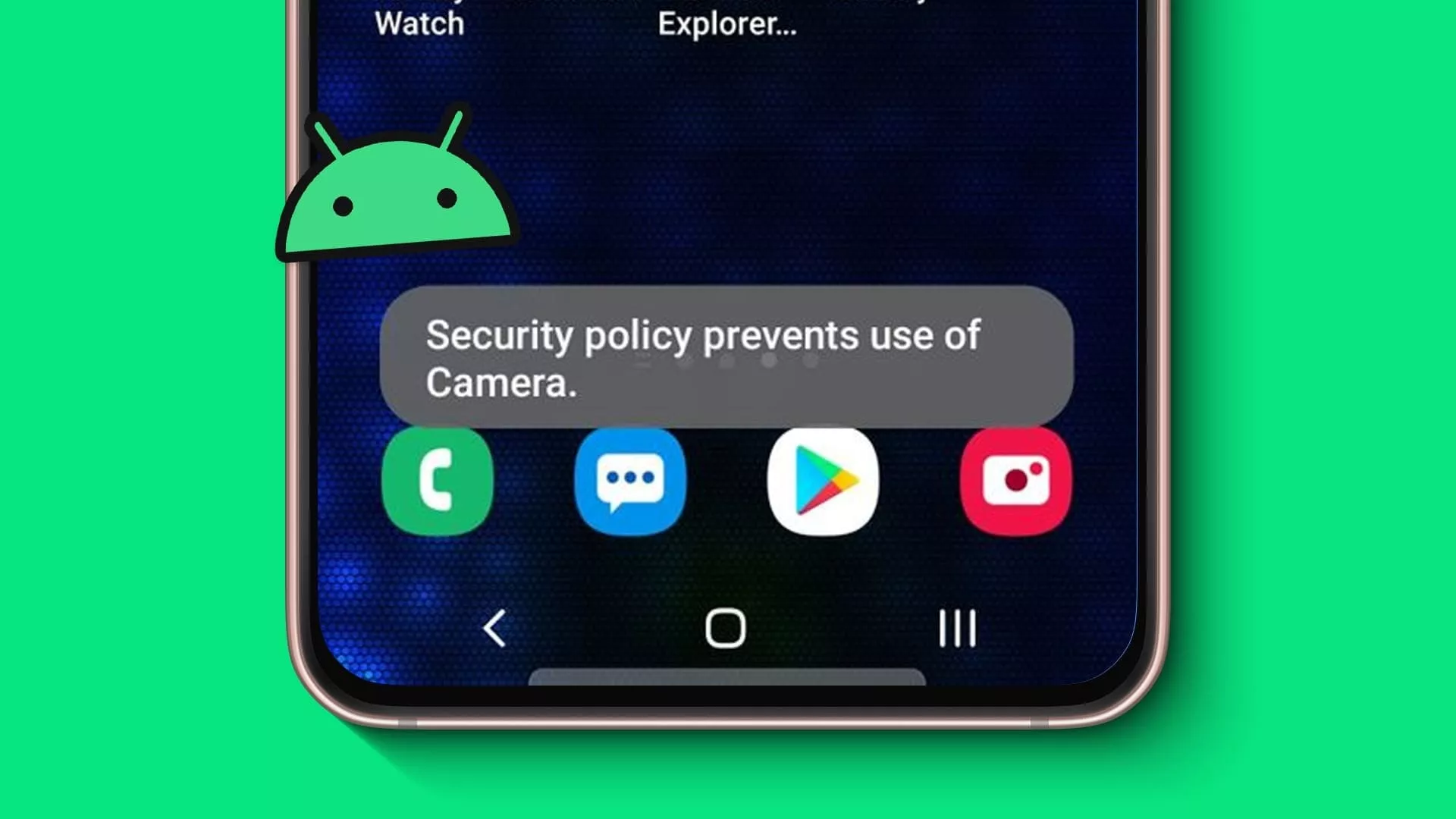
Masalah kamera tidak bisa dibuka di smartphone memang bikin panik, apalagi kalau muncul notifikasi “Security policy prevents use of Camera.” Error ini cukup sering terjadi di perangkat berbasis Android dan biasanya berhubungan dengan pengaturan sistem, bug, atau konflik aplikasi. Kabar baiknya, kamu tidak selalu harus ke tempat servis karena sebagian besar kasus bisa diatasi sendiri.
Cara Mengatasi “Security Policy Prevents Use of Camera” di HP Android
Berikut panduan lengkap yang disusun dengan bahasa simpel supaya mudah kamu praktikkan:
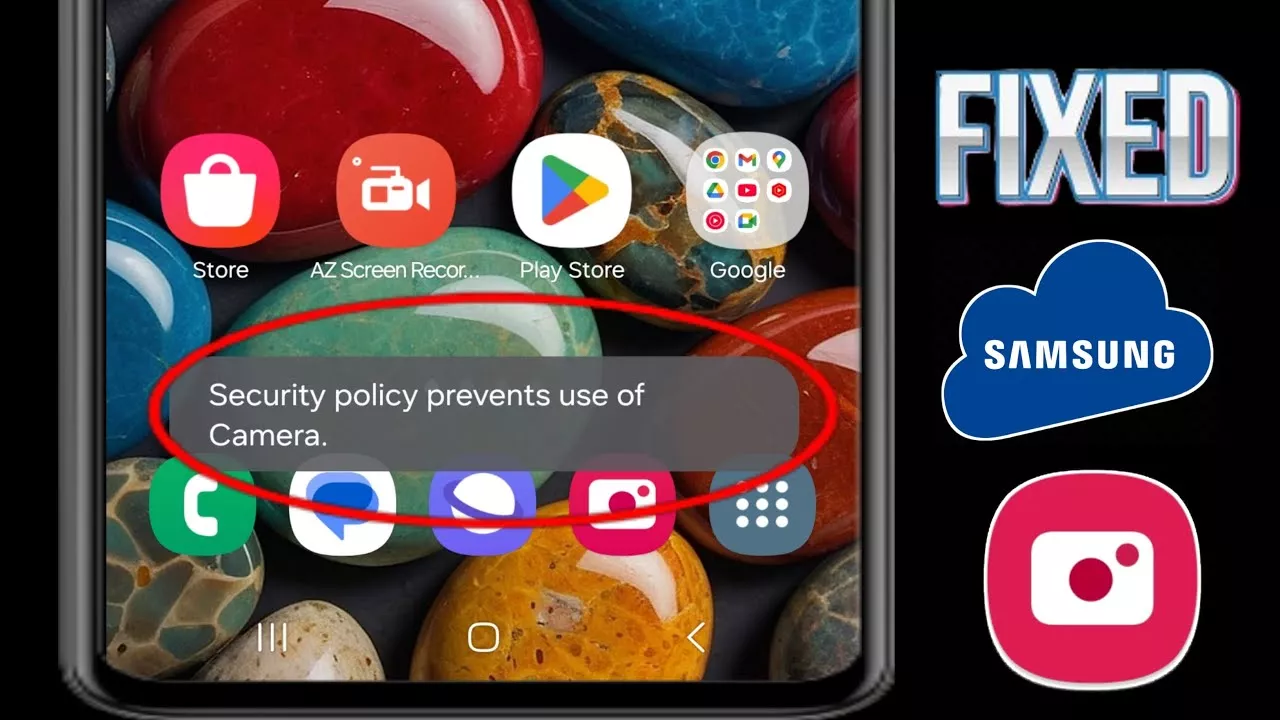
1. Cek Pengaturan Sensor dan Sistem Keamanan
Salah satu penyebab utama kamera terkunci adalah sensor ponsel yang tidak aktif. Beberapa merek, termasuk Samsung, memiliki fitur Sensors Off yang bisa menonaktifkan kamera, mikrofon, dan sensor lain sekaligus.


Coba tarik layar dari atas dua kali untuk membuka Quick Settings, lalu pastikan opsi Sensors Off tidak aktif. Jika tidak muncul, kamu bisa mengeceknya lewat Developer Options di pengaturan ponsel. Selain itu, pastikan juga izin kamera tidak dibatasi oleh sistem keamanan atau aplikasi pengelola perangkat. Beberapa fitur keamanan bawaan bisa memblokir akses kamera tanpa disadari pengguna.
Langkah sederhana lain yang sering berhasil adalah restart smartphone. Walaupun terdengar sepele, memulai ulang ponsel bisa menyegarkan sistem, menutup proses error di latar belakang, dan mengembalikan fungsi kamera seperti semula.
2. Bersihkan Cache dan Reset Pengaturan Kamera
Kalau kamera masih belum bisa dibuka, kemungkinan masalah berasal dari file sementara yang rusak. Cache aplikasi yang menumpuk sering menyebabkan bug, termasuk kamera gagal dijalankan. Masuk ke:
Pengaturan > Aplikasi > Kamera > Penyimpanan >Hapus Cache
Tenang, cara ini tidak akan menghapus foto atau video kamu. Jika belum berhasil, coba lakukan reset pengaturan kamera. Terkadang kita tidak sadar pernah mengubah konfigurasi tertentu yang akhirnya membuat aplikasi kamera tidak berjalan normal. Dengan reset, semua pengaturan kembali ke default sehingga konflik sistem bisa hilang.
Cara lain yang cukup efektif adalah menjalankan Safe Mode. Mode ini akan menonaktifkan semua aplikasi pihak ketiga. Jika kamera normal saat Safe Mode aktif, berarti ada aplikasi yang menyebabkan konflik. Kamu tinggal menghapus aplikasi yang baru diinstal sebelum masalah muncul.
3. Update Sistem atau Lakukan Factory Reset (Langkah Terakhir)
Bug sistem juga bisa menjadi penyebab kamera terkunci. Karena itu, penting memastikan sistem operasi selalu diperbarui. Update biasanya membawa perbaikan keamanan dan stabilitas yang bisa mengatasi error kamera. Cek pembaruan melalui: Pengaturan lalu Pembaruan Perangkat Lunak lalu klik Unduh dan Instal
Jika semua cara di atas masih belum berhasil, opsi terakhir adalah factory reset. Cara ini mengembalikan ponsel ke kondisi awal seperti baru keluar dari pabrik. Biasanya ampuh untuk menghilangkan error berat akibat konflik sistem. Namun sebelum melakukan reset, pastikan kamu sudah mencadangkan data penting ke akun cloud atau penyimpanan lain agar tidak hilang.
Masalah “Security policy prevents use of Camera” memang terlihat serius, tapi dalam banyak kasus bisa diatasi sendiri tanpa bantuan teknisi. Mulai dari cek sensor, membersihkan cache, hingga update sistem, semua langkah tersebut aman dilakukan bahkan oleh pengguna awam.
Baca juga:
- Android 16 Stabil Mulai Digulirkan Motorola, Sejumlah Perangkat Masih Uji Beta!
- Apple Rilis iOS 26.3, Proses Pindah ke Android Jadi Lebih Praktis!
- Update Android 17 Segera Rilis? Ini Daftar 80 HP Xiaomi, Redmi, dan Poco yang Dapat Update!
Cari gadget berkualitas dengan harga terbaik? Temukan pilihan laptop, PC, dan komponen PC dengan harga terbaik hanya di Pemmz.com.
Cari tahu juga update berita terkini dan teraktual seputar teknologi dan gadget di Pemmzchannel.com.