


Screenshot panjang atau scrolling screenshot sangat berguna untuk menyimpan chat, artikel, bukti transaksi, atau halaman web tanpa terpotong. Baik Android maupun iPhone sudah menyediakan fitur ini dengan Cara Screenshot Panjang yang praktis dan hasil yang bersih. Berikut panduan lengkapnya.
Cara Screenshot Panjang di Android Tanpa Aplikasi Tambahan
Sebagian besar HP Android terbaru sudah memiliki fitur screenshot panjang bawaan. Meski nama menunya berbeda-beda, cara kerjanya hampir sama. Langkah umum yang bisa kamu ikuti:
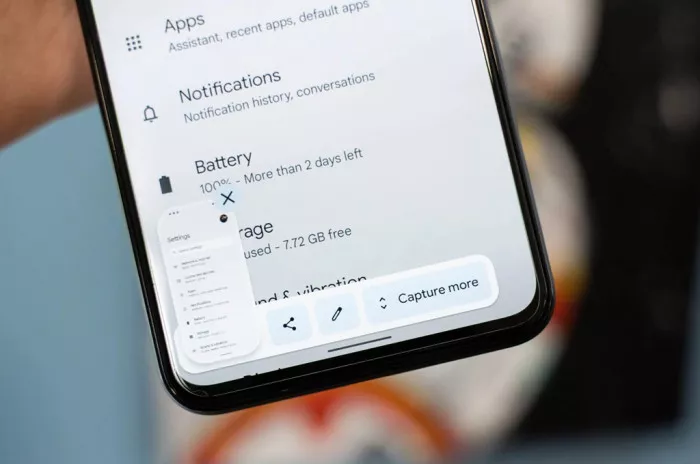
- Buka halaman atau aplikasi yang ingin di-screenshot.
- Tekan tombol Power + Volume Bawah secara bersamaan.
- Setelah pratinjau muncul, pilih opsi Scroll / Capture More / Screenshot Panjang.
- Biarkan layar menggulir otomatis ke bawah.
- Hentikan scroll sesuai kebutuhan, lalu simpan hasilnya.
- Hasil screenshot akan tersimpan otomatis di galeri dalam satu gambar panjang yang rapi dan utuh.
Jika fitur ini belum tersedia di HP kamu, alternatifnya bisa menggunakan aplikasi pihak ketiga. Namun, fitur bawaan tetap lebih disarankan karena lebih stabil dan minim gangguan.


Cara Screenshot Panjang di iPhone dengan Mudah
iPhone mendukung screenshot panjang sejak iOS 13, terutama untuk halaman web dan dokumen tertentu seperti Safari. Langkah-langkah screenshot panjang di iPhone:
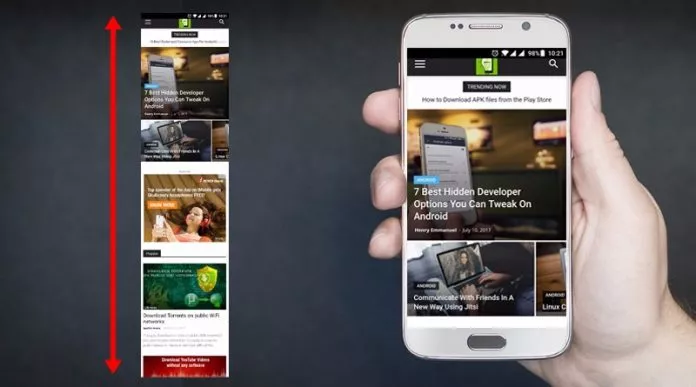
- Buka halaman web atau dokumen yang ingin disimpan.
- Tekan Power + Volume Atas (atau Power + Home Button).
- Ketuk pratinjau screenshot di pojok layar.
- Pilih tab Full Page di bagian atas.
- Scroll pratinjau untuk memastikan semua konten terekam.
- Simpan hasil screenshot ke Files atau bagikan sesuai kebutuhan.
Perlu diketahui, hasil screenshot panjang di iPhone biasanya tersimpan dalam format PDF, bukan gambar JPG atau PNG.
Untuk aplikasi chat seperti WhatsApp, kamu bisa menggabungkan beberapa screenshot menggunakan aplikasi tambahan agar tetap rapi.
Tips Agar Screenshot Panjang Rapi dan Full
Agar hasil screenshot panjang terlihat profesional dan enak dibaca, perhatikan beberapa tips berikut:
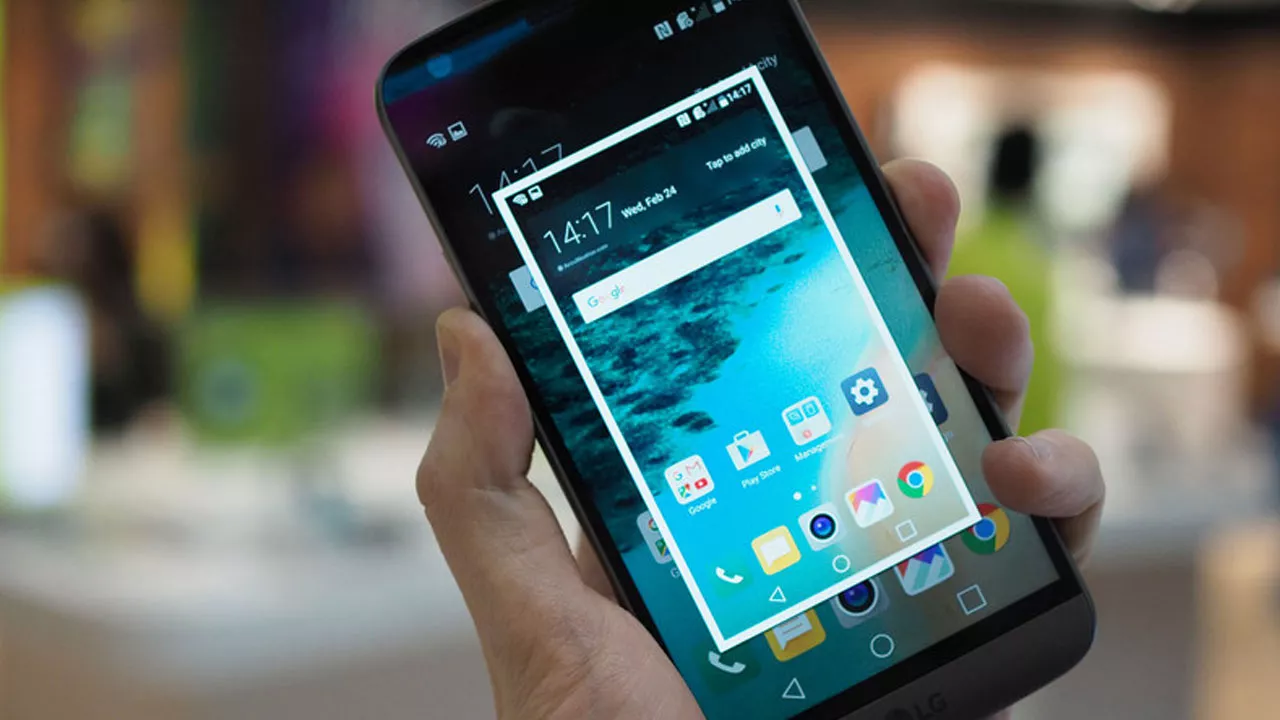
- Aktifkan Do Not Disturb agar tidak ada notifikasi yang muncul.
- Pastikan halaman sudah ter-load sempurna sebelum mengambil screenshot.
- Gunakan mode potret (vertikal) agar teks mudah dibaca.
- Jangan menyentuh layar saat proses scroll berlangsung.
- Manfaatkan fitur crop dan edit untuk menghapus bagian yang tidak penting.
- Sensor informasi sensitif sebelum menyimpan atau membagikan.
- Pastikan koneksi internet stabil agar tidak ada bagian halaman yang terlewat.
Dengan mengikuti tips di atas, hasil screenshot panjang akan terlihat lebih rapi, utuh, dan siap digunakan untuk kebutuhan kerja maupun pribadi.
Baca juga:
- 3 Cara Screenshot HP Samsung untuk Langsung Share ke Teman!
- 4 Metode Screenshot HP Infinix yang Wajib Kamu Coba
- 3 Trik Screenshot Itel A80 Tanpa Aplikasi Tambahan
Cari gadget berkualitas dengan harga terbaik? Temukan pilihan laptop, PC, dan komponen PC dengan harga terbaik hanya di Pemmz.com.
Cari tahu juga update berita terkini dan teraktual seputar teknologi dan gadget di Pemmzchannel.com.