




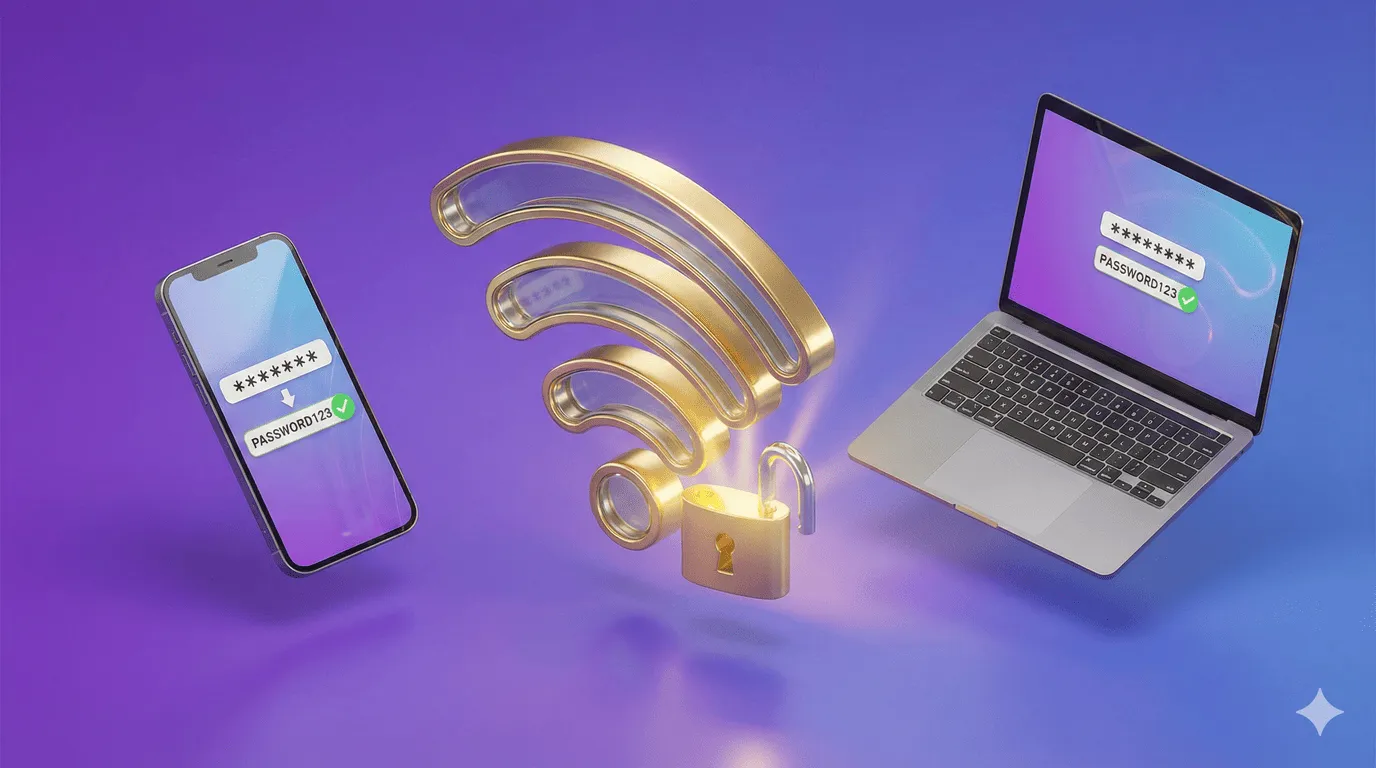
Pernahkah Anda berada dalam situasi menjengkelkan ini: butuh internet cepat, sinyal Wi-Fi penuh, tapi ada ikon gembok yang menghalangi? Atau yang lebih parah, itu adalah jaringan rumah Anda sendiri, tetapi cara mengetahui password Wi-Fi tersebut benar-benar hilang dari ingatan Anda.
Solusi Jitu Cara Mengetahui Password Wi-Fi yang Terkunci
Keamanan jaringan memang penting untuk mencegah penggunaan bandwidth ilegal. Namun, ada kalanya kita membutuhkan akses darurat ke jaringan milik kita sendiri. Jangan khawatir, Anda tidak perlu menjadi hacker profesional untuk masuk kembali. Berikut adalah metode teruji mulai dari yang paling sederhana (tanpa aplikasi) hingga teknik lanjutan untuk memulihkan akses internet Anda.
1. Intip Password yang Pernah Tersimpan (Metode Termudah)
Trik ini sangat ampuh jika laptop atau PC Anda pernah terhubung ke jaringan tersebut sebelumnya. Sistem operasi biasanya menyimpan profil Wi-Fi, termasuk password-nya.
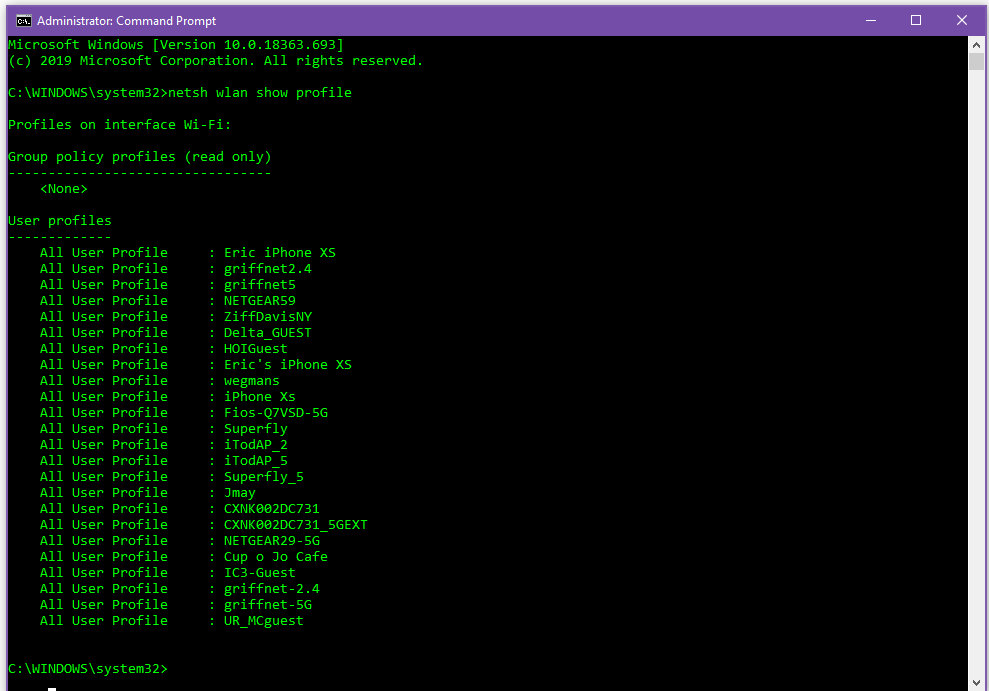
Untuk Pengguna Windows: Anda bisa menggunakan Command Prompt (CMD) sebagai jalan pintas.
Buka Start Menu, ketik “cmd”, klik kanan dan pilih Run as administrator.
Ketik perintah ini:
netsh wlan show profile(Lalu tekan Enter).Lihat daftar nama Wi-Fi (User Profiles) yang muncul. Pilih target Anda.
Ketik perintah berikut:
netsh wlan show profile name="NamaWiFiTarget" key=clearGanti “NamaWiFiTarget” dengan nama jaringan yang Anda mau.
Cek bagian “Key Content”. Voila! Itulah password Wi-Fi Anda.
Untuk Pengguna macOS: Gunakan fitur pencarian Spotlight (Cmd+Space), ketik Terminal, lalu masukkan perintah: security find-generic-password -wa NamaWiFiTarget
2. Opsi “Nuklir”: Reset Router Fisik
Jika cara di atas tidak berhasil karena Anda belum pernah terhubung atau perangkat sudah di-reset, Anda membutuhkan akses fisik ke router. Ini adalah solusi paling pasti untuk jaringan rumah sendiri.
Cek Stiker Perangkat: Seringkali penyedia layanan internet (ISP) menempelkan SSID (nama Wi-Fi) dan password bawaan di belakang atau bawah router.
Tombol Reset: Cari tombol kecil bertuliskan “Reset”. Tekan dan tahan selama 10 detik menggunakan jarum atau klip kertas. Router akan kembali ke pengaturan pabrik.
Catatan Penting: Setelah di-reset, password akan kembali ke default (biasanya “admin” dan “password”). Segera login melalui browser (biasanya di alamat IP 192.168.1.1) dan buat password baru yang kuat namun mudah diingat agar tetangga tidak bisa mencuri koneksi Anda.
3. Teknik Lanjutan: Penetration Testing (Untuk Edukasi)
Bagi penggiat keamanan jaringan (security enthusiast), ada metode yang lebih teknis yang disebut Penetration Testing atau Pentest. Ini adalah cara ofensif untuk menguji keamanan jaringan guna menemukan celah keamanan.
Perangkat Khusus: Para profesional biasanya menggunakan alat seperti WiFi Pineapple atau Flipper Zero untuk mengaudit keamanan jaringan Wi-Fi.
Sistem Operasi Kali Linux: Ini adalah OS favorit para praktisi cyber security. Anda bisa menjalankannya via USB (Live Boot) tanpa perlu menginstalnya di hard drive utama.
Tools Software: Aplikasi seperti Aircrack-ng (untuk keamanan WEP/WPA) atau Reaver (untuk celah WPS) sering digunakan untuk menguji seberapa kuat enkripsi sebuah jaringan Wi-Fi terhadap serangan brute-force.
Peringatan: Metode ketiga ini memerlukan keahlian teknis tinggi dan hanya boleh dilakukan pada jaringan milik sendiri atau jaringan di mana Anda memiliki izin resmi untuk mengujinya. Mengakses jaringan orang lain tanpa izin adalah tindakan ilegal.
Baca juga:



- Waspada Bahaya VPN Gratis! Data Pribadi Bisa Dicuri & Dijual, Cek Cirinya
- Jangan Panik! Ini Cara Melacak HP Hilang dengan Cepat & Akurat (Update 2025)
- Cara Buat Prompt AI: Rumus Rahasia Agar Hasil Akurat & Cerdas!
Cari gadget berkualitas dengan harga terbaik? Temukan pilihan laptop, PC, dan komponen PC dengan harga terbaik hanya di Pemmz.com.
Cari tahu juga update berita terkini dan teraktual seputar teknologi dan gadget di Pemmzchannel.com.


















Useful tips and friendly tone — a winning combination. Thanks!