
Seperti yang sudah kita ketahui bersama, Google Drive adalah salah satu layanan penyimpanan awan yang sangat populer dan sering digunakan oleh banyak orang. Namun, meskipun begitu, bukan berarti Google Drive bebas dari masalah. Banyak pengguna yang mengeluhkan kehilangan data secara tiba-tiba tanpa ada penjelasan yang jelas. Dari penjelasan tersebut, diketahui bahwa penyebab utama masalah ini adalah Sync Issue atau masalah sinkronisasi yang terjadi pada aplikasi Google Drive versi desktop 84.0.0.0 hingga 84.0.4.0 yang baru saja diluncurkan.

Selama Google terus melakukan investigasi dan mencari solusi untuk masalah ini, seorang anggota tim Google Drive yang bernama Saiteje dari Google Support memberikan beberapa langkah yang dapat dilakukan oleh pengguna untuk menghindari masalah sinkronisasi yang bisa menyebabkan file di Google Drive tiba-tiba hilang.



Cara Mengatasi Sync Issue pada Google Drive
Berikut adalah beberapa cara yang bisa kamu coba untuk mengatasi masalah sinkronisasi di Google Drive agar data tetap aman.
 Langkah yang pertama disarankan yaitu untuk tidak mengklik opsi “Putuskan akun” (Disconnect account) di aplikasi Google Drive versi desktop.
- Kemudian, sangat penting untuk tidak menghapus atau memindahkan folder data aplikasi Google Drive yang ada di komputer atau laptop Windows/macOS. Untuk Windows, folder data berada di: %USERPROFILE%\AppData\Local\Google\DriveFS, sedangkan untuk macOS berada di: ~/Library/Application Support/Google/DriveFS.
- Cara ketiga yang disarankan adalah membuat salinan folder data atau file Google Drive ke hard drive. Hal ini akan membantu kamu menjaga data tetap aman sementara Google mencari solusi atas masalah ini.
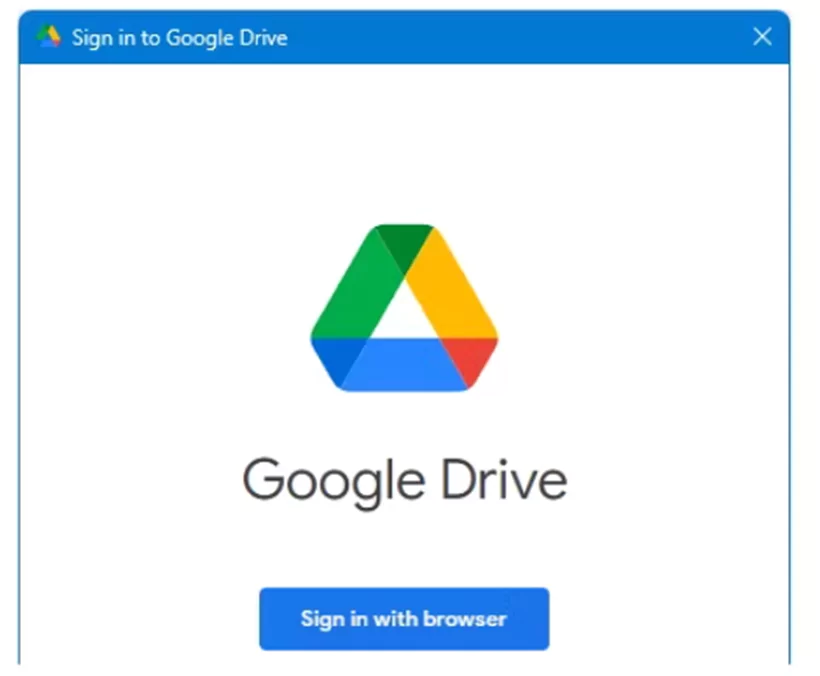 Langkah yang pertama disarankan yaitu untuk tidak mengklik opsi “Putuskan akun” (Disconnect account) di aplikasi Google Drive versi desktop.
Masalah kehilangan data di Google Drive pertama kali muncul di forum Google Support, yang dilaporkan oleh seorang pengguna bernama Yeonjoong. Dia mengeluhkan bahwa Drive miliknya tiba-tiba hanya menampilkan data yang tersimpan sampai Mei 2023, sementara file atau folder yang dibuat setelahnya hilang begitu saja.
Awalnya, Yeonjoong mengira file tersebut terhapus dan masuk ke dalam menu “Trash”, tempatnya menyimpan file yang terhapus sebelum benar-benar hilang. Namun, setelah memeriksa Trash, dia mendapati tidak ada file yang hilang di dalamnya.Intinya, masalah Sync Issue ini di Google Drive menyebabkan file yang sudah disimpan di dalamnya bisa terhapus begitu saja tanpa pemberitahuan.
Baca juga:
- Penyebab Upload File Ke Google Drive Lambat dan Cara Mengatasinya!
- Bingung Penyimpanan Google Drive Penuh? Coba 5 Cara Ini untuk Mengosongkannya!
- Scan Dokumen Langsung di Google Drive? Begini Caranya!
Cari gadget berkualitas dengan harga terbaik? Temukan pilihan laptop, PC, dan komponen PC dengan harga terbaik hanya di Pemmz.com.
Cari tahu juga update berita terkini dan teraktual seputar teknologi dan gadget di Pemmzchannel.com.