


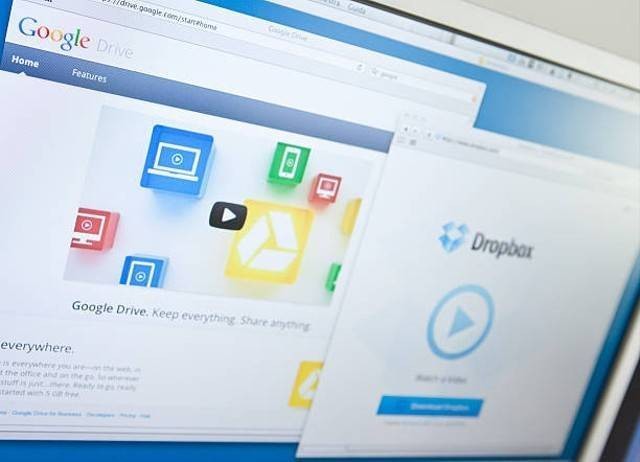
Google Drive adalah layanan penyimpanan awan milik Google yang memungkinkan kamu menyimpan dan berbagi file secara online. Layanan ini sangat populer karena memberikan ruang penyimpanan gratis sebesar 15GB untuk penggunanya. Terlebih lagi, Google Drive terintegrasi dengan baik di perangkat Android dan produk Google lainnya yang banyak digunakan.
Namun, pernahkah kamu mengalami proses pengunggahan file ke Google Drive yang terasa lambat atau bahkan berhenti di tengah jalan? Jangan khawatir, dalam artikel ini, saya akan memberikan tips untuk mengatasi masalah tersebut.
Mengapa Upload File ke Google Drive Lama?
Sebelum membahas cara mengatasi masalah upload yang lambat, ada baiknya kamu mengetahui beberapa alasan yang mungkin jadi penyebabnya:
1. Ukuran File yang Terlalu Besar
Salah satu alasan utama mengapa upload terasa lambat adalah ukuran file yang terlalu besar. Semakin besar ukuran file, semakin lama waktu yang diperlukan untuk mengunggahnya. Jika biasanya kamu mengupload file berukuran 10MB, lalu suatu hari kamu mencoba mengunggah file sebesar 1GB, wajar jika terasa lebih lambat. Namun, sebenarnya prosesnya mungkin berjalan normal, hanya saja progress bar terlihat seolah tidak bergerak. Jadi, tunggu beberapa saat sebelum menganggap ada masalah.
2. Kecepatan Internet Lambat
Ini mungkin penyebab paling umum. Jika kecepatan internet kamu sedang lambat, proses upload tentu akan memakan waktu lebih lama. Kamu bisa mengecek kecepatan internet melalui status bar di Android atau menggunakan situs seperti speedtest.net. Jika kecepatan internet menurun, wajar jika proses upload memakan waktu lebih lama.
3. Banyak Aplikasi Menggunakan Internet
Jika internet kamu cepat tetapi upload masih lambat, bisa jadi karena ada terlalu banyak aplikasi lain yang juga menggunakan koneksi internet. Aplikasi seperti Instagram, YouTube, atau Facebook dapat memengaruhi kecepatan internet yang tersedia untuk upload file.
4. Server Google Sedang Bermasalah
Meskipun jarang terjadi, terkadang server Google bisa mengalami gangguan saat banyak pengguna mengaksesnya secara bersamaan. Jika ini terjadi, walaupun koneksi internet kamu cepat, proses upload bisa tetap lambat. Kamu bisa mengecek status layanan Google untuk melihat apakah ada gangguan yang sedang terjadi.
Cara Mengatasi Upload File ke Google Drive yang Lama
Berikut beberapa langkah yang bisa kamu coba untuk mempercepat proses upload file ke Google Drive:

1. Gunakan WiFi
Jika memungkinkan, gunakan jaringan WiFi karena biasanya lebih stabil dan cepat dibandingkan paket data seluler, terutama untuk upload file besar. Jika kamu sering mengalami masalah dengan kecepatan upload, cobalah menggunakan WiFi di tempat yang menyediakan jaringan gratis seperti kafe. Jangan lupa untuk mengaktifkan VPN jika kamu menggunakan WiFi publik untuk menjaga keamanan data.
2. Tutup Aplikasi yang Menggunakan Internet
Jika banyak aplikasi lain yang menggunakan internet, proses upload bisa terganggu. Tutup aplikasi seperti Instagram, YouTube, atau Facebook yang berjalan di latar belakang untuk memberikan lebih banyak bandwidth pada proses upload.
3. Bagi File Menjadi Beberapa Bagian
Jika file yang ingin kamu unggah sangat besar, cobalah membaginya menjadi beberapa bagian lebih kecil. Dengan begitu, proses upload akan menjadi lebih ringan dan lebih cepat. Kamu bisa menggunakan aplikasi seperti GSplit untuk memecah file.
4. Kompres File
Mengompres file juga bisa membantu mempercepat proses upload. Dengan mengompres file, ukurannya akan menjadi lebih kecil sehingga proses pengunggahan berjalan lebih cepat. Ini sangat berguna jika kamu mengupload banyak file kecil sekaligus.
5. Perbarui Paket Internet
Jika kamu menggunakan paket internet unlimited, mungkin kamu sudah mencapai batas pemakaian wajar (FUP), yang menyebabkan kecepatan internet menurun. Cobalah untuk memperbarui paket internetmu agar kecepatan kembali normal.
Dengan mengikuti tips di atas, kamu dapat mengatasi masalah upload file ke Google Drive yang lambat dan memastikan file kamu terunggah dengan lancar.
Baca juga:
- Google Drive: Cara Mengembalikan File Terhapus di Android dan PC!
- WhatsApp Android Rangkul Google Drive untuk Simpan Data!
- Tips Mengembalikan Chat WhatsApp dari Google Drive Secara Otomatis dan Manual!
Cari gadget berkualitas dengan harga terbaik? Temukan pilihan laptop, PC, dan komponen PC dengan harga terbaik hanya di Pemmz.com.
Cari tahu juga update berita terkini dan teraktual seputar teknologi dan gadget di Pemmzchannel.com.