

Pemmzchannel
  • NEWS
  • REVIEW
    • All
    • Components
    • Gadget
    • Game
    • Laptop & PC
    ASUS ExpertBook Ultra warna Morn Grey berbahan Magnesium Alloy dengan desain tipis dan premium di atas meja kerja.

    ASUS ExpertBook Ultra: Laptop Bisnis Tipis dengan Performa Laptop Gaming

    Laptop Axioo Hype AI 5 berwarna abu-abu terbuka di atas meja kayu di studio meja kerja.

    Review Axioo Hype AI 5: Laptop AI Termurah 2026 dengan Baterai 12 Jam!

    Laptop ASUS ProArt GoPro Edition menampilkan alur kerja kreator dengan kalibrasi warna layar dan kamera GoPro di meja.

    ASUS ProArt GoPro Edition: Monster Ringkas Incaran Kreator Kekinian!

    Laptop ASUS Zenbook S16 OLED UM5606GA di atas meja kerja dengan layar menampilkan wallpaper pegunungan

    Review ASUS Zenbook S16 OLED (UM5606GA): Performa Sadis & Garansi Paling Aman!

  • TIPS & TRICK
  • ABOUT US
No Result
View All Result
  • 11tahun
  • About PEMMZCHANNEL – Media Online Review Laptop Gaming Terdepan di Indonesia
  • About Pemmzchannel – Media Online Review Laptop Gaming Terdepan di Indonesia (old)
  • About Us
  • Advertise With US
  • ASK Pemmzchannel
  • Contact Us
  • DWQA Ask Question
  • Featured at Pemmzchannel
  • IMPORT
  • Latest Pemmzchannel Video
  • News
  • Newsletter
  • Newsletter
  • Pemmz Gr8est Surprize
  • Pemmzchannel – Media Informasi, Review Gadget & Gaming
  • Privacy Policy
  • Promo PEMMZ Yogya
  • Shortcodes
  • Submit Karya
  • Subscribe to Pemmzchannel.com
  • Tarif JNE
  • test speed page
Pemmzchannel
  • NEWS
  • REVIEW
    • All
    • Components
    • Gadget
    • Game
    • Laptop & PC
    ASUS ExpertBook Ultra warna Morn Grey berbahan Magnesium Alloy dengan desain tipis dan premium di atas meja kerja.

    ASUS ExpertBook Ultra: Laptop Bisnis Tipis dengan Performa Laptop Gaming

    Laptop Axioo Hype AI 5 berwarna abu-abu terbuka di atas meja kayu di studio meja kerja.

    Review Axioo Hype AI 5: Laptop AI Termurah 2026 dengan Baterai 12 Jam!

    Laptop ASUS ProArt GoPro Edition menampilkan alur kerja kreator dengan kalibrasi warna layar dan kamera GoPro di meja.

    ASUS ProArt GoPro Edition: Monster Ringkas Incaran Kreator Kekinian!

    Laptop ASUS Zenbook S16 OLED UM5606GA di atas meja kerja dengan layar menampilkan wallpaper pegunungan

    Review ASUS Zenbook S16 OLED (UM5606GA): Performa Sadis & Garansi Paling Aman!

  • TIPS & TRICK
  • ABOUT US
No Result
View All Result
Pemmzchannel

Cara Mengatasi Notepad Tidak Bisa Dibuka di Windows 11!

by Daniel Fitrotirrahman
29/10/2024
in Tips and Trick
A A
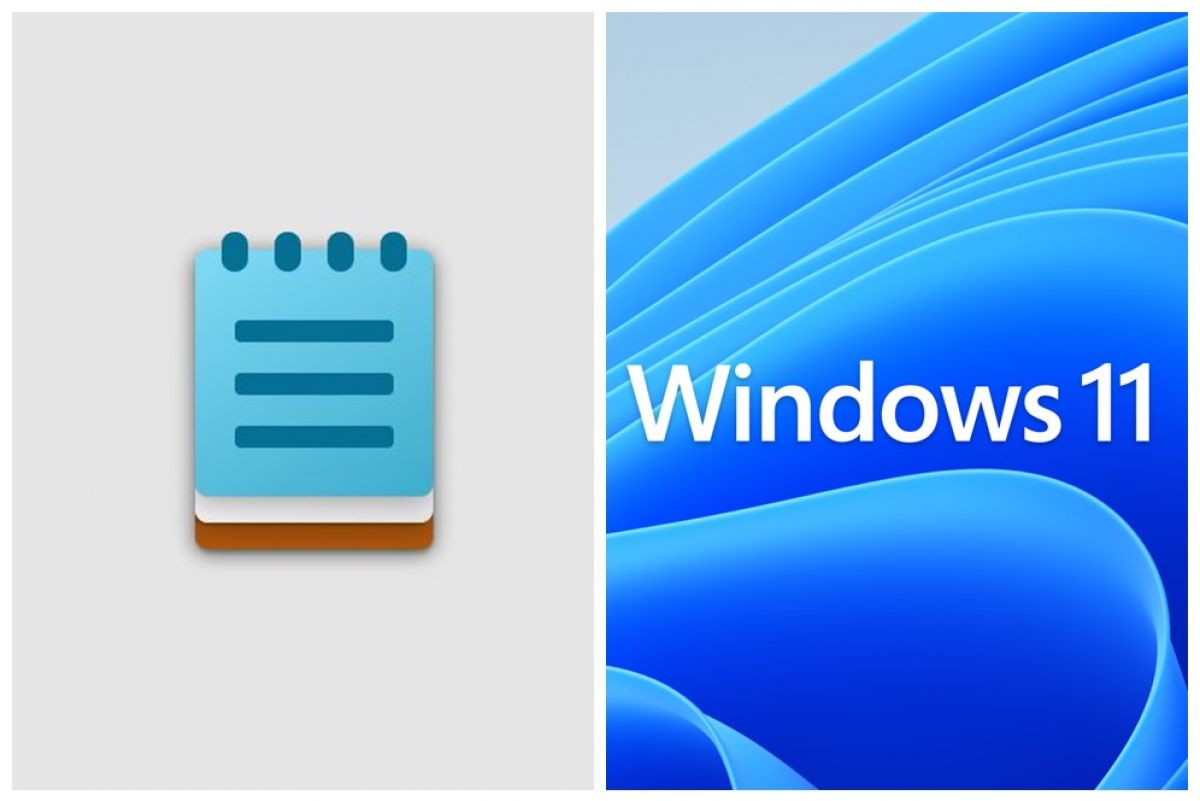
NotePad tidak bisa dibuka
Share on FacebookShare on Twitter

Related Post

Menghindari spam dengan fitur terbaru untuk keluar dari grup WhatsApp yang tidak diinginkan secara instan.

Cara Keluar dari Grup WhatsApp Tak Dikenal Secara Otomatis Terbaru 2026

10/05/2026
Menghubungkan akun saat bermain Minecraft di HP memungkinkan Anda melanjutkan progres permainan dari perangkat mana pun tanpa hambatan.

Tips Bermain Minecraft di HP Kentang Tanpa Lag 2026!

09/05/2026

Ketika NotePad tidak bisa dibuka di Windows 11, tentu saja hal ini menjadi sebuah masalah yang cukup menyusahkan bagi banyak orang. Kita semua tahu bahwa NotePad sering digunakan untuk melihat, membuat, dan mengedit file teks kapan pun diperlukan. Dengan berbagai fungsinya yang cukup luas, NotePad sering kali menjadi pilihan utama untuk mengedit file batch dan log yang sangat penting.

NotePad tidak bisa dibuka

Oleh karena itu, ketika para pengguna perangkat Windows yang sering bergantung pada NotePad mendapati aplikasi tersebut mengalami masalah, mereka pasti merasa kerepotan dan bingung. Masalah pada NotePad ini bisa disebabkan oleh berbagai faktor yang berbeda. Mulai dari kesalahan aplikasi yang bersifat sementara hingga file akun pengguna yang mungkin rusak, semua itu dapat berkontribusi pada ketidakberdayaan aplikasi ini.

Jadi, jika kamu salah satu pengguna perangkat dengan Windows 11 yang mengalami masalah di NotePad yang tidak mau terbuka, jangan khawatir! Ada beberapa cara yang bisa kamu coba untuk mengatasi situasi tersebut. Apa saja caranya? Yuk, langsung simak penjelasan lengkapnya di bawah ini.

Cara Mengatasi Notepad Tidak Bisa Dibuka di Windows 11!

Berikut dibawah ini Cara Mengatasi Notepad Tidak Bisa Dibuka di Windows 11:

NotePad tidak bisa dibuka

1.      Gunakan Metode Alternatif untuk Membuka NotePad

Sebelum kamu mencoba solusi yang lebih rumit, langkah pertama yang harus kamu lakukan adalah mengecek apakah kamu bisa membuka NotePad dengan cara yang lebih sederhana. Caranya adalah dengan menekan tombol Win + R untuk membuka kotak dialog Run. Setelah itu, ketikkan “NotePad” di kolom Buka dan tekan Enter. Jika metode ini tidak berhasil, kamu bisa mencoba membuka NotePad melalui Command Prompt.

Untuk membuka Command Prompt atau PowerShell, kamu hanya perlu mengakses menu pencarian dan mengetik “Command Prompt” atau “PowerShell”, lalu tekan Enter. Sebagai alternatif, kamu juga bisa meminta Cortana untuk membuka NotePad untuk kamu. Namun, jika semua cara ini masih belum berhasil, kamu bisa langsung melanjutkan ke solusi berikutnya.

2.      Atur NotePad sebagai Editor Teks Default

Terkadang, jika NotePad tidak disetel sebagai aplikasi editor teks default di Windows, file teks yang kamu buka mungkin akan terbuka di aplikasi lain yang tidak diinginkan. Nah, jika kamu ingin menghindari hal ini, ada baiknya untuk menyetel NotePad sebagai editor teks default di Windows. Cara melakukannya sangat mudah;

  • Pertama, buka menu Mulai dan klik ikon roda gigi untuk membuka aplikasi Pengaturan.
  • Kemudian, arahkan ke tab Aplikasi dan pilih Aplikasi default dari panel kanan.
  • Gulir ke bawah sampai kamu menemukan bagian Setelan terkait, lalu klik pada opsi Pilih default menurut jenis file.
  • Ketikkan “.txt” di kotak pencarian dan klik pada aplikasi default saat ini.
  • Setelah itu, pilih NotePad dan klik tombol Set default. Sekarang, coba buka beberapa file teks untuk melihat apakah semuanya sudah terbuka di NotePad.

3.      Perbaiki atau Reset Aplikasi NotePad

Memperbaiki atau mereset aplikasi NotePad bisa jadi cara yang sangat efektif untuk menangani masalah kecil yang terkait dengan aplikasi tersebut. Microsoft merekomendasikan penggunaan metode ini ketika aplikasi gagal dibuka atau tidak berfungsi sebagaimana mestinya di perangkat Windows yang kamu gunakan.

  • Untuk memperbaiki aplikasi NotePad di Windows, cukup klik kanan pada ikon Start atau tekan Win + X untuk membuka menu Power User, kemudian pilih Aplikasi terinstal dari daftar yang muncul.
  • Gulir ke bawah atau gunakan alat pencarian untuk menemukan NotePad di daftar aplikasi.
  • Setelah itu, klik ikon menu tiga titik di sebelah NotePad dan pilih Opsi lanjutan.
  • Gulir ke bawah sampai kamu menemukan bagian Atur Ulang, lalu klik tombol Perbaiki.
  • Setelah proses perbaikan selesai, kamu akan melihat tanda centang di sebelah tombol tersebut.
  • Selanjutnya, coba buka kembali aplikasi NotePad untuk melihat apakah masalah sudah teratasi.
  • Jika memperbaiki aplikasi NotePad ternyata tidak membuahkan hasil, kamu bisa mencoba mengatur ulang aplikasinya.

Berikut adalah langkah-langkahnya:

  • Tekan Win + S untuk membuka menu pencarian,
  • Ketik “notepad” di kotak pencarian, lalu pilih Pengaturan aplikasi.
  • Di bagian Reset, klik tombol Reset.

Windows akan mengatur ulang aplikasi NotePad ke versi defaultnya, sehingga bisa menyelesaikan masalah yang ada.

4.      Instal Ulang Aplikasi NotePad

Jika semua cara di atas belum juga berhasil, mungkin kamu perlu mencoba untuk menghapus dan menginstal ulang aplikasi NotePad di perangkat Windows yang kamu gunakan. Untuk melakukan hal ini, kamu perlu mengakses fitur opsional di Windows dengan langkah-langkah berikut.

  • Pertama, tekan Win + I untuk meluncurkan aplikasi Pengaturan.
  • Setelah itu, arahkan ke Aplikasi > Fitur opsional.
  • Cari NotePad dalam daftar yang muncul dan klik pada aplikasi tersebut untuk mengembangkannya.
  • Lanjutkan dengan mengklik tombol Uninstall dan tunggu sebentar hingga Windows menghapus NotePad dari perangkatmu.
  • Setelah proses penghapusan selesai, klik tombol Lihat fitur di bagian atas, ketik “NotePad” di kotak pencarian, centang kotak NotePad (sistem), lalu klik Berikutnya dan Pasang.
  • Tunggu hingga Windows menginstal kembali NotePad di perangkatmu, lalu coba buka kembali menggunakan menu pencarian.

5.      Jalankan Pemindaian SFC dan DISM

File sistem yang rusak juga bisa menjadi penyebab mengapa NotePad tidak bisa dibuka. Dalam hal ini, kamu bisa memanfaatkan utilitas bawaan bernama Pemeriksa File Sistem (SFC) untuk membantu memperbaiki file sistem di Windows. Untuk menjalankan pemindaian SFC, kamu bisa mengikuti langkah-langkah berikut:

  • Klik Ikon Pembesar Di Bilah Tugas Untuk Membuka Menu Pencarian,
  • Kemudian Ketik “Command Prompt” Dan Pilih “Jalankan Sebagai Administrator.”
  • Ketika Muncul Prompt Kontrol Akun Pengguna (Uac), Pilih “Ya” Untuk Melanjutkan.
  • Setelah Itu, Masukkan Perintah Berikut Di Konsol Dan Tekan Enter “Sfc /Scannow”
  • Tunggu Hingga Pemindaian Selesai, Kemudian Masukkan Perintah Berikut Untuk Menjalankan Pemindaian Dism (Deployment Image Servicing And Management).

Proses ini akan mencoba mendeteksi dan memperbaiki masalah yang ada dengan gambar sistem. Setelah pemindaian selesai, kamu bisa me-restart perangkat Windows dan melihat apakah kamu sudah bisa mengakses NotePad kembali.

Baca juga:

  • Yuk, Bikin Script Iseng dan Jail dari Notepad
  • Windows Notepad Kini Tersedia di Microsoft Store
  • Windows Notepad Kini Hadir dengan Fitur Baru di Windows 11

Cari gadget berkualitas dengan harga terbaik? Temukan pilihan laptop, PC, dan komponen PC dengan harga terbaik hanya di Pemmz.com.

Cari tahu juga update berita terkini dan teraktual seputar teknologi dan gadget di Pemmzchannel.com.


ASUS ExpertBook P1 (PM1403) ASUS ExpertBook P1 (PM1403) ASUS ExpertBook P1 (PM1403)
Tags: cara mengatasi NotePadinstal ulang NotePadNotePad tidak bisa dibukapemindaian SFCPemmzchannelpemmzchannel gadgetpemmzchannel tipsperbaikan NotePadreset NotePadsolusi NotePadTips Terbaru 2024.Windows 11

Daniel Fitrotirrahman

Related Posts

Menghindari spam dengan fitur terbaru untuk keluar dari grup WhatsApp yang tidak diinginkan secara instan.
Tips and Trick

Cara Keluar dari Grup WhatsApp Tak Dikenal Secara Otomatis Terbaru 2026

by Daniel Fitrotirrahman
10/05/2026
Menghubungkan akun saat bermain Minecraft di HP memungkinkan Anda melanjutkan progres permainan dari perangkat mana pun tanpa hambatan.
Tips and Trick

Tips Bermain Minecraft di HP Kentang Tanpa Lag 2026!

by Daniel Fitrotirrahman
09/05/2026
Detail informasi bisnis seperti nama toko, rating, dan alamat di aplikasi Google Maps.
Tips and Trick

Cara Tambah Lokasi Baru Google Maps Terbaru 2026, 100% Work!

by Daniel Fitrotirrahman
03/05/2026
Next Post
TECNO

TECNO Resmi Jadi Official Supporter Global Piala AFC dengan SPARK 30C!

Hotspot di Windows 11

Trik Membuat Hotspot di Windows 11 Agar Koneksi Internet Lancar!

Leave a Reply Cancel reply

Your email address will not be published. Required fields are marked *

ASUS ExpertBook P1 (PM1403) ASUS ExpertBook P1 (PM1403) ASUS ExpertBook P1 (PM1403)
  • Trending
  • Comments
  • Latest

Tips dan Trick : Cara Mengetahui Password WIFI dengan CMD

05/09/2019
ASUS VivoBook 14 A442U indonesia pemmzchannel FI

Baru nih, ASUS VivoBook 14 A442U – Kini dengan Intel Generasi ke-8

07/11/2017
Ini cara cek kapasitas RAM maksimal

Cara Cek Kapasitas RAM Maksimal di PC atau Laptop Windows

30/07/2021

Cara Installasi Driver GPU yang Baik dan Benar

07/02/2013

Review ASUS A451LB: Pengganti sang legenda A46CB + Tutorial Upgrade RAM

300

Cara Installasi Driver GPU yang Baik dan Benar

150
Clash of Clans

Clash of Clans : Town Hall 11 hadir sebagai update terbaru? (updated)

146
Asus A456UF

Review Asus A456UF – A Series Pertama Asus Dengan Intel Skylake

119
Ilustrasi smartphone iQOO Z11 Lite di atas meja kerja, menampilkan bocoran spek mesin yang terungkap via Geekbench.

iQOO Z11 Lite Segera Meluncur? Geekbench Bongkar Detail Mesinnya!

19/05/2026
Blok-blok kaca kristal pembias cahaya dan prisma optik pada superkomputer kuantum Jiuzhang 4.0.

Jiuzhang 4.0 Jadi Sorotan, Seberapa Cepat Komputer Kuantum China Ini?

19/05/2026
Dua varian konsol PS5 Pro yaitu versi standar dengan dics drive dan versi digital tanpa disc drive bersama stik DualSense.

PS5 Pro Rilis di Indonesia 20 Mei 2026, Intip Harga dan Spek Ganasnya!

19/05/2026
Arsitektur canggih pada chipset baru menawarkan performa luar biasa namun dengan harga komparatif yang lebih tinggi.

Chipset Baru Ini Disebut Jadi Penyebab Harga HP Android Makin Mahal!

18/05/2026

About

Pemmzchannel adalah portal media digital informasi teknologi terbaru bagi anda para gamer, tech-geeks, review gadget, laptop dan PC desktop gaming terbaru,serta berita unik seputar dunia IT.

Categories

  • Best Pick
  • Components
  • Digital Magazine
  • Featured
  • Gadget
  • Gadgets
  • Game
  • Laptop & PC
  • News
  • other
  • Promo
  • Review
  • Tips and Trick
  • Versus

Recent Post

  • iQOO Z11 Lite Segera Meluncur? Geekbench Bongkar Detail Mesinnya!
  • Jiuzhang 4.0 Jadi Sorotan, Seberapa Cepat Komputer Kuantum China Ini?
  • PS5 Pro Rilis di Indonesia 20 Mei 2026, Intip Harga dan Spek Ganasnya!
  • Chipset Baru Ini Disebut Jadi Penyebab Harga HP Android Makin Mahal!
  • About Us
  • Privacy & Policy
  • Contact Us

© 2024 Pemmzchannel

Bottom Ad
No Result
View All Result
  • NEWS
  • REVIEW
  • TIPS & TRICK
  • ABOUT US

© 2024 Pemmzchannel