


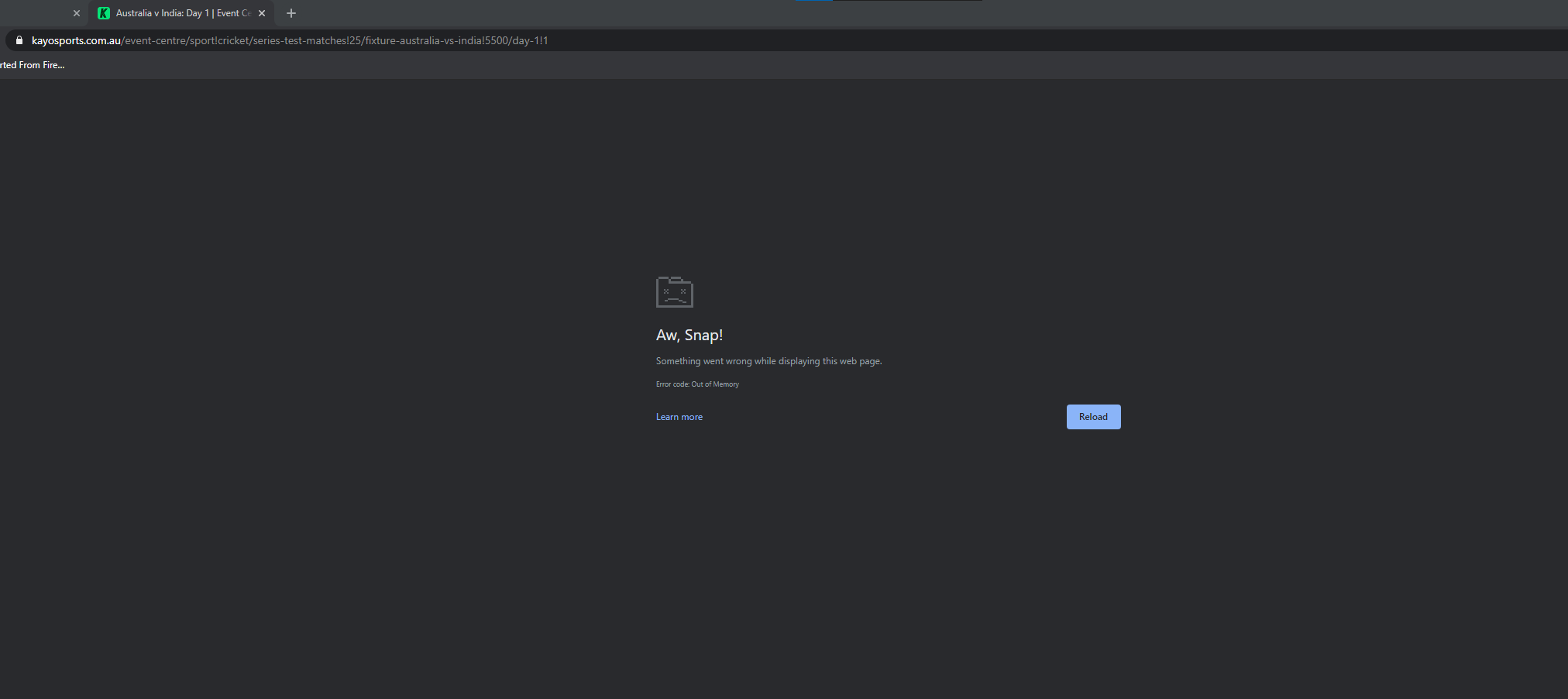
Bagi kamu yang sering menggunakan Google Chrome sebagai browser utama, pasti pernah menemui berbagai masalah atau error ketika sedang menjelajah internet. Salah satu masalah yang cukup sering terjadi adalah error dengan kode “Out of Memory“, yang berarti browser mengalami kekurangan memori untuk memproses halaman web yang sedang dibuka.
Masalah ini bisa terjadi karena berbagai alasan. Salah satunya yaitu data cache serta cookie yang sudah kedaluwarsa serta menumpuk terlalu banyak. Selain itu, membuka terlalu banyak tab sekaligus juga dapat menjadi faktor penyebabnya.



Error ini juga bisa dipicu oleh ekstensi pada browser yang mengalami masalah, sehingga mengganggu performa keseluruhan Chrome. Pada dasarnya, masalah ini sering kali disebabkan oleh berkas sementara yang menumpuk di perangkat, atau karena versi browser yang sudah usang dan memerlukan pembaruan.
Cara Mengatasi Error “Out of Memory” di Chrome
Jika kamu mengalami masalah seperti ini, ada beberapa cara yang bisa kamu coba untuk mengatasinya. Berikut adalah beberapa langkah yang bisa kamu ikuti.
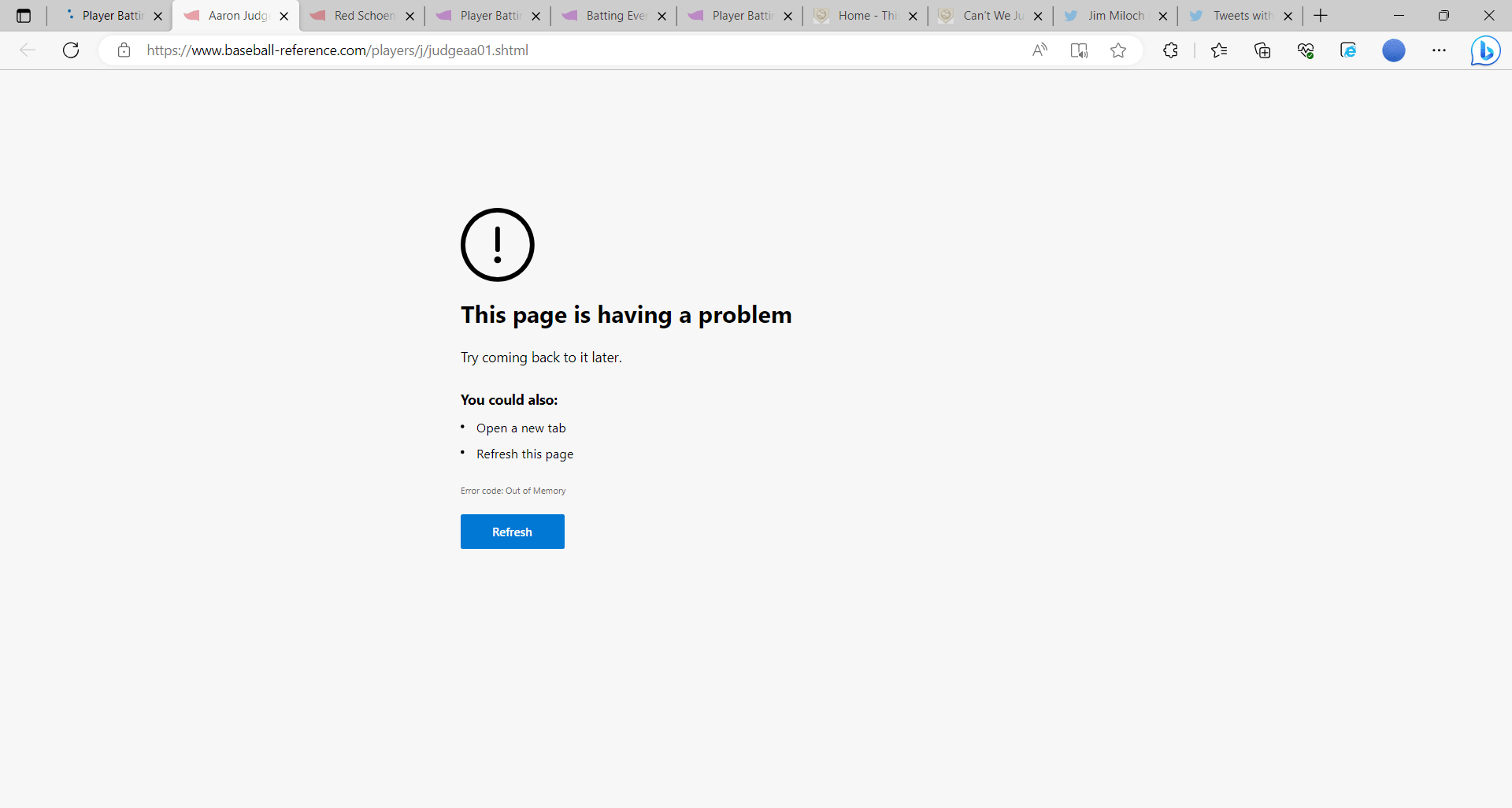
1. Menutup Tab yang Tidak Diperlukan
Salah satu penyebab utama error “Out of Memory” adalah terlalu banyaknya tab yang dibuka dalam satu waktu. Membuka banyak tab secara bersamaan akan memperlambat kinerja browser, karena memori yang digunakan meningkat drastis.
Cobalah untuk menutup tab yang sudah tidak diperlukan. Dengan begitu, memori pada Google Chrome bisa dipulihkan dan performanya akan kembali lancar. Sebagai saran, sebaiknya kamu membuka hanya empat hingga lima tab saja dalam satu waktu. Kelola jendela Chrome dengan baik agar browser tidak bekerja terlalu keras dan memori tetap terjaga.
2. Menggunakan Mode Incognito
Cara lain yang bisa kamu coba untuk mengatasi error ini adalah dengan menggunakan mode penyamaran atau incognito mode. Mode ini akan menonaktifkan semua ekstensi yang sedang berjalan di latar belakang, sehingga dapat membantu meringankan beban memori yang digunakan oleh browser.
Kamu hanya perlu menekan tombol CTRL + Shift + N untuk mengaktifkan mode incognito ini. Setelah itu, coba akses kembali situs yang sebelumnya mengalami masalah “Out of Memory” untuk melihat apakah masalah tersebut sudah teratasi.
3. Memulai Ulang Browser
Jika kedua cara di atas belum berhasil, kamu juga bisa mencoba untuk memulai ulang browser. Terkadang, memulai ulang browser dapat menyegarkan memori yang digunakan dan menutup proses yang mungkin berjalan di latar belakang.
Caranya sangat sederhana, cukup tutup semua jendela Chrome yang terbuka dan tunggu beberapa detik sebelum membukanya kembali. Setelah browser di-restart, coba kunjungi kembali situs yang sebelumnya mengalami error untuk melihat apakah masalah sudah hilang.
4. Menghapus Cache dan Cookie
Data cache dan cookie yang tersimpan dalam browser juga bisa menjadi penyebab error “Out of Memory”. Membersihkan cache dan cookie secara berkala dapat membantu memperbaiki masalah ini. Berikut adalah langkah-langkah yang bisa kamu ikuti untuk menghapus cache dan cookie di Google Chrome:
- Buka aplikasi Google Chrome.
- Lalu Klik ikon 3 titik di sebelah pojok kanan atas.
- Pilih More Tools kemudian klik Clear browsing data.
- Pada rentang waktu, pilih All time.
- Centang kotak Cookies and Other Site Data serta Cached Images and Files.
- Klik Clear data.
- Setelah membersihkan cache dan cookie, tutup Google Chrome, lalu coba akses kembali situs yang sebelumnya bermasalah.
5. Menghapus Ekstensi yang Tidak Diperlukan
Terkadang, beberapa ekstensi yang terpasang di Chrome bisa memakan memori lebih banyak dari yang seharusnya, sehingga menyebabkan error “Out of Memory”. Jika kamu merasa ada ekstensi yang tidak lagi diperlukan, sebaiknya hapus saja ekstensi tersebut. Untuk menghapus ekstensi, kamu bisa mengikuti langkah-langkah berikut:
- Klik ikon titik 3 di sebelah pojok kanan atas Chrome.
- Pilih Ekstensi.
- Klik Hapus di sebelah ekstensi yang sudah tidak relevan atau tidak kamu gunakan lagi.
Dengan menghapus ekstensi yang tidak diperlukan, kamu bisa membebaskan memori dan membuat performa Chrome menjadi lebih ringan dan cepat.
Baca juga:
- Cara Menggunakan Google Smart Lock untuk Memudahkan Akses Akun Anda!
- Google Pamerkan Keyboard Mobius Strip, Inovasi yang Belum Pernah Ada!
- Google Luncurkan 3 Fitur Anti Maling Android, Apa Saja? Yuk Cek Disini!
Cari gadget berkualitas dengan harga terbaik? Temukan pilihan laptop, PC, dan komponen PC dengan harga terbaik hanya di Pemmz.com.
Cari tahu juga update berita terkini dan teraktual seputar teknologi dan gadget di Pemmzchannel.com.