Pemmzchannel
  • NEWS
  • REVIEW
    • All
    • Components
    • Gadget
    • Game
    • Laptop & PC
    Stiker prosesor AMD Ryzen AI 9 dan kartu grafis NVIDIA GeForce RTX pada area palm rest laptop gaming premium Lenovo Legion 5 15AGP11.

    Apakah Lenovo Legion 5 15AGP11 Layak Dibeli dengan Harga 40 Jutaan?

    Desain premium bodi sasis CNC aluminum laptop gaming ASUS ROG Zephyrus G14 GA403 dengan fitur Slash Lighting minimalis di atas meja.

    ASUS ROG Zephyrus G14 GA403 (2026) – Monster Mungil Generasi AI Terkuat

    Roda kemudi sim racing dari paket Moza R5 Bundle yang terpasang di meja dengan latar belakang monitor komputer.

    Moza R5 Bundle – Setir Sim Racing Direct Drive Terbaik Rp7 Jutaan?

    Tampilan fisik sisi depan laptop gaming Axioo Pongo 755 AMD dengan layar 16 inci rasio 16:10 yang menampilkan visual jernih.

    Review Axioo Pongo 755 AMD: Performa Ryzen & RTX 5050 Era Baru!

  • TIPS & TRICK
  • ABOUT US
No Result
View All Result
  • 11tahun
  • About PEMMZCHANNEL – Media Online Review Laptop Gaming Terdepan di Indonesia
  • About Pemmzchannel – Media Online Review Laptop Gaming Terdepan di Indonesia (old)
  • About Us
  • Advertise With US
  • ASK Pemmzchannel
  • Contact Us
  • DWQA Ask Question
  • Featured at Pemmzchannel
  • IMPORT
  • Latest Pemmzchannel Video
  • News
  • Newsletter
  • Newsletter
  • Pemmz Gr8est Surprize
  • Pemmzchannel – Media Informasi, Review Gadget & Gaming
  • Privacy Policy
  • Promo PEMMZ Yogya
  • Shortcodes
  • Submit Karya
  • Subscribe to Pemmzchannel.com
  • Tarif JNE
  • test speed page
Pemmzchannel
  • NEWS
  • REVIEW
    • All
    • Components
    • Gadget
    • Game
    • Laptop & PC
    Stiker prosesor AMD Ryzen AI 9 dan kartu grafis NVIDIA GeForce RTX pada area palm rest laptop gaming premium Lenovo Legion 5 15AGP11.

    Apakah Lenovo Legion 5 15AGP11 Layak Dibeli dengan Harga 40 Jutaan?

    Desain premium bodi sasis CNC aluminum laptop gaming ASUS ROG Zephyrus G14 GA403 dengan fitur Slash Lighting minimalis di atas meja.

    ASUS ROG Zephyrus G14 GA403 (2026) – Monster Mungil Generasi AI Terkuat

    Roda kemudi sim racing dari paket Moza R5 Bundle yang terpasang di meja dengan latar belakang monitor komputer.

    Moza R5 Bundle – Setir Sim Racing Direct Drive Terbaik Rp7 Jutaan?

    Tampilan fisik sisi depan laptop gaming Axioo Pongo 755 AMD dengan layar 16 inci rasio 16:10 yang menampilkan visual jernih.

    Review Axioo Pongo 755 AMD: Performa Ryzen & RTX 5050 Era Baru!

  • TIPS & TRICK
  • ABOUT US
No Result
View All Result
Pemmzchannel

Laptop Blue Screen? Kenali Penyebab dan Temukan Solusinya Disini!

by Daniel Fitrotirrahman
06/10/2024
in Tips and Trick
A A
Laptop Blue Screen
Share on FacebookShare on Twitter

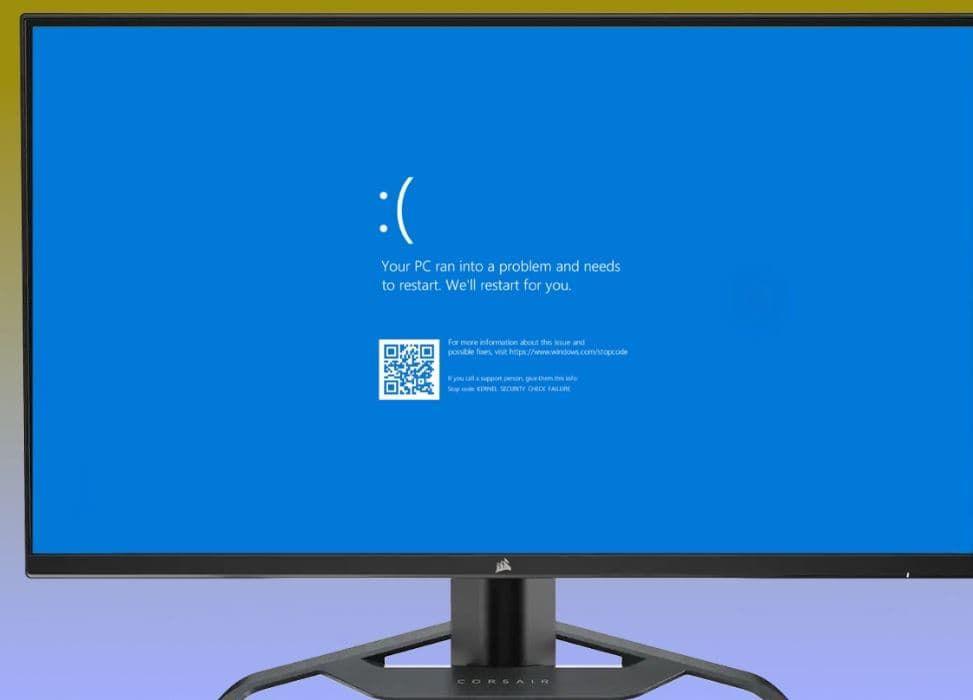
Pesan eror yang muncul dengan latar belakang berwarna biru, atau yang sering kita kenal sebagai Blue Screen of Death (BSOD), bisa menjadi tanda bahwa laptop kita mengalami masalah, baik dari segi perangkat lunak maupun perangkat keras. Umumnya, masalah Laptop Blue Screen ini muncul ketika sistem operasi tidak dapat berjalan dengan baik.
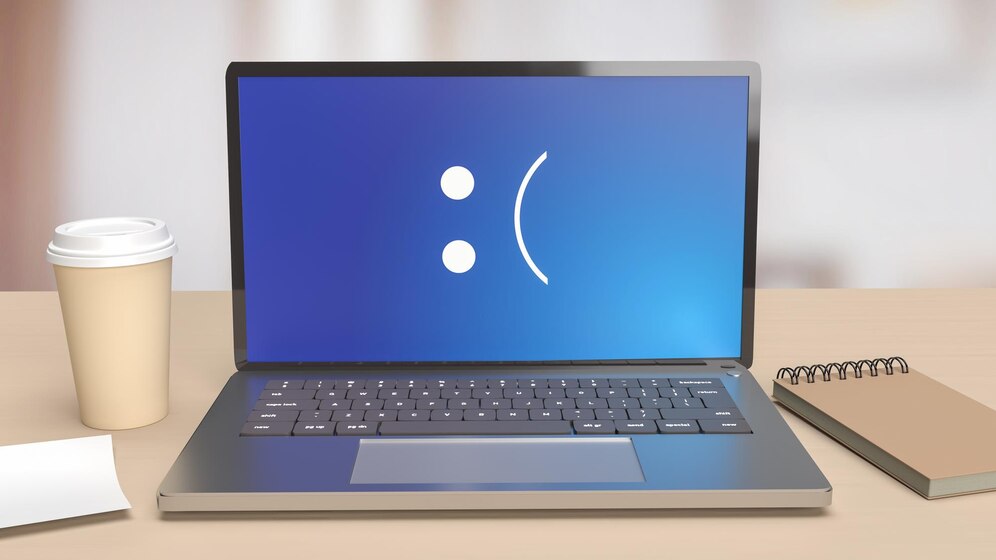
Laptop Blue Screen

Penyebabnya pun bervariasi, mulai dari bug, aplikasi yang tidak kompatibel, driver yang usang, serangan malware, sambungan yang longgar, hingga kerusakan pada komponen tertentu. Namun, jangan panik jika laptop kamu mengalami BSOD. Ada beberapa langkah yang bisa diambil untuk mengatasi masalah ini, tergantung dari penyebabnya.

Solusi Rahasia Atasi Laptop Blue Screen

Berikut dibawah ini adalah beberapa langkah yang bisa kamu coba:
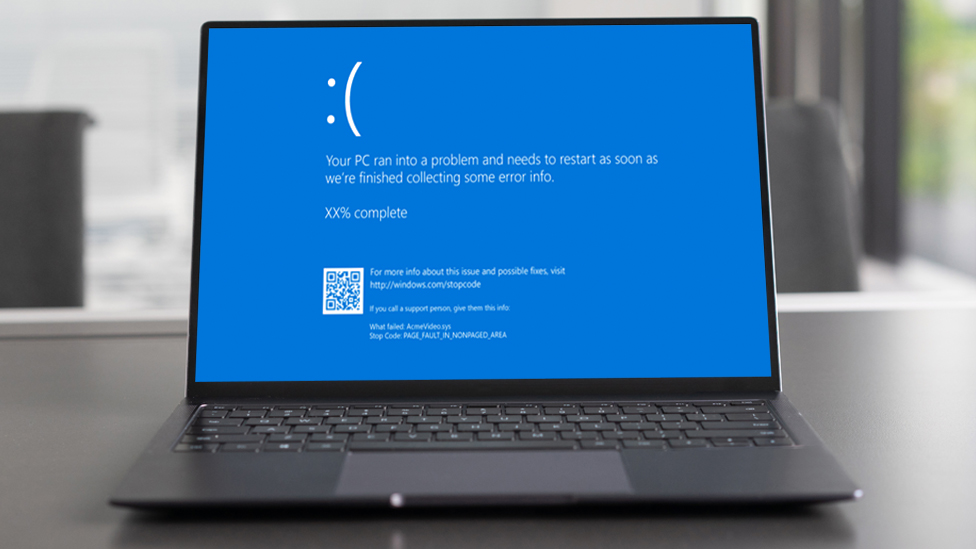
Laptop Blue Screen

1.      Memeriksa Stop Code

Langkah pertama saat menghadapi BSOD adalah memeriksa Stop Code yang biasanya ditampilkan di pesan eror. Kode ini memberikan gambaran tentang penyebab munculnya layar biru tersebut. Untuk melihat Stop Code, perhatikan pesan yang muncul; kode ini bisa berupa angka atau teks, tergantung pada versi Windows yang terpasang. Jika tidak menemukan Stop Code yang relevan, kamu bisa mencarinya di internet menggunakan mesin pencari seperti Google. Pastikan untuk mengetikkan kode dengan benar agar informasi yang didapat akurat.

2.      Melepas Peranti yang Terpasang

Setelah memeriksa Stop Code, matikan laptop dengan menekan dan menahan tombol Power. Setelah itu, lepas semua perangkat dan aksesori yang terhubung, seperti mouse, keyboard eksternal, webcam, penyimpanan eksternal, atau WiFi Adapter, sebelum menghidupkan kembali laptop.

3.      Menjalankan Safe Mode

Untuk masuk ke Safe Mode, buka Settings di laptop, kemudian:

  • Masuk ke System.
  • Pilih Recovery.
  • Temukan Advanced startup dan tekan Restart now.
  • Setelah laptop menyala, pilih Troubleshoot, lalu Advanced options, dan buka Startup Settings.
  • Tekan Restart, dan setelah muat ulang, tekan tombol 5 atau F5 untuk masuk ke Safe Mode with Networking.

Di Safe Mode, kamu bisa mengatasi masalah yang muncul akibat perangkat lunak. Mode ini menjalankan sistem dengan pengaturan dasar, yang memungkinkan aplikasi atau proses yang memicu BSOD dinonaktifkan sementara. Setelah berada di Safe Mode, kamu bisa menghapus aplikasi atau pembaruan driver yang menyebabkan masalah:

  • Untuk menghapus aplikasi, tekan tombol Start, ketik Add or remove programs, dan pilih aplikasi yang ingin dihapus.
  • Untuk menghapus pembaruan driver, buka Device Manager, cari perangkat keras yang bermasalah, klik kanan, pilih Properties, lalu masuk ke tab Driver dan klik Roll Back Driver.
  • Jangan lupa keluar dari Safe Mode setelah masalah teratasi dengan melakukan muat ulang laptop.

4.      Perbarui Sistem Operasi

Buka Settings, pilih Update & Security, lalu cari Windows Update. Periksa dan pasang pembaruan yang tersedia, karena beberapa masalah mungkin disebabkan oleh sistem operasi atau driver yang sudah usang.

5.      Gunakan System File Checker (SFC)

Untuk memeriksa file sistem, tekan Start, ketik Command Prompt, pilih Run as Administrator, dan konfirmasi dengan Yes. Ketik sfc /scannow dan tekan Enter. Ini berguna untuk memperbaiki file sistem yang mungkin rusak.

6.      Cek Kerusakan Penyimpanan

Buka Command Prompt dan ketik chkdsk, lalu tekan Enter. Fungsi CHKDSK akan memindai hard disk untuk menemukan dan memperbaiki kerusakan.

7.      Cek Permasalahan RAM

Tekan Start, ketik Windows Memory Diagnostic, pilih Run as Administrator, dan klik Yes untuk mengonfirmasi. Pilih Restart now and check for problems. Hasil pemindaian akan langsung ditampilkan.

8.      Memindai Malware

Pemindaian malware juga penting. Kamu bisa menggunakan Windows Defender Offline scan atau aplikasi pihak ketiga untuk mengatasi masalah yang disebabkan oleh perangkat lunak berbahaya.

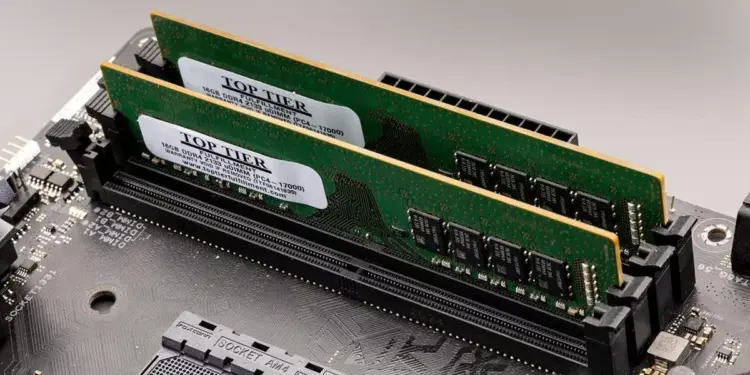
9.      Memasang Ulang RAM atau Penyimpanan

Jika masalah berlanjut, coba copot dan pasang kembali komponen seperti RAM atau media penyimpanan. Namun, pastikan kamu memiliki keahlian yang cukup untuk melakukan ini agar tidak menambah kerusakan.

10. Reset Laptop

Jika semua cara di atas tidak berhasil, reset atau pengaturan ulang sistem operasi bisa menjadi solusi. Ingat, langkah ini dapat menghapus berbagai aplikasi dan data di laptop.

11. Instal Ulang Sistem Operasi

Jika reset tidak menyelesaikan masalah, pertimbangkan untuk melakukan instal ulang sistem operasi. Pastikan untuk mencadangkan data terlebih dahulu, karena langkah ini juga bisa menghapus file penting.

12. Membawa ke Pusat Perbaikan

Jika BSOD masih sering muncul, membawa laptop ke pusat perbaikan bisa menjadi langkah terakhir. Pastikan untuk memilih pusat perbaikan resmi, terutama jika laptop masih dalam masa garansi, agar bisa mendapatkan layanan yang tepat tanpa biaya tambahan.

Dengan langkah-langkah ini, semoga laptop kamu bisa kembali berfungsi normal dan bebas dari BSOD!

Baca juga:
Related Post

Berbagai pilihan smartphone Android yang diletakkan di atas meja, ilustrasi persiapan penting sebelum beli HP bekas.

Mau Beli HP Bekas? Pastikan Bagian Ini Sudah Dicek!

04/07/2026
Pemberitahuan Device storage almost full atau memori penuh di dalam aplikasi WhatsApp

WhatsApp Full Storage? Begini Cara Mengosongkan Ruang di HP Kamu!

28/06/2026
ASUS ExpertBook P1 (PM1403) ASUS ExpertBook P1 (PM1403) ASUS ExpertBook P1 (PM1403)
  • ASUS ProArt, Laptop Kreator Terbaik Bertenaga AI Hadir di Indonesia
  • Acer Swift Go 14 AI, Laptop Baru dengan Prosesor Snapdragon Siap Dipasarkan!
  • ProArt PZ13, Laptop Sekaligus Tablet Terbaik untuk Konten Kreator dengan Mobilitas Sangat Tinggi

Cari gadget berkualitas dengan harga terbaik? Temukan pilihan laptop, PC, dan komponen PC dengan harga terbaik hanya di Pemmz.com.

Cari tahu juga update berita terkini dan teraktual seputar teknologi dan gadget di Pemmzchannel.com.
Tags: blue screen of deathbsodcara mengatasi BSODLaptop Blue Screenmasalah perangkat kerasmasalah perangkat lunakPemmzchannelpemmzchannel laptoppemmzchannel tipsperbaikan laptopsolusi laptopTips Terbaru 2024.

Daniel Fitrotirrahman

Related Posts

Berbagai pilihan smartphone Android yang diletakkan di atas meja, ilustrasi persiapan penting sebelum beli HP bekas.
Tips and Trick

Mau Beli HP Bekas? Pastikan Bagian Ini Sudah Dicek!

by Daniel Fitrotirrahman
04/07/2026
Pemberitahuan Device storage almost full atau memori penuh di dalam aplikasi WhatsApp
Tips and Trick

WhatsApp Full Storage? Begini Cara Mengosongkan Ruang di HP Kamu!

by Daniel Fitrotirrahman
28/06/2026
Seseorang sedang main Mobile Legends di layar monitor PC atau laptop dengan lancar
Tips and Trick

Cara Main Mobile Legends di Laptop Tanpa Ribet, Auto Smooth 60FPS!

by Daniel Fitrotirrahman
27/06/2026
Next Post
tipe laptop Acer

Bingung Mengetahui Tipe Laptop Acer Anda? 3 Cara yang Wajib Diketahui!

Garmin Gelar Pameran

Garmin Gelar Pameran dengan Promo Menarik di Grand Indonesia

Leave a Reply Cancel reply

Your email address will not be published. Required fields are marked *

ASUS ExpertBook P1 (PM1403) ASUS ExpertBook P1 (PM1403) ASUS ExpertBook P1 (PM1403)
  • Trending
  • Comments
  • Latest

Tips dan Trick : Cara Mengetahui Password WIFI dengan CMD

05/09/2019
ASUS VivoBook 14 A442U indonesia pemmzchannel FI

Baru nih, ASUS VivoBook 14 A442U – Kini dengan Intel Generasi ke-8

07/11/2017
Ini cara cek kapasitas RAM maksimal

Cara Cek Kapasitas RAM Maksimal di PC atau Laptop Windows

30/07/2021

Cara Installasi Driver GPU yang Baik dan Benar

07/02/2013

Review ASUS A451LB: Pengganti sang legenda A46CB + Tutorial Upgrade RAM

300

Cara Installasi Driver GPU yang Baik dan Benar

150
Clash of Clans

Clash of Clans : Town Hall 11 hadir sebagai update terbaru? (updated)

146
Asus A456UF

Review Asus A456UF – A Series Pertama Asus Dengan Intel Skylake

119
Dua jam tangan pintar Samsung Galaxy Watch Ultra 2 dan Watch 9 dipegang dengan tangan.

Samsung Galaxy Watch Ultra 2 dan Watch 9 Meluncur, Cek Harga Resminya!

25/07/2026
Dua tablet Samsung Galaxy Tab S10 Lite dan Samsung Galaxy Tab S10 FE dipegang dengan dua tangan.

Samsung Galaxy Tab S10 FE, FE+ atau S10 Lite? Simak Bedanya Sebelum Beli!

24/07/2026
Seseorang sedang mengetik di laptop yang menampilkan logo YouTube dan peralatan studio video.

YouTube Ubah Aturan Monetisasi, Konten Asal Kini Tak Dibayar Lagi!

24/07/2026
Tampilan modul kamera dan bodi belakang Samsung Galaxy Z Fold8 yang tampil makin elegan dan modern.

Beda Rp 4 Juta, Pilih Galaxy Z Fold8 atau Z Fold8 Ultra? Jangan Asal Beli!

24/07/2026

About

Pemmzchannel adalah portal media digital informasi teknologi terbaru bagi anda para gamer, tech-geeks, review gadget, laptop dan PC desktop gaming terbaru,serta berita unik seputar dunia IT.

Categories

  • Best Pick
  • Components
  • Digital Magazine
  • Featured
  • Gadget
  • Gadgets
  • Game
  • Laptop & PC
  • News
  • other
  • Promo
  • Review
  • Tips and Trick
  • Versus

Recent Post

  • 3 Sensor Kamera HP Terbaik yang Sering Dipakai di Flagship Premium
  • 5 Smartphone 5G Terlaris Tahun Ini, Spek Gahar Harga Bikin Tergoda!
  • Resmi di Indonesia! Tecno Megabook K14S Bawa Core i9, Ini Harganya!
  • Daftar Harga HP Tecno, Infinix, Itel Terbaru Per 25 Juli 2026!
  • About Us
  • Privacy & Policy
  • Contact Us

© 2024 Pemmzchannel

Bottom Ad
No Result
View All Result
  • NEWS
  • REVIEW
  • TIPS & TRICK
  • ABOUT US

© 2024 Pemmzchannel