
Pemmzchannel
  • NEWS
  • REVIEW
    • All
    • Components
    • Gadget
    • Game
    • Laptop & PC
    ASUS ExpertBook Ultra warna Morn Grey berbahan Magnesium Alloy dengan desain tipis dan premium di atas meja kerja.

    ASUS ExpertBook Ultra: Laptop Bisnis Tipis dengan Performa Laptop Gaming

    Laptop Axioo Hype AI 5 berwarna abu-abu terbuka di atas meja kayu di studio meja kerja.

    Review Axioo Hype AI 5: Laptop AI Termurah 2026 dengan Baterai 12 Jam!

    Laptop ASUS ProArt GoPro Edition menampilkan alur kerja kreator dengan kalibrasi warna layar dan kamera GoPro di meja.

    ASUS ProArt GoPro Edition: Monster Ringkas Incaran Kreator Kekinian!

    Laptop ASUS Zenbook S16 OLED UM5606GA di atas meja kerja dengan layar menampilkan wallpaper pegunungan

    Review ASUS Zenbook S16 OLED (UM5606GA): Performa Sadis & Garansi Paling Aman!

  • TIPS & TRICK
  • ABOUT US
No Result
View All Result
  • 11tahun
  • About PEMMZCHANNEL – Media Online Review Laptop Gaming Terdepan di Indonesia
  • About Pemmzchannel – Media Online Review Laptop Gaming Terdepan di Indonesia (old)
  • About Us
  • Advertise With US
  • ASK Pemmzchannel
  • Contact Us
  • DWQA Ask Question
  • Featured at Pemmzchannel
  • IMPORT
  • Latest Pemmzchannel Video
  • News
  • Newsletter
  • Newsletter
  • Pemmz Gr8est Surprize
  • Pemmzchannel – Media Informasi, Review Gadget & Gaming
  • Privacy Policy
  • Promo PEMMZ Yogya
  • Shortcodes
  • Submit Karya
  • Subscribe to Pemmzchannel.com
  • Tarif JNE
  • test speed page
Pemmzchannel
  • NEWS
  • REVIEW
    • All
    • Components
    • Gadget
    • Game
    • Laptop & PC
    ASUS ExpertBook Ultra warna Morn Grey berbahan Magnesium Alloy dengan desain tipis dan premium di atas meja kerja.

    ASUS ExpertBook Ultra: Laptop Bisnis Tipis dengan Performa Laptop Gaming

    Laptop Axioo Hype AI 5 berwarna abu-abu terbuka di atas meja kayu di studio meja kerja.

    Review Axioo Hype AI 5: Laptop AI Termurah 2026 dengan Baterai 12 Jam!

    Laptop ASUS ProArt GoPro Edition menampilkan alur kerja kreator dengan kalibrasi warna layar dan kamera GoPro di meja.

    ASUS ProArt GoPro Edition: Monster Ringkas Incaran Kreator Kekinian!

    Laptop ASUS Zenbook S16 OLED UM5606GA di atas meja kerja dengan layar menampilkan wallpaper pegunungan

    Review ASUS Zenbook S16 OLED (UM5606GA): Performa Sadis & Garansi Paling Aman!

  • TIPS & TRICK
  • ABOUT US
No Result
View All Result
Pemmzchannel

Panduan Menampilkan FPS di PC yang Harus Gamer Tau!

by Daniel Fitrotirrahman
28/09/2024
in Tips and Trick
A A
menampilkan FPS
Share on FacebookShare on Twitter

Related Post

Alamat IP atau IP address komputer berfungsi sebagai identitas unik perangkat di jaringan internet.

Cara Melihat IP Address Komputer Windows dengan Akurat!

01/06/2026
Menghindari spam dengan fitur terbaru untuk keluar dari grup WhatsApp yang tidak diinginkan secara instan.

Cara Keluar dari Grup WhatsApp Tak Dikenal Secara Otomatis Terbaru 2026

10/05/2026

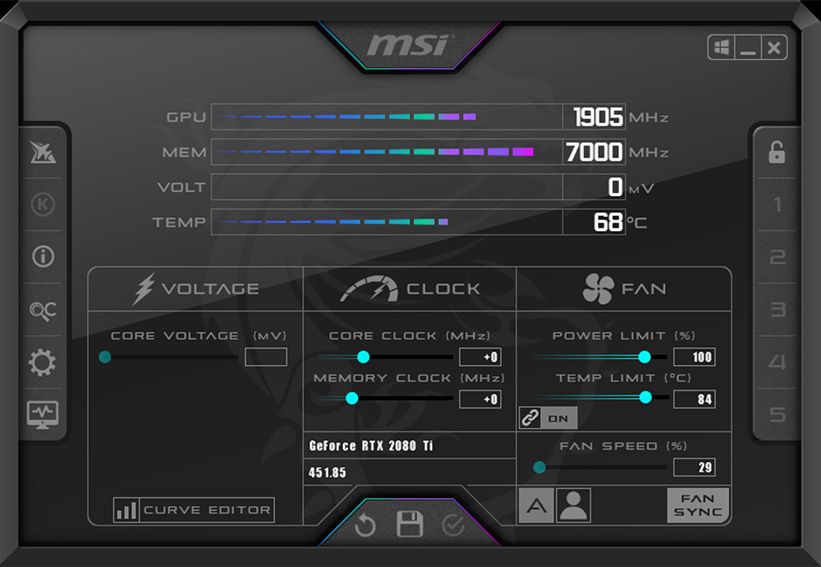
Bagi kamu yang merupakan seorang gamer sejati, performa PC pastinya menjadi hal yang sangat krusial. Setiap frame yang terlewat atau lag yang terjadi selama permainan bisa benar-benar mengganggu, bahkan menghancurkan momen-momen penting yang seharusnya bisa menjadi penentu kemenangan. Salah satu cara yang paling efektif untuk memantau performa PC saat sedang bermain game adalah dengan menampilkan FPS di PC.
menampilkan FPS

FPS ini memperlihatkan seberapa banyak gambar yang dapat dihasilkan oleh komputer dalam satu detik. Semakin tinggi nilai FPS-nya, semakin halus pergerakan yang kamu lihat dalam game tersebut. Selain menjadi indikator performa, mengetahui nilai FPS juga sangat membantu kamu dalam menentukan pengaturan grafis yang paling sesuai untuk PC kamu.

Beberapa game menyediakan opsi pengaturan grafis yang sangat detail dan kompleks, namun tidak semua PC mampu menjalankannya dengan baik dan mulus. Dengan memonitor FPS, kamu bisa menemukan keseimbangan yang tepat antara kualitas grafis dan performa, sehingga pengalaman bermain game kamu tetap optimal.

Panduan Menampilkan FPS di PC yang Harus Gamer Tau!

Berikut ini adalah beberapa cara yang bisa kamu gunakan untuk menampilkan FPS di PC:
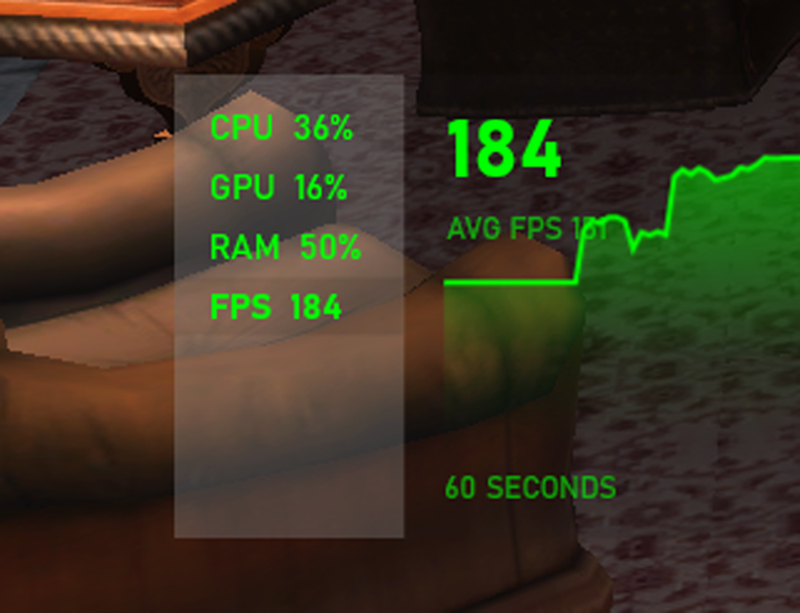
menampilkan FPS

1.      Menampilkan FPS dengan MSI Afterburner

Salah satu cara paling populer untuk menampilkan FPS adalah dengan menggunakan MSI Afterburner. Aplikasi ini sering digunakan oleh para gamer karena selain lengkap, aplikasi ini juga bisa digunakan terlepas dari jenis kartu grafis apa pun yang kamu miliki.

  • Setelah kamu menginstal aplikasi ini, masuklah ke pengaturan, kemudian buka tab monitoring.
  • Di sana, kamu akan menemukan opsi frame rate, tinggal aktifkan dengan mencentang kotak di sebelahnya.
  • Di bagian bawah, jangan lupa juga untuk mengaktifkan pilihan show in OSD agar FPS dapat ditampilkan saat kamu bermain game.

2.      Menampilkan FPS dengan FRAPS

Meski saat ini mungkin sudah jarang digunakan, FRAPS tetap menjadi pilihan bagi gamer yang menginginkan aplikasi sederhana tanpa banyak fitur tambahan. Jika kamu lebih menyukai aplikasi yang simpel dan tanpa embel-embel, FRAPS adalah pilihan yang tepat. Kamu hanya perlu menginstal dan kemudian mengaktifkan opsi FPS, dan FPS akan segera muncul di layar ketika kamu bermain game.

3.      Menampilkan FPS dengan NVIDIA GeForce Experience

Jika kamu menggunakan kartu grafis NVIDIA, ada cara khusus yang bisa kamu manfaatkan dengan memanfaatkan NVIDIA GeForce Experience.

  • Pertama, tekan kombinasi tombol Alt + Z di keyboard untuk membuka menu.
  • Setelah itu, pilih statistics dan pilih apa saja yang ingin ditampilkan.
  • Lalu, masuk ke pengaturan dan aktifkan opsi In-game overlay.
  • Pergi ke bagian Settings, lalu pilih HUD layout dan pilih FPS counter agar FPS bisa terlihat saat bermain.

4.      Menampilkan FPS dengan AMD Software Adrenalin

Untuk kamu yang menggunakan kartu grafis dari AMD, kamu bisa memanfaatkan software Adrenalin untuk menampilkan FPS.

  • Langkah pertama adalah membuka software Adrenalin di PC kamu, lalu masuk ke tab performance.
  • Di sana, kamu bisa menemukan opsi tracking dan tinggal mencentang FPS serta statistik lain yang ingin kamu tampilkan.
  • Setelah itu, pindah ke tab overlay dan aktifkan opsi Show metrics overlay.
  • Sekarang, FPS akan muncul saat kamu bermain game.

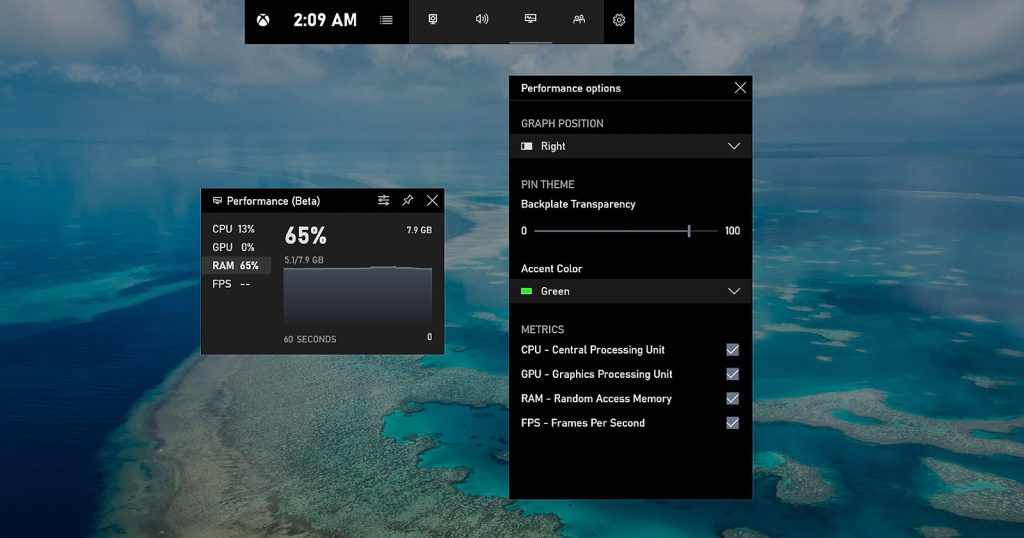
5.      Menampilkan FPS dengan Xbox Game Bar

Cara terakhir yang bisa kamu gunakan adalah dengan Xbox Game Bar, fitur bawaan dari Windows 10 atau 11.

  • Kamu hanya perlu menekan kombinasi tombol Win + G untuk membuka Game Bar.
  • Setelah itu, pilih menu overlay, lalu masuk ke performance.
  • Di tab tersebut, kamu bisa memilih opsi FPS dan lakukan request access.
  • Jika diminta, kamu mungkin perlu merestart PC, dan setelah itu, setiap kali kamu membuka game, FPS akan otomatis muncul di atas layar game.

Itulah beberapa cara mudah yang bisa kamu gunakan untuk menampilkan Frame per Second (FPS) di PC kamu. Apakah informasi di atas membantu? Jangan ragu untuk tinggalkan komentar dan bagikan pendapatmu. Menurut kamu, seberapa penting FPS tinggi dalam game-game modern saat ini?

Baca juga:

  • Cara Mudah Melihat Riwayat Tontonan di Instagram!
  • Cara Menonaktifkan DANA Premium dengan Mudah!
  • Inilah Cara Ganti Kata Sandi Akun Google Lupa, Jangan Panik!

Cari gadget berkualitas dengan harga terbaik? Temukan pilihan laptop, PC, dan komponen PC dengan harga terbaik hanya di Pemmz.com.

Cari tahu juga update berita terkini dan teraktual seputar teknologi dan gadget di Pemmzchannel.com.

ASUS ExpertBook P1 (PM1403) ASUS ExpertBook P1 (PM1403) ASUS ExpertBook P1 (PM1403)
Tags: AMD Adrenalincara menampilkan FPS di PCFPS saat main gameFRAPSMSI AfterburnerNVIDIA GeForce ExperiencePemmzchannelPemmzchannel PCpemmzchannel tipstampilkan FPSTips Terbaru 2024.xbox game bar

Daniel Fitrotirrahman

Related Posts

Alamat IP atau IP address komputer berfungsi sebagai identitas unik perangkat di jaringan internet.
Tips and Trick

Cara Melihat IP Address Komputer Windows dengan Akurat!

by Daniel Fitrotirrahman
01/06/2026
Menghindari spam dengan fitur terbaru untuk keluar dari grup WhatsApp yang tidak diinginkan secara instan.
Tips and Trick

Cara Keluar dari Grup WhatsApp Tak Dikenal Secara Otomatis Terbaru 2026

by Daniel Fitrotirrahman
10/05/2026
Menghubungkan akun saat bermain Minecraft di HP memungkinkan Anda melanjutkan progres permainan dari perangkat mana pun tanpa hambatan.
Tips and Trick

Tips Bermain Minecraft di HP Kentang Tanpa Lag 2026!

by Daniel Fitrotirrahman
09/05/2026
Next Post
refresh rate iPhone

Benarkah Refresh Rate iPhone Dilimit ke 80Hz? Cek Disini!

Bobol CAPTCHA

Bobol CAPTCHA Kini Semakin Mudah Berkat Teknologi AI!

Leave a Reply Cancel reply

Your email address will not be published. Required fields are marked *

ASUS ExpertBook P1 (PM1403) ASUS ExpertBook P1 (PM1403) ASUS ExpertBook P1 (PM1403)
  • Trending
  • Comments
  • Latest

Tips dan Trick : Cara Mengetahui Password WIFI dengan CMD

05/09/2019
ASUS VivoBook 14 A442U indonesia pemmzchannel FI

Baru nih, ASUS VivoBook 14 A442U – Kini dengan Intel Generasi ke-8

07/11/2017
Ini cara cek kapasitas RAM maksimal

Cara Cek Kapasitas RAM Maksimal di PC atau Laptop Windows

30/07/2021

Cara Installasi Driver GPU yang Baik dan Benar

07/02/2013

Review ASUS A451LB: Pengganti sang legenda A46CB + Tutorial Upgrade RAM

300

Cara Installasi Driver GPU yang Baik dan Benar

150
Clash of Clans

Clash of Clans : Town Hall 11 hadir sebagai update terbaru? (updated)

146
Asus A456UF

Review Asus A456UF – A Series Pertama Asus Dengan Intel Skylake

119
Suasana megah booth ASUS di pameran Computex 2026 yang menampilkan tema Ubiquitous AI Incredible Possibilities untuk memperkenalkan ekosistem ASUS AI PC terbaru.

Ini Jajaran ASUS AI PC Terbaru di Computex 2026 yang Bikin Hidup Lebih Mudah!

02/06/2026
Randy Pitchford mengenakan jas putih tersenyum di depan logo Borderlands, merefleksikan asal usul bocoran aneh Pixel Watch 5.

Bocoran Pixel Watch 5 Paling Aneh, Perangkat Google Ini Muncul dari Dasar Laut?

02/06/2026
Dua unit Asus ROG Ally X20 tampak depan dan belakang melayang di ruangan studio futuristik.

Asus Rilis ROG Ally X20 OLED 2026, Ini Spek Gahar yang Jadi Buruan Gamer!

02/06/2026
TEAMGROUP siap memamerkan terobosan storage mutakhir berbasis AI dan sistem keamanan data tingkat industri di ajang COMPUTEX 2026.

TEAMGROUP Guncang COMPUTEX 2026 dengan Inovasi Teknologi Industrial Terbaru!

02/06/2026

About

Pemmzchannel adalah portal media digital informasi teknologi terbaru bagi anda para gamer, tech-geeks, review gadget, laptop dan PC desktop gaming terbaru,serta berita unik seputar dunia IT.

Categories

  • Best Pick
  • Components
  • Digital Magazine
  • Featured
  • Gadget
  • Gadgets
  • Game
  • Laptop & PC
  • News
  • other
  • Promo
  • Review
  • Tips and Trick
  • Versus

Recent Post

  • Ini Jajaran ASUS AI PC Terbaru di Computex 2026 yang Bikin Hidup Lebih Mudah!
  • Bocoran Pixel Watch 5 Paling Aneh, Perangkat Google Ini Muncul dari Dasar Laut?
  • Asus Rilis ROG Ally X20 OLED 2026, Ini Spek Gahar yang Jadi Buruan Gamer!
  • TEAMGROUP Guncang COMPUTEX 2026 dengan Inovasi Teknologi Industrial Terbaru!
  • About Us
  • Privacy & Policy
  • Contact Us

© 2024 Pemmzchannel

Bottom Ad
No Result
View All Result
  • NEWS
  • REVIEW
  • TIPS & TRICK
  • ABOUT US

© 2024 Pemmzchannel