


Bagi para pengguna Infinix, memahami cara melakukan screenshot HP Infinix adalah hal yang sangat penting karena fitur ini sangat bermanfaat dan bisa dilakukan dengan relatif mudah. Seperti yang kita ketahui, screenshot berguna untuk menangkap gambar, data, atau informasi yang diperlukan sehingga bisa disimpan langsung di penyimpanan perangkat.
Fitur ini sangat memudahkan pengguna gadget, termasuk smartphone, untuk menyimpan berbagai jenis konten, mulai dari informasi penting hingga inspirasi atau bahkan sebagai bukti. Para pengguna HP Infinix dapat menggunakan beberapa metode sederhana untuk melakukan screenshot. Agar kamu bisa memahami dan mempraktikannya dengan mudah, pastikan untuk membaca artikel ini sampai selesai!


4 Metode Screenshot HP Infinix yang Wajib Kamu Coba
Berikut ini terdapat 4 metode yang dapat digunakan untuk melakukan screenshot pada layar HP Infinix. Semua metode ini dirancang agar mudah diikuti, terutama jika kamu mengikuti langkah-langkahnya dengan seksama dari awal hingga akhir. Jadi, mari kita langsung simak tutorialnya.
1. Menggunakan Kombinasi Tombol
Metode pertama yang bisa digunakan untuk screenshot di HP Infinix adalah dengan menggunakan kombinasi tombol fisik. Metode ini pasti sudah tidak asing lagi bagi banyak pengguna HP Android.
- Langkah pertama yang perlu kamu lakukan adalah menyiapkan area yang ingin di-capture.
- Lalu, tekan tombol Power serta tombol Volume Bawah secara bersamaan.
- Layar HP akan berkedip, dan mungkin kamu juga akan mendengar suara shutter kamera, menandakan bahwa screenshot telah berhasil diambil.
- Kamu dapat mengedit hasil screenshot tersebut terlebih dahulu atau langsung menyimpannya ke galeri HP kamu.
2. Menggunakan Tiga Jari
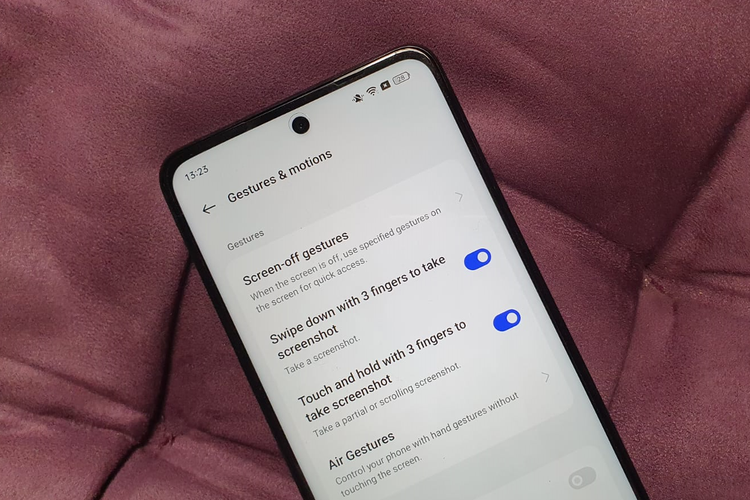
Selain menggunakan kombinasi tombol Power, metode screenshot dengan tiga jari kini semakin populer di kalangan pengguna HP. Metode ini dianggap lebih praktis dibandingkan dengan metode sebelumnya karena kamu tidak perlu menekan dua tombol sekaligus. Cukup dengan mengusap layar HP menggunakan tiga jari, layar akan otomatis di-screenshot. Untuk menggunakan fitur ini, kamu perlu mengaktifkannya terlebih dahulu melalui pengaturan HP. Jangan khawatir, caranya sangat mudah.
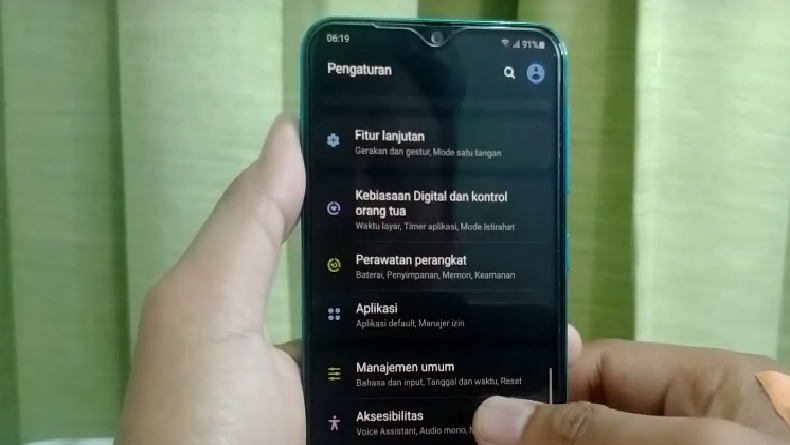
- Pertama, buka menu Pengaturan di HP kamu.
- Cari dan klik menu Fitur Spesial, kemudian pilih menu Aksi dan Gestur.
- Di halaman berikutnya, klik menu Tangkapan Layar.
- Terakhir, aktifkan fitur ini dengan menyalakan toggle switch di samping menu Mengambil Tangkapan Layar dengan 3 Jari.
- Setelah mengaktifkannya, kamu bisa melakukan screenshot dengan praktis hanya dengan mengusap layar dari atas ke bawah menggunakan tiga jari.
3. Gunakan Smart Panel
Selain dua metode di atas, kamu juga bisa melakukan screenshot melalui Smart Panel. Untuk menggunakan metode ini, kamu perlu mengaktifkan fitur Smart Panel terlebih dahulu melalui pengaturan HP. Caranya adalah sebagai berikut:
- Buka Menu Pengaturan Di HP Infinix Kamu.
- Klik Menu Fitur Spesial, Kemudian Pilih Menu Smart Panel.
- Aktifkan Smart Panel Dengan Menyalakan Toggle Switch Di Samping Menu Tersebut.
- Setelah Fitur Ini Aktif, Tampilkan Layar Yang Ingin Di-Screenshot.
- Selanjutnya, Tarik Sisi Kanan Atau Kiri Layar Ke Bagian Tengah Dan Tahan Sebentar Hingga Muncul Beberapa Menu.
- Dari Menu-Menu Yang Muncul, Pilih Opsi Screenshot.
Dengan cara ini, kamu dapat dengan mudah mengambil screenshot di HP Infinix.
4. Screenshot Melalui Status Bar
Metode ini juga tergolong praktis karena hanya memerlukan satu klik untuk mengambil screenshot dari tampilan layar HP.
- Untuk melakukannya, siapkan layar yang ingin di-capture terlebih dahulu.
- Kemudian, tarik layar bagian atas untuk menampilkan status bar yang berisi berbagai shortcut.
- Selanjutnya, klik ikon screenshot yang terdapat pada status bar.
- Setelah mengklik ikon tersebut, layar akan otomatis di-screenshot.
Perlu diingat bahwa tutorial ini mengacu pada HP Infinix Smart 7 dengan OS Android 12, sehingga mungkin ada sedikit perbedaan jika tipe atau versi Android yang kamu gunakan berbeda.
Demikianlah beberapa cara untuk melakukan screenshot di HP Infinix dengan berbagai metode yang mudah diikuti. Kamu dapat memilih metode mana saja yang paling nyaman untuk mengabadikan apapun yang tampil di layar HP kamu. Selamat mencoba, dan semoga tutorial ini bermanfaat! Sampai jumpa di tutorial berikutnya.
Baca juga:
- Harga Infinix Xpad di Indonesia Bikin Kaget, Segini Harganya!
- Infinix Zero 40 Rilis, Usung Kamera 108 MP dan Layar 144 Hz!
- Infinix Hot 50 5G Rilis 5 September, Inilah Spesifikasinya!
Cari gadget berkualitas dengan harga terbaik? Temukan pilihan laptop, PC, dan komponen PC dengan harga terbaik hanya di Pemmz.com.
Cari tahu juga update berita terkini dan teraktual seputar teknologi dan gadget di Pemmzchannel.com.