Pemmzchannel
  • NEWS
  • REVIEW
    • All
    • Components
    • Gadget
    • Game
    • Laptop & PC
    ASUS ExpertBook Ultra warna Morn Grey berbahan Magnesium Alloy dengan desain tipis dan premium di atas meja kerja.

    ASUS ExpertBook Ultra: Laptop Bisnis Tipis dengan Performa Laptop Gaming

    Laptop Axioo Hype AI 5 berwarna abu-abu terbuka di atas meja kayu di studio meja kerja.

    Review Axioo Hype AI 5: Laptop AI Termurah 2026 dengan Baterai 12 Jam!

    Laptop ASUS ProArt GoPro Edition menampilkan alur kerja kreator dengan kalibrasi warna layar dan kamera GoPro di meja.

    ASUS ProArt GoPro Edition: Monster Ringkas Incaran Kreator Kekinian!

    Laptop ASUS Zenbook S16 OLED UM5606GA di atas meja kerja dengan layar menampilkan wallpaper pegunungan

    Review ASUS Zenbook S16 OLED (UM5606GA): Performa Sadis & Garansi Paling Aman!

  • TIPS & TRICK
  • ABOUT US
No Result
View All Result
  • 11tahun
  • About PEMMZCHANNEL – Media Online Review Laptop Gaming Terdepan di Indonesia
  • About Pemmzchannel – Media Online Review Laptop Gaming Terdepan di Indonesia (old)
  • About Us
  • Advertise With US
  • ASK Pemmzchannel
  • Contact Us
  • DWQA Ask Question
  • Featured at Pemmzchannel
  • IMPORT
  • Latest Pemmzchannel Video
  • News
  • Newsletter
  • Newsletter
  • Pemmz Gr8est Surprize
  • Pemmzchannel – Media Informasi, Review Gadget & Gaming
  • Privacy Policy
  • Promo PEMMZ Yogya
  • Shortcodes
  • Submit Karya
  • Subscribe to Pemmzchannel.com
  • Tarif JNE
  • test speed page
Pemmzchannel
  • NEWS
  • REVIEW
    • All
    • Components
    • Gadget
    • Game
    • Laptop & PC
    ASUS ExpertBook Ultra warna Morn Grey berbahan Magnesium Alloy dengan desain tipis dan premium di atas meja kerja.

    ASUS ExpertBook Ultra: Laptop Bisnis Tipis dengan Performa Laptop Gaming

    Laptop Axioo Hype AI 5 berwarna abu-abu terbuka di atas meja kayu di studio meja kerja.

    Review Axioo Hype AI 5: Laptop AI Termurah 2026 dengan Baterai 12 Jam!

    Laptop ASUS ProArt GoPro Edition menampilkan alur kerja kreator dengan kalibrasi warna layar dan kamera GoPro di meja.

    ASUS ProArt GoPro Edition: Monster Ringkas Incaran Kreator Kekinian!

    Laptop ASUS Zenbook S16 OLED UM5606GA di atas meja kerja dengan layar menampilkan wallpaper pegunungan

    Review ASUS Zenbook S16 OLED (UM5606GA): Performa Sadis & Garansi Paling Aman!

  • TIPS & TRICK
  • ABOUT US
No Result
View All Result
Pemmzchannel

Cara Melihat FPS Game di Windows 11! Dijamin Works!

by Nurul Izzah
02/04/2024
in Tips and Trick
A A
Cara Tampilkan FPS di Windows 11
Share on FacebookShare on Twitter

Mengetahui frames per second atau FPS game yang dimainkan di PC akan membuatmu memahami performa komputermu dan bermain game dengan performa komputer yang maksimal.

Pada kecepatan FPS yang lebih tinggi, maka gerakan yang muncul di layar akan tampak lebih mulus. Oleh karena itu, jika game yang kamu mainkan berjalan di FPS lambat, maka tampilan game tersebut akan tampak putus-putus. Setidaknya dibutuhkan minimal 30FPS agar sebuah game dapat dimainkan, namun untuk mendapatkan tampilan grafis yang lebih mulus diperlukan setidaknya 60FPS.

Sementara itu, angka yang lebih tinggi dari 60 FPS hanya diperlukan jika monitornya memiliki refresh rate lebih tinggi dari 60Hz. Angka yang lebih tinggi dari itu baik digunakan di game-game kompetitif yang fast-paced. Misalnya, game-game first person shooters sehingga akan lebih mudah dalam membidik sasarannya dan meningkatkan performa bermain gamenya.

Melihat FPS Game dengan Steam

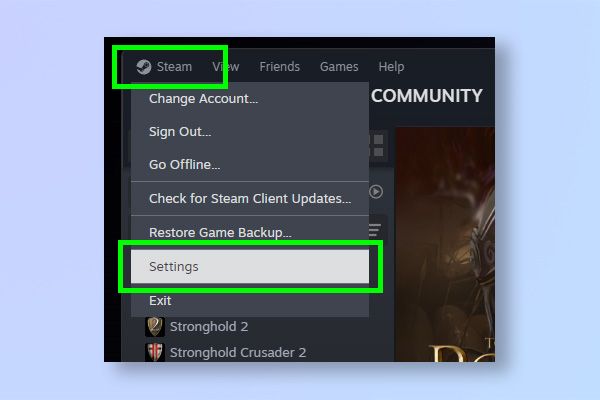
1. Klik Steam, lalu settings

Pertama, buka aplikasi Steam di komputermu. Lalu, klik menu “Steam” dan pilih menu “settings” seperti gambar di bawah.
Cara Melihat FPS Game di Windows 11

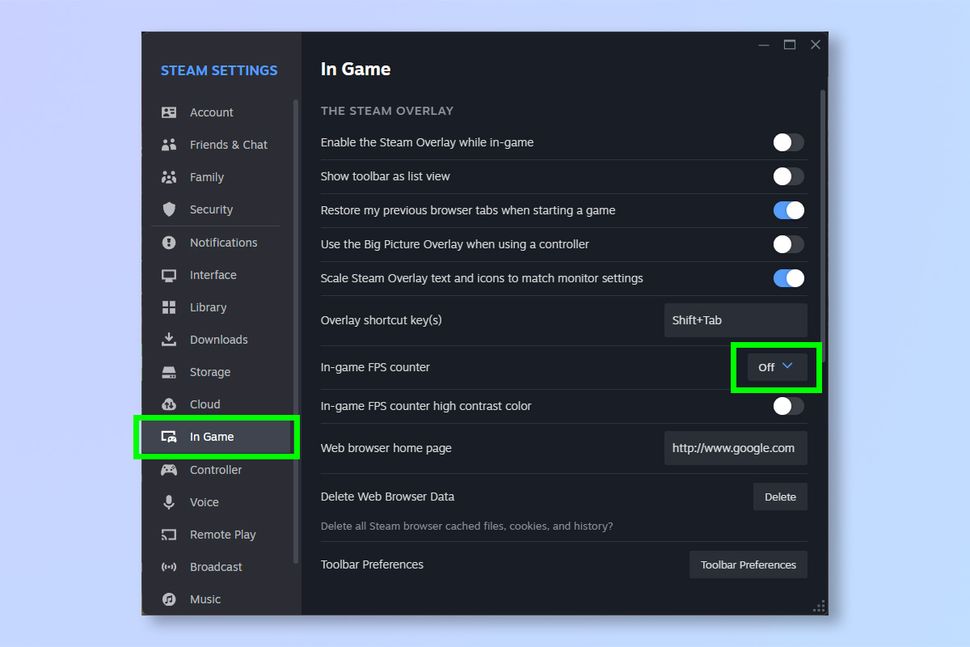
2. Pilih setting In Game, kemudian klik pada pilihan In-game FPS counter

Pilih setting “In Game” di bagian kiri, kemudian pada klik pada pilihan “In-game FPS counter.” Pengaturannya secara default adalah off.
Cara Melihat FPS Game di Windows 11

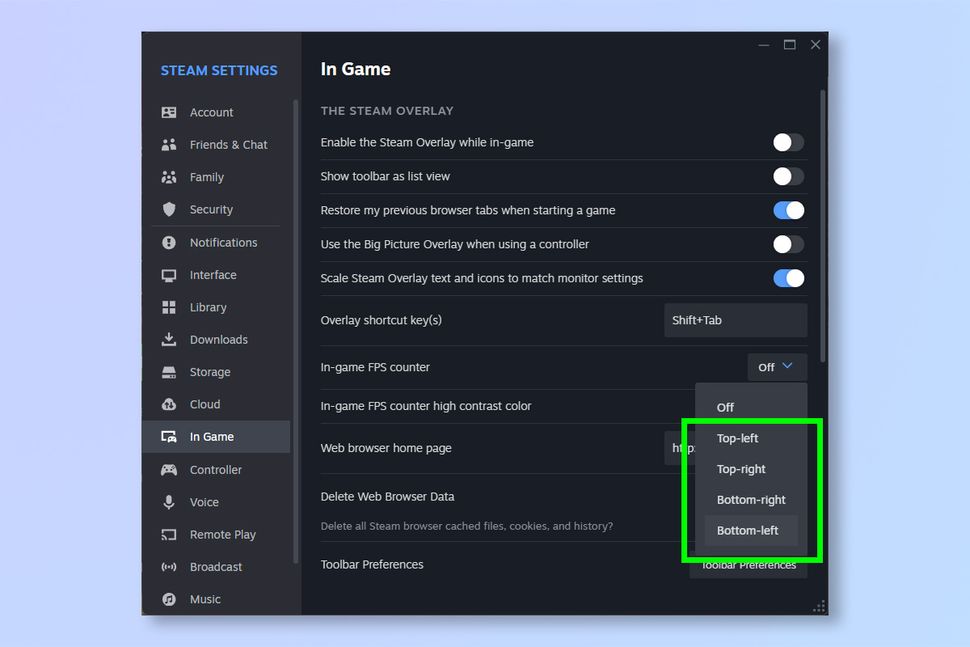
3. Pilih tempat di mana FPS counter akan ditampilkan
Cara Melihat FPS Game di Windows 11

Dari pilihan FPS counter yang sebelumnya dimatikan, tentukan pilihanmu di mana posisi kamu ingin melihat FPS ketika kamu sedang bermain game.

Jika sudah dipilih, maka FPS game yang kamu mainkan akan muncul di tempat yang kamu pilih. Jangan khawatir, FPS counter-nya berukuran sangat kecil sehingga tidak akan mengganggu permainannya.

Melihat FPS Game dengan Windows Game Bar

Jika kamu tidak memiliki aplikasi Steam, maka cara ini akan bisa dilakukan karena hanya memerlukan fitur Game Bar yang ada di Windows 11. Sayangnya, akan terlalu mengganggu jika kamu ingin melihat FPS game-nya terus menerus sambil bermain game. Hal ini dikarenakan ukuran tampilannya yang cukup besar.

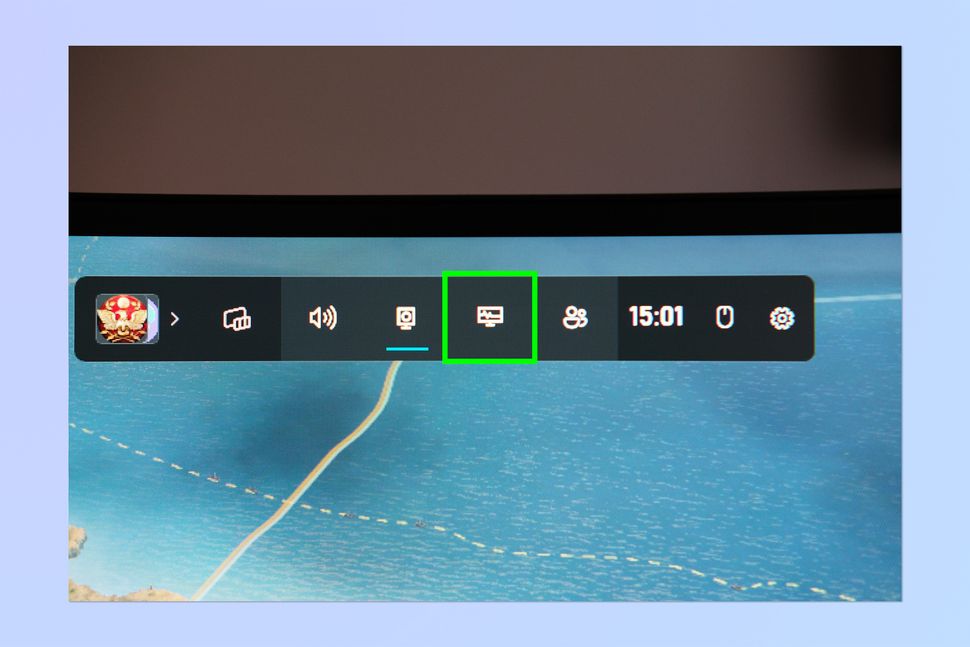
1. Ketika sedang dalam game, tekan Win + G
Cara Melihat FPS Game di Windows 11

Ketika sedang dalam game, tekan Win+ G pada keyboard. Lalu, pada tampilan yang muncul di bagian atas layar pilih performance icon seperti gambar di atas.

2. Lihat FPS lalu pin Performance panelnya
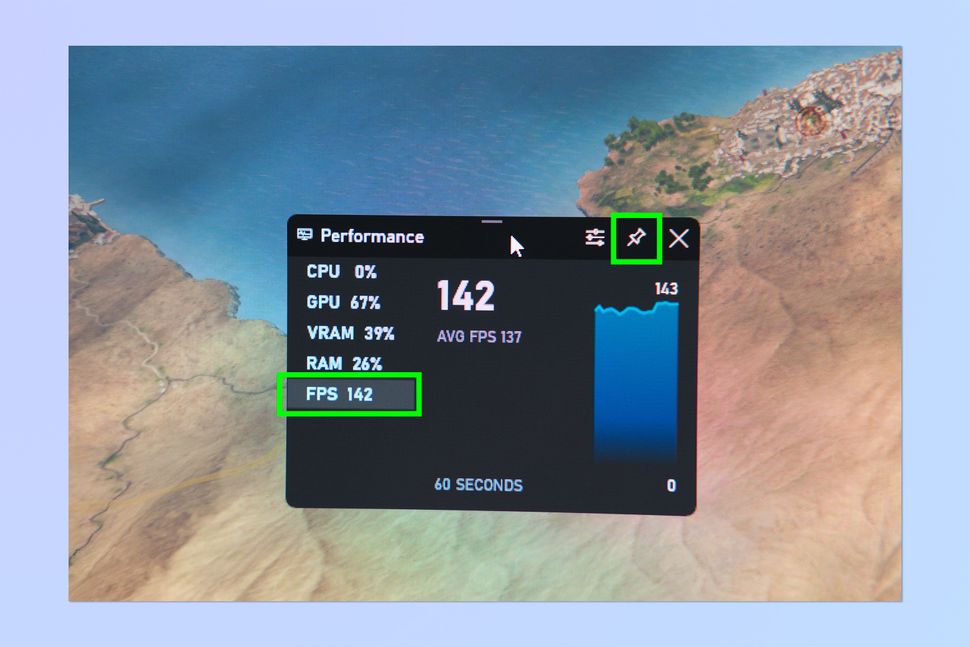
By default, you'll see your average FPS over the last 60 seconds located at the bottom of the Performance panel. If you want to keep an eye on this number while you play, select the pin icon at the top of the panel before clicking back onto your game window.

Secara default, kamu akan dapat melihat rata-rata FPS selama 60 detik terakhir. Jika ingin terus melihat angka ini sambil bermain, kamu bisa pilih ikon pin di bagian atas panel sebelum klik kembali game window yang sedang dimainkan.

4. Edit Performance panelnya
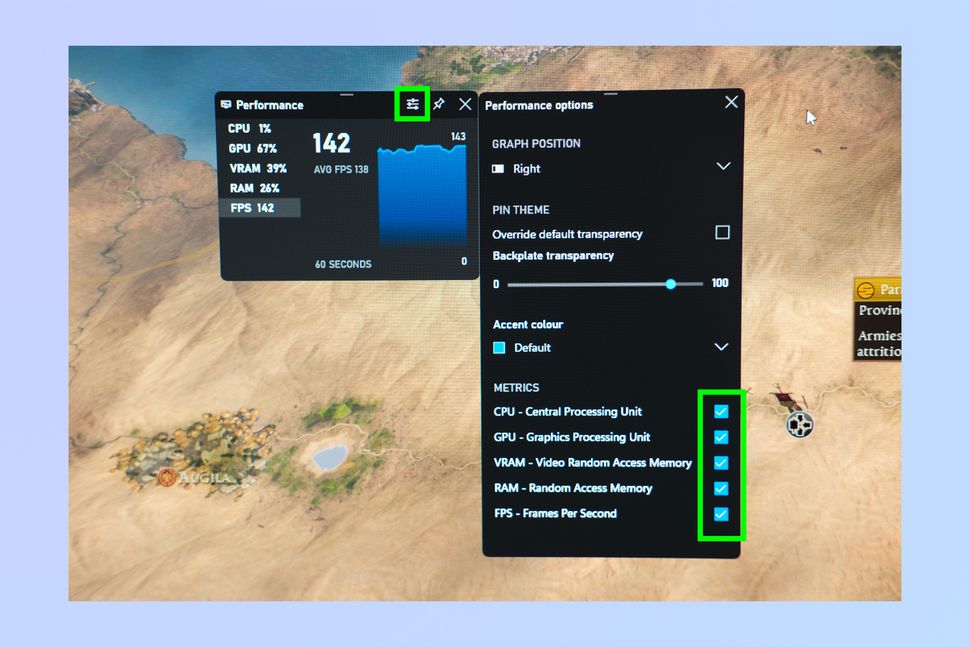
Cara Melihat FPS Game di Windows 11

Performance panel dari Game Bar ini berukuran cukup besar sehingga dapat mengganggu di layar. Sayangnya tidak ada cara untuk menghilangkan panel berukuran besar ini seluruhnya. Namun, ukuran panelnya dapat diperkecil sehingga menampilkan angka FPS-nya saja. Klik tombol opsi di bagian atas panel, lalu hapus centang pada apapun yang tidak ingin ditampilkan.

Melihat FPS Game dengan MSI Afterburner

Opsi ketiganya adalah menggunakan MSI Afterburner. MSI Afterburner adalah aplikasi yang sangat berguna jika kamu ingin melihat hampir semua metrik yang ingin kamu tahu ketika bermain game. Kamu juga bisa menggunakan aplikasi ini untuk mengukur kinerja komputermu saat menjalankan aplikasi lain selain game.

1. Jalankan MSI Afterburner lalu klik settings
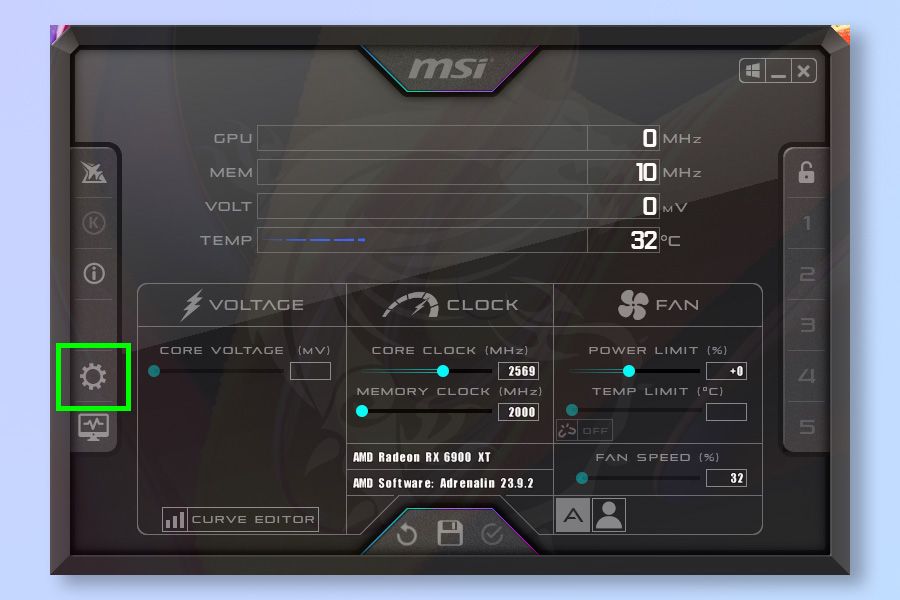
Cara Melihat FPS Game di Windows 11

Pertama-tama, download dan install MSI Afterburner di PC-mu. Jika sudah, buka aplikasinya lalu klik bagian settings.


Related Post

Menghindari spam dengan fitur terbaru untuk keluar dari grup WhatsApp yang tidak diinginkan secara instan.

Cara Keluar dari Grup WhatsApp Tak Dikenal Secara Otomatis Terbaru 2026

10/05/2026
Menghubungkan akun saat bermain Minecraft di HP memungkinkan Anda melanjutkan progres permainan dari perangkat mana pun tanpa hambatan.

Tips Bermain Minecraft di HP Kentang Tanpa Lag 2026!

09/05/2026
ASUS ExpertBook P1 (PM1403) ASUS ExpertBook P1 (PM1403) ASUS ExpertBook P1 (PM1403)

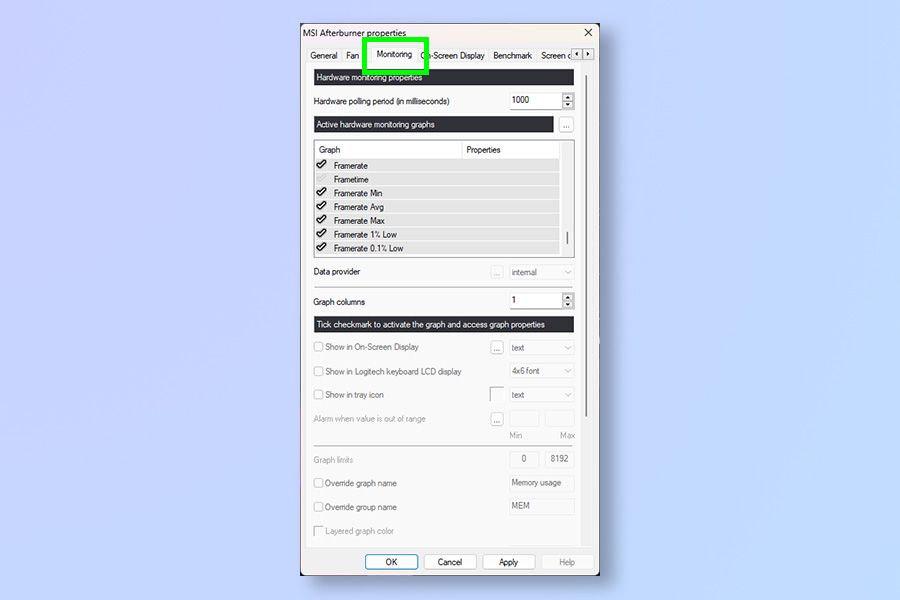
2. Klik pada menu Monitoring

Cara Melihat FPS Game di Windows 11

Sekarang, pilih menu “monitoring” seperti gambar di atas.

3. Centang pada opsi Framerate dan Show in On-Screen Display
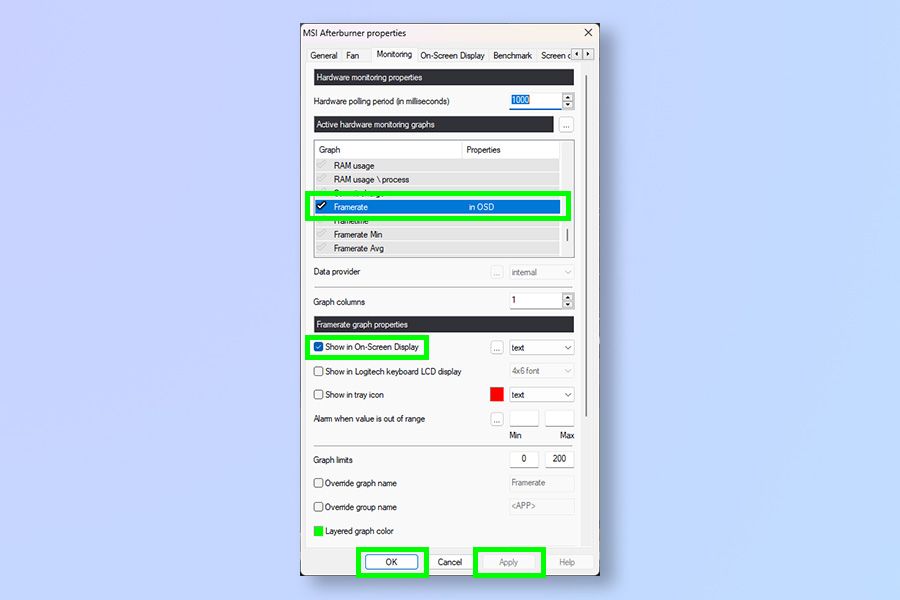
Cara Melihat FPS Game di Windows 11

Centang pada opsi Framerate dan Show in On-Screen Display seperti gambar di atas. Kemudian, klik “Apply” dan “OK.”

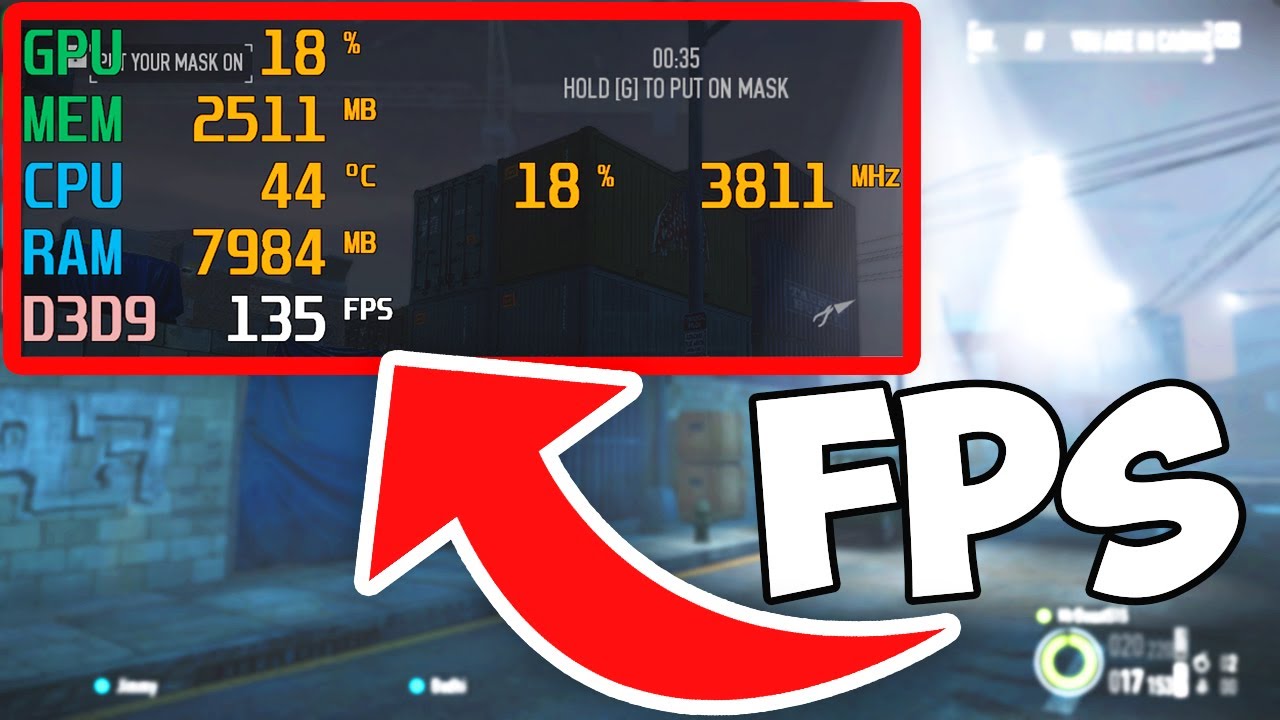
4. Dalam game, lihat bagian bertuliskan D3D11
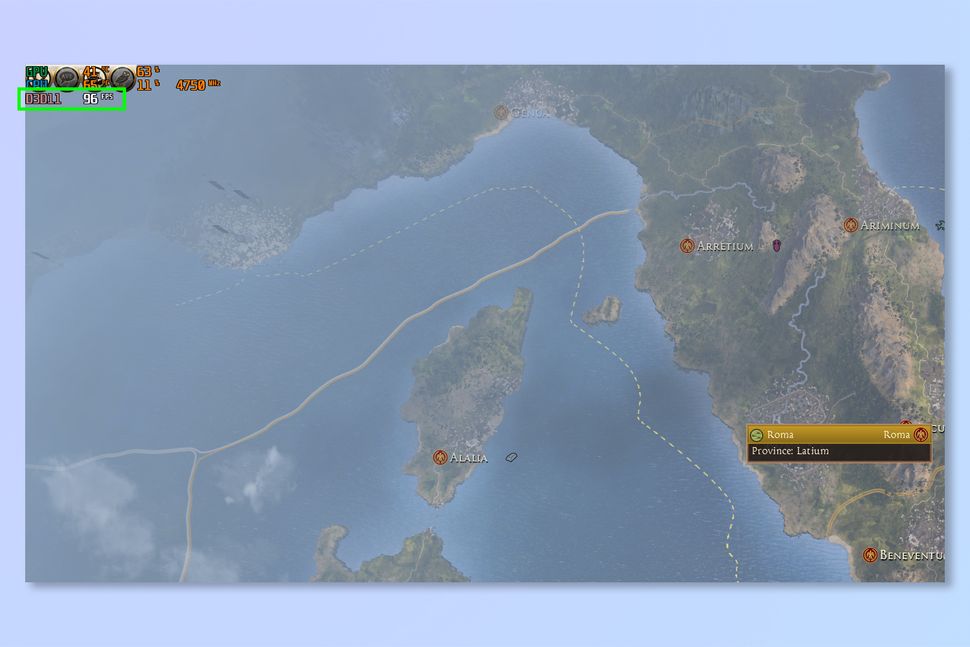
Cara Melihat FPS Game di Windows 11

Jika sudah selesai, jalankan game yang kamu ingin mainkan. FPS game-nya akan muncul di bagian bertuliskan D3D11.

Baca juga:

  • Gameloft Umumkan Game Asphalt Legends Unite, Bakal Rilis Juli 2024
  • Mana Konsol Game Andalanmu PS5 atau Xbox Series X?
  • Game PC God of War Ragnarok Diisukan Rilis Tahun 2025
Tags: cara melihat fps saat main gamecara tau fps di windows 11FPSFPS Gameframe per-secondgame PCmelihat fpsmenampilkan fps di game windowsPC gamingPemmzchanneltampilkan fps di windows

Nurul Izzah

Related Posts

Menghindari spam dengan fitur terbaru untuk keluar dari grup WhatsApp yang tidak diinginkan secara instan.
Tips and Trick

Cara Keluar dari Grup WhatsApp Tak Dikenal Secara Otomatis Terbaru 2026

by Daniel Fitrotirrahman
10/05/2026
Menghubungkan akun saat bermain Minecraft di HP memungkinkan Anda melanjutkan progres permainan dari perangkat mana pun tanpa hambatan.
Tips and Trick

Tips Bermain Minecraft di HP Kentang Tanpa Lag 2026!

by Daniel Fitrotirrahman
09/05/2026
Detail informasi bisnis seperti nama toko, rating, dan alamat di aplikasi Google Maps.
Tips and Trick

Cara Tambah Lokasi Baru Google Maps Terbaru 2026, 100% Work!

by Daniel Fitrotirrahman
03/05/2026
Next Post
POCO X6 Pro

POCO X6 Pro vs POCO F5, Mana yang Lebih KENCANG?

Fitur Baru iOS 18

Deretan Fitur Baru IOS 18 Yang Bikin iPhone Makin Mirip ANDROID!

Leave a Reply Cancel reply

Your email address will not be published. Required fields are marked *

ASUS ExpertBook P1 (PM1403) ASUS ExpertBook P1 (PM1403) ASUS ExpertBook P1 (PM1403)
  • Trending
  • Comments
  • Latest

Tips dan Trick : Cara Mengetahui Password WIFI dengan CMD

05/09/2019
ASUS VivoBook 14 A442U indonesia pemmzchannel FI

Baru nih, ASUS VivoBook 14 A442U – Kini dengan Intel Generasi ke-8

07/11/2017
Ini cara cek kapasitas RAM maksimal

Cara Cek Kapasitas RAM Maksimal di PC atau Laptop Windows

30/07/2021

Cara Installasi Driver GPU yang Baik dan Benar

07/02/2013

Review ASUS A451LB: Pengganti sang legenda A46CB + Tutorial Upgrade RAM

300

Cara Installasi Driver GPU yang Baik dan Benar

150
Clash of Clans

Clash of Clans : Town Hall 11 hadir sebagai update terbaru? (updated)

146
Asus A456UF

Review Asus A456UF – A Series Pertama Asus Dengan Intel Skylake

119
ASUS ExpertBook Ultra warna Morn Grey berbahan Magnesium Alloy dengan desain tipis dan premium di atas meja kerja.

ASUS ExpertBook Ultra: Laptop Bisnis Tipis dengan Performa Laptop Gaming

15/05/2026
Mengusung RAM hingga 20GB, Huawei MatePad Pro Max siap menggantikan fungsi laptop untuk produktivitas berat.

Bocoran Huawei MatePad Pro Max, Tablet Flagship dengan RAM Tembus 20GB!

14/05/2026
iPhone 17e hadir dengan profil desain yang lebih ramping dan elegan, tersedia dalam berbagai pilihan warna menarik.

iPhone 17e Resmi Meluncur di Indonesia, Harga Mulai Berapa?

14/05/2026
Bocoran desain Xiaomi 17 Max menampilkan modul kamera kotak dengan branding Leica yang menegaskan kemampuan fotografi kelas atas.

Teaser Perdana Xiaomi 17 Max Resmi Muncul, Desain Unik dengan Kamera Leica!

14/05/2026

About

Pemmzchannel adalah portal media digital informasi teknologi terbaru bagi anda para gamer, tech-geeks, review gadget, laptop dan PC desktop gaming terbaru,serta berita unik seputar dunia IT.

Categories

  • Best Pick
  • Components
  • Digital Magazine
  • Featured
  • Gadget
  • Gadgets
  • Game
  • Laptop & PC
  • News
  • other
  • Promo
  • Review
  • Tips and Trick
  • Versus

Recent Post

  • ASUS ExpertBook Ultra: Laptop Bisnis Tipis dengan Performa Laptop Gaming
  • Bocoran Huawei MatePad Pro Max, Tablet Flagship dengan RAM Tembus 20GB!
  • iPhone 17e Resmi Meluncur di Indonesia, Harga Mulai Berapa?
  • Teaser Perdana Xiaomi 17 Max Resmi Muncul, Desain Unik dengan Kamera Leica!
  • About Us
  • Privacy & Policy
  • Contact Us

© 2024 Pemmzchannel

Bottom Ad
No Result
View All Result
  • NEWS
  • REVIEW
  • TIPS & TRICK
  • ABOUT US

© 2024 Pemmzchannel