Pemmzchannel
  • NEWS
  • REVIEW
    • All
    • Components
    • Gadget
    • Game
    • Laptop & PC
    Tampilan fisik sisi depan laptop gaming Axioo Pongo 755 AMD dengan layar 16 inci rasio 16:10 yang menampilkan visual jernih.

    Review Axioo Pongo 755 AMD: Performa Ryzen & RTX 5050 Era Baru!

    Penampakan fisik laptop gaming HyperX Omen 15 saat dibuka, menampilkan layar 15.3 inci yang jernih dan area keyboard deck yang solid.

    Review HyperX Omen 15: Benarkah HP Akhirnya Tobat Gara-Gara Ini?

    Tampilan penuh laptop ASUS Zenbook DUO 2026 dalam mode dua layar aktif menggunakan penopang kickstand terintegrasi.

    ASUS Zenbook DUO 2026 (UX8407AA): Evolusi Sempurna Laptop Dua Layar Multitasking

    Pengujian game Valorant saat proses review Skyworth H27G30Q monitor gaming 2K 180Hz panel Fast IPS dari Pemmzchannel.

    Review Skyworth H27G30Q: Masih Jadi Monitor 2K 180Hz Terbaik 2 Jutaan?

  • TIPS & TRICK
  • ABOUT US
No Result
View All Result
  • 11tahun
  • About PEMMZCHANNEL – Media Online Review Laptop Gaming Terdepan di Indonesia
  • About Pemmzchannel – Media Online Review Laptop Gaming Terdepan di Indonesia (old)
  • About Us
  • Advertise With US
  • ASK Pemmzchannel
  • Contact Us
  • DWQA Ask Question
  • Featured at Pemmzchannel
  • IMPORT
  • Latest Pemmzchannel Video
  • News
  • Newsletter
  • Newsletter
  • Pemmz Gr8est Surprize
  • Pemmzchannel – Media Informasi, Review Gadget & Gaming
  • Privacy Policy
  • Promo PEMMZ Yogya
  • Shortcodes
  • Submit Karya
  • Subscribe to Pemmzchannel.com
  • Tarif JNE
  • test speed page
Pemmzchannel
  • NEWS
  • REVIEW
    • All
    • Components
    • Gadget
    • Game
    • Laptop & PC
    Tampilan fisik sisi depan laptop gaming Axioo Pongo 755 AMD dengan layar 16 inci rasio 16:10 yang menampilkan visual jernih.

    Review Axioo Pongo 755 AMD: Performa Ryzen & RTX 5050 Era Baru!

    Penampakan fisik laptop gaming HyperX Omen 15 saat dibuka, menampilkan layar 15.3 inci yang jernih dan area keyboard deck yang solid.

    Review HyperX Omen 15: Benarkah HP Akhirnya Tobat Gara-Gara Ini?

    Tampilan penuh laptop ASUS Zenbook DUO 2026 dalam mode dua layar aktif menggunakan penopang kickstand terintegrasi.

    ASUS Zenbook DUO 2026 (UX8407AA): Evolusi Sempurna Laptop Dua Layar Multitasking

    Pengujian game Valorant saat proses review Skyworth H27G30Q monitor gaming 2K 180Hz panel Fast IPS dari Pemmzchannel.

    Review Skyworth H27G30Q: Masih Jadi Monitor 2K 180Hz Terbaik 2 Jutaan?

  • TIPS & TRICK
  • ABOUT US
No Result
View All Result
Pemmzchannel

Bingung Menghubungkan GoPro ke HP? Begini Cara!

by Daniel Fitrotirrahman
15/12/2023
in Tips and Trick
A A
Share on FacebookShare on Twitter

Related Post

Pemberitahuan Device storage almost full atau memori penuh di dalam aplikasi WhatsApp

WhatsApp Full Storage? Begini Cara Mengosongkan Ruang di HP Kamu!

28/06/2026
Seseorang sedang main Mobile Legends di layar monitor PC atau laptop dengan lancar

Cara Main Mobile Legends di Laptop Tanpa Ribet, Auto Smooth 60FPS!

27/06/2026

Seringkali, banyak pengguna GoPro merasa penasaran tentang cara menghubungkan GoPro ke HP mereka dengan smartphone. Khususnya bagi mereka yang baru mengenal perangkat ini, proses tersebut mungkin terasa rumit. Sebenarnya, GoPro dapat diintegrasikan dengan mudah ke perangkat berbasis Android atau iOS.

Jangan khawatir jika Anda belum familiar dengan langkah-langkahnya, karena kami telah merangkumnya secara lengkap dalam artikel ini. Oleh karena itu, mari kita eksplorasi bersama hingga akhir dan temukan cara yang mudah dan efektif untuk menghubungkan GoPro ke HP Anda.

Cara Menghubungkan GoPro ke HP Tanpa Kabel

Cara menghubungkan GoPro ke ponsel pintar pada langkah pertama dapat dilakukan tanpa menggunakan kabel, sebuah metode yang terasa sangat nyaman, terutama saat Anda sedang merekam momen-momen luar biasa dengan gerakan cepat tanpa perlu khawatir tentang kerumitan kabel. Sebelum melangkah lebih jauh, ada beberapa hal yang perlu Anda perhatikan.
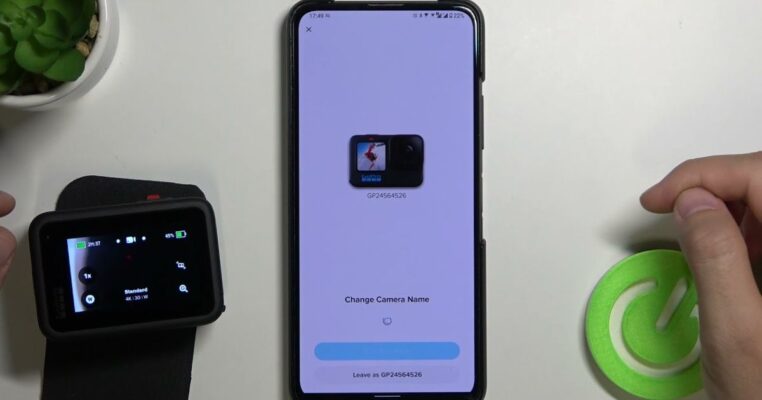
tips menghubungkan gopro ke hp

1.      Pertimbangan yang Perlu Diperhatikan

Salah satu pertimbangan utama adalah memastikan bahwa kamera GoPro Anda kompatibel dengan aplikasi GoPro Quik. Sejak diperkenalkannya seri HERO3+, kamera GoPro telah mendukung penyambungan ke ponsel pintar tanpa menggunakan kabel.

Selain itu, pastikan juga bahwa ponsel pintar Anda memenuhi persyaratan kompatibilitas, seperti menggunakan iOS 13 atau versi yang lebih baru untuk pengguna iPhone, atau sistem operasi Android 9.0 dan yang lebih tinggi untuk pengguna Android. Selain itu, pastikan bahwa ponsel pintar memiliki kapasitas RAM minimal 2GB. Oleh karena itu, sangat penting bagi Anda untuk memeriksa pembaruan perangkat lunak ponsel pintar Anda.

2.      Langkah-langkah Menghubungkan GoPro Tanpa Kabel ke Ponsel Pintar

Setelah Anda memahami apa yang perlu diperhatikan, saatnya untuk menghubungkan kamera GoPro ke ponsel pintar tanpa menggunakan kabel, baik melalui koneksi WiFi maupun Bluetooth. Berikut adalah langkah-langkahnya:

  • Langkah 1: Buka PlayStore atau AppStore dan unduh aplikasi GoPro Quik, lalu instal di ponsel pintar Anda. Pastikan untuk menggunakan aplikasi yang asli dari pengembang GoPro, Inc.
  • Langkah 2: Nyalakan kamera GoPro Anda, lalu masuk ke menu Setting > Connections > Connect New Device > GoPro App.
  • Langkah 3: Buka aplikasi GoPro Quik di ponsel pintar Anda dan berikan izin untuk akses foto, Bluetooth, dan jaringan lokal guna mempermudah proses koneksi.
  • Langkah 4: Setelah itu, aplikasi akan meminta informasi mengenai kamera GoPro yang sedang digunakan. Pilih opsi “Yes, I Have a GoPro” dan tekan tombol “Pair My GoPro”.
  • Langkah 5: Tunggu beberapa saat, dan secara otomatis GoPro Quik akan mencari koneksi dengan perangkat yang sedang digunakan.

Tups Menyambungkan GoPro ke HP Menggunakan Kabel USB

Selain lewat Wi-Fi, kita juga bisa menghubungkan GoPro ke HP menggunakan kabel USB. Ini bisa dilakukan baik untuk HP Android maupun iOS. Keuntungan pake kabel ini adalah proses download dan transfer gambar jadi lebih cepat. Berikut langkah-langkahnya:

Cara Hubungkan GoPro ke HP Android

1.      HP Android

Beberapa kamera GoPro bisa dicolok ke HP dengan kabel, seperti GoPro Quik v10.8 ke atas, HERO10 Black, HERO9 Black, HERO8 Black (hanya Android), HERO7 Black (hanya Android), HERO6 Black (hanya Android), HERO5 Black (hanya Android). Untuk menghubungkan ke HP Android:

  • Tentuin kabel yang cocok buat kamera dan HP, terus download dan install GoPro Quik.
  • Nyalain kamera, masuk ke “Settings,” pilih “Connections,” trus “USB Connection.” Pastikan USB diatur ke MTP.
  • Colokin kabel ke kamera dan HP, buka aplikasi GoPro Quik di HP, dan tunggu sampe nyambung.
  • Khusus buat pengguna HERO7, 6, dan 5 Black, bisa langsung ke Langkah 3. Setelah nyambung, bisa lihat dan download foto atau video dari GoPro lewat HP.

2.      iPhone

Bukan cuma buat HP Android, kamera GoPro juga bisa dicolok ke iPhone lewat kabel, tapi ini khusus buat HERO10 dan HERO9. Langkahnya:

  • Pakai kabel standar kayak USB-A to USB C dan kabel Lightning ke USB Adapter. Install aplikasi GoPro Quik dari AppStore.
  • Nyalain kamera, ke “Settings,” tap “Connection,” buka “USB Connection,” pilih “GoPro Connect.”
  • Colokin kabel USB-C ke kamera, sambungin USB-A ke adapter, trus adapternya ke iPhone.
  • Buka GoPro Quik, dan otomatis kamera nyambung ke HP.

Ingat, pake kabel Lightning Apple ke USB adapter. Kalo pake adapter lain, mungkin nggak bisa nyambung. Gampang kan? Sekarang coba deh sendiri. Khususnya buat yang mau nyambungin ke media sosial atau livestream. Pastiin juga baterai HP dan kamera lagi oke.

Baca juga:

  • Odysey – Kamera VR dari GoPro Seharga 15 Ribu Dollar
  • GoPro Umumkan HERO4 Session, Action Camera Terkecil dan Teringan
  • 10 Rekomendasi Kamera dengan Fitur 4K Terbaik 2023

Cari gadget berkualitas dengan harga terbaik? Temukan pilihan laptop, PC, dan komponen PC dengan harga terbaik hanya di Pemmz.com.

Cari tahu juga update berita terkini dan teraktual seputar teknologi dan gadget di Pemmzchannel.com.


ASUS ExpertBook P1 (PM1403) ASUS ExpertBook P1 (PM1403) ASUS ExpertBook P1 (PM1403)
Tags: Cara menyambungkan GoPro dengan kabel USBKoneksi GoPro ke Android dan iPhonemenyambungkan GoPro ke HPPanduan mudah GoPro ke smartphoneTransfer foto dan video GoPro ke HP

Daniel Fitrotirrahman

Related Posts

Pemberitahuan Device storage almost full atau memori penuh di dalam aplikasi WhatsApp
Tips and Trick

WhatsApp Full Storage? Begini Cara Mengosongkan Ruang di HP Kamu!

by Daniel Fitrotirrahman
28/06/2026
Seseorang sedang main Mobile Legends di layar monitor PC atau laptop dengan lancar
Tips and Trick

Cara Main Mobile Legends di Laptop Tanpa Ribet, Auto Smooth 60FPS!

by Daniel Fitrotirrahman
27/06/2026
Masuk ke menu pengaturan atau smart hub untuk mulai menerapkan setting Samsung TV guna mengunduh aplikasi resmi penyiar Piala Dunia 2026.
Tips and Trick

Cara Mudah Setting Samsung TV Untuk Nonton Piala Dunia 2026!

by Daniel Fitrotirrahman
16/06/2026
Next Post

Cara Split Layar Laptop Dengan Mudah! Begini Caranya!

Sederet Aplikasi Boros Baterai Yang Perlu Diketahui!

Leave a Reply Cancel reply

Your email address will not be published. Required fields are marked *

ASUS ExpertBook P1 (PM1403) ASUS ExpertBook P1 (PM1403) ASUS ExpertBook P1 (PM1403)
  • Trending
  • Comments
  • Latest

Tips dan Trick : Cara Mengetahui Password WIFI dengan CMD

05/09/2019
ASUS VivoBook 14 A442U indonesia pemmzchannel FI

Baru nih, ASUS VivoBook 14 A442U – Kini dengan Intel Generasi ke-8

07/11/2017
Ini cara cek kapasitas RAM maksimal

Cara Cek Kapasitas RAM Maksimal di PC atau Laptop Windows

30/07/2021

Cara Installasi Driver GPU yang Baik dan Benar

07/02/2013

Review ASUS A451LB: Pengganti sang legenda A46CB + Tutorial Upgrade RAM

300

Cara Installasi Driver GPU yang Baik dan Benar

150
Clash of Clans

Clash of Clans : Town Hall 11 hadir sebagai update terbaru? (updated)

146
Asus A456UF

Review Asus A456UF – A Series Pertama Asus Dengan Intel Skylake

119
HP Infinix 4 jutaan warna hitam dengan lensa kamera besar berkemampuan OIS.

Rekomendasi HP 4 Jutaan 2026 dengan Kamera OIS dan Chipset Gahar!

29/06/2026
Pengisian daya cepat menggunakan charger MagSafe iPhone Duo bersama Apple Watch.

Charger MagSafe iPhone Terbaik 2026: Cepat, Aman, dan Paling Dicari!

29/06/2026
Detail jarak dekat susunan lensa kamera belakang Honor 600 Pro dan Xiaomi 17T Pro

Jangan Salah Pilih! Honor 600 Pro vs Xiaomi 17T Pro Terbaik Mana?

29/06/2026
Pemberitahuan Device storage almost full atau memori penuh di dalam aplikasi WhatsApp

WhatsApp Full Storage? Begini Cara Mengosongkan Ruang di HP Kamu!

28/06/2026

About

Pemmzchannel adalah portal media digital informasi teknologi terbaru bagi anda para gamer, tech-geeks, review gadget, laptop dan PC desktop gaming terbaru,serta berita unik seputar dunia IT.

Categories

  • Best Pick
  • Components
  • Digital Magazine
  • Featured
  • Gadget
  • Gadgets
  • Game
  • Laptop & PC
  • News
  • other
  • Promo
  • Review
  • Tips and Trick
  • Versus

Recent Post

  • Rekomendasi HP 4 Jutaan 2026 dengan Kamera OIS dan Chipset Gahar!
  • Charger MagSafe iPhone Terbaik 2026: Cepat, Aman, dan Paling Dicari!
  • Jangan Salah Pilih! Honor 600 Pro vs Xiaomi 17T Pro Terbaik Mana?
  • WhatsApp Full Storage? Begini Cara Mengosongkan Ruang di HP Kamu!
  • About Us
  • Privacy & Policy
  • Contact Us

© 2024 Pemmzchannel

Bottom Ad
No Result
View All Result
  • NEWS
  • REVIEW
  • TIPS & TRICK
  • ABOUT US

© 2024 Pemmzchannel