

Pemmzchannel
  • NEWS
  • REVIEW
    • All
    • Components
    • Gadget
    • Game
    • Laptop & PC
    Laptop 5 jutaan terbaik 2026 Axioo Hype AMD X1 tampak depan di atas meja kayu dengan layar Full HD menampilkan wallpaper JKT48.

    Laptop 5 Jutaan Terbaik 2026: Axioo Hype AMD X1 Jawara Pelajar!

    Stiker prosesor AMD Ryzen AI 9 dan kartu grafis NVIDIA GeForce RTX pada area palm rest laptop gaming premium Lenovo Legion 5 15AGP11.

    Apakah Lenovo Legion 5 15AGP11 Layak Dibeli dengan Harga 40 Jutaan?

    Desain premium bodi sasis CNC aluminum laptop gaming ASUS ROG Zephyrus G14 GA403 dengan fitur Slash Lighting minimalis di atas meja.

    ASUS ROG Zephyrus G14 GA403 (2026) – Monster Mungil Generasi AI Terkuat

    Roda kemudi sim racing dari paket Moza R5 Bundle yang terpasang di meja dengan latar belakang monitor komputer.

    Moza R5 Bundle – Setir Sim Racing Direct Drive Terbaik Rp7 Jutaan?

  • TIPS & TRICK
  • ABOUT US
No Result
View All Result
  • 11tahun
  • About PEMMZCHANNEL – Media Online Review Laptop Gaming Terdepan di Indonesia
  • About Pemmzchannel – Media Online Review Laptop Gaming Terdepan di Indonesia (old)
  • About Us
  • Advertise With US
  • ASK Pemmzchannel
  • Contact Us
  • DWQA Ask Question
  • Featured at Pemmzchannel
  • IMPORT
  • Latest Pemmzchannel Video
  • News
  • Newsletter
  • Newsletter
  • Pemmz Gr8est Surprize
  • Pemmzchannel – Media Informasi, Review Gadget & Gaming
  • Privacy Policy
  • Promo PEMMZ Yogya
  • Shortcodes
  • Submit Karya
  • Subscribe to Pemmzchannel.com
  • Tarif JNE
  • test speed page
Pemmzchannel
  • NEWS
  • REVIEW
    • All
    • Components
    • Gadget
    • Game
    • Laptop & PC
    Laptop 5 jutaan terbaik 2026 Axioo Hype AMD X1 tampak depan di atas meja kayu dengan layar Full HD menampilkan wallpaper JKT48.

    Laptop 5 Jutaan Terbaik 2026: Axioo Hype AMD X1 Jawara Pelajar!

    Stiker prosesor AMD Ryzen AI 9 dan kartu grafis NVIDIA GeForce RTX pada area palm rest laptop gaming premium Lenovo Legion 5 15AGP11.

    Apakah Lenovo Legion 5 15AGP11 Layak Dibeli dengan Harga 40 Jutaan?

    Desain premium bodi sasis CNC aluminum laptop gaming ASUS ROG Zephyrus G14 GA403 dengan fitur Slash Lighting minimalis di atas meja.

    ASUS ROG Zephyrus G14 GA403 (2026) – Monster Mungil Generasi AI Terkuat

    Roda kemudi sim racing dari paket Moza R5 Bundle yang terpasang di meja dengan latar belakang monitor komputer.

    Moza R5 Bundle – Setir Sim Racing Direct Drive Terbaik Rp7 Jutaan?

  • TIPS & TRICK
  • ABOUT US
No Result
View All Result
Pemmzchannel

Bingung Cara Melihat Hasil Screenshot di Laptop? Cek disini!

by Daniel Fitrotirrahman
06/11/2023
in Tips and Trick
A A
Share on FacebookShare on Twitter

Related Post

Layar iPhone menampilkan indikator baterai hijau penuh dikelilingi ikon pengaturan konektivitas seperti Wi-Fi dan lokasi.

Cara Hemat Baterai iPhone Terbaru 2026, Cuma Ubah Pengaturan Ini

28/08/2026
Desain poster HUT RI ke-80 bergaya ilustrasi kartun meriah yang ditampilkan pada layar ponsel pintar.

Cara Membuat Poster HUT RI ke-80 yang Estetik via ChatGPT, Mudah Banget!

12/08/2026

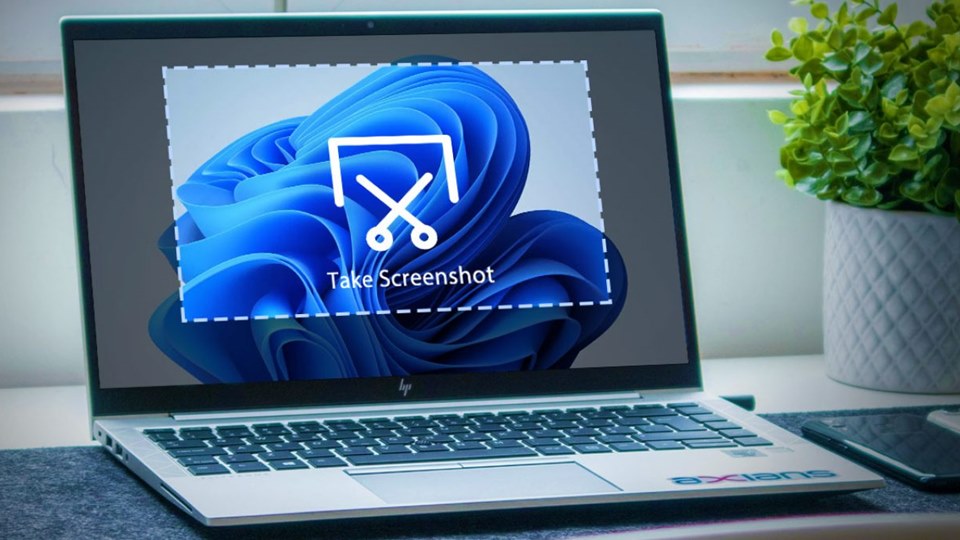
Setelah kamu melakukan Screenshot di laptop, biasanya file hasil tangkapan layar akan secara otomatis disimpan ke dalam folder yang disebut “Screenshot” dan juga akan disalin ke Clipboard. Jika ini adalah pertama kalinya kamu melaksanakan tindakan tangkapan layar, mungkin akan ada kebingungan mengenai lokasi yang tepat untuk menemukan hasil tangkapan layar tersebut.

Cara Melihat Hasil Screenshot di Laptop

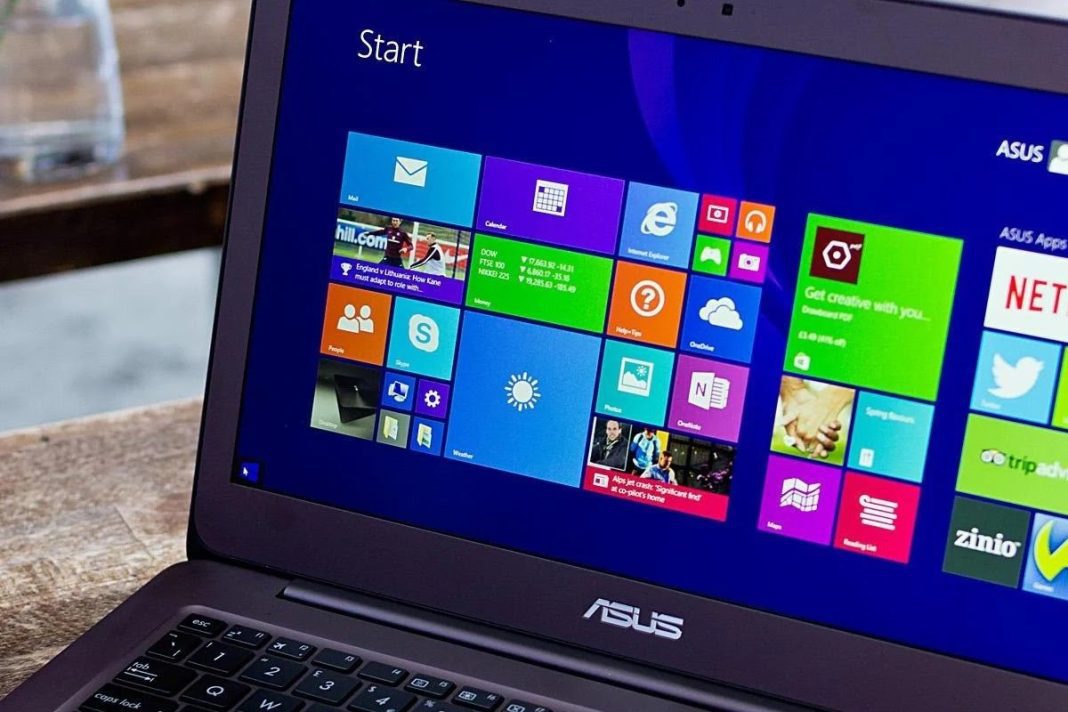
Berikut adalah beberapa metode untuk melihat hasil tangkapan layar di laptop jika Anda menggunakan Windows. Terdapat 3 cara yang dapat Anda pilih, yaitu:

Screenshot di Laptop

1.      Menemukan Hasil Screenshot dalam Folder Khusus

Jika Anda melakukan tangkapan layar dengan menggunakan kombinasi tombol Windows + Print Screen (Prtsc), hasil tangkapan layar akan secara otomatis disimpan dalam folder yang disebut “Screenshots” di direktori pengguna Anda. Cara untuk menemukannya adalah sebagai berikut:

  • Buka File Explorer
  • Klik pada opsi “Pictures”
  • Kemudian, lakukan double klik pada folder “Screenshots”
  • Di dalam folder ini, Anda akan menemukan hasil tangkapan layar yang telah Anda buat.

2.      Menggunakan Aplikasi Paint untuk Melihat Hasil Screenshot

Selain tersimpan dalam folder “Screenshots”, Windows juga akan menyalin hasil tangkapan layar ke Clipboard secara otomatis. Ini memungkinkan Anda untuk melihat hasil tangkapan layar dengan cara mem-paste-nya ke aplikasi pengolah gambar seperti Paint. Berikut adalah langkah-langkahnya:

  • Setelah melakukan tangkapan layar, buka aplikasi Paint.
  • Tekan tombol CTRL + V atau klik ikon “Paste.”
  • Hasil tangkapan layar Anda akan segera ditampilkan dalam aplikasi Paint.
  • Untuk menyimpannya, klik ikon “Save” yang terletak di pojok kanan atas aplikasi Paint.
  • Pilih lokasi folder di mana Anda ingin menyimpannya.
  • Tekan “Save” untuk mengonfirmasi penyimpanan.

Dengan metode ini, Anda juga dapat mengedit hasil tangkapan layar sebelum menyimpannya, misalnya dengan menambahkan teks, melakukan pemotongan, atau menambahkan panah.
Screenshot di Laptop

3.      Menggunakan Snipping Tool Menyimpan Tangkapan Layar

Pada Windows 10 dan Windows 11, Anda dapat menggunakan aplikasi bawaan bernama “Snipping Tool” untuk melakukan tangkapan layar pada area tertentu. Anda dapat menentukan area yang ingin Anda tangkap setelah melakukan seleksi. Berikut adalah langkah-langkahnya:

  • Buka Menu Start.
  • Cari aplikasi “Snipping Tool.”
  • Klik “Snipping Tool” untuk membukanya.
  • Klik “New.”
  • Pilih area yang ingin Anda tangkap dengan mengklik dan menarik kotak yang ditampilkan.
  • Pada jendela hasil tangkapan layar, klik ikon “Save” untuk menyimpan tangkapan layar.
  • Pilih lokasi folder di mana Anda ingin menyimpannya.
  • Klik “Save.”
  • Setelah itu, Anda dapat melihat hasil tangkapan layar dalam folder yang Anda tentukan.

Demikianlah beberapa cara untuk melihat hasil tangkapan layar di laptop Anda, terutama jika Anda menggunakan Windows 10 atau Windows 11. Metode ini dapat membantu Anda mengakses dan mengelola tangkapan layar Anda dengan mudah.

Baca juga:

  • 4 Tips Screenshot Game di Laptop ataupun PC!
  • Cara Screenshot Panjang di iPhone dan Android!
  • Cara Mengubah Lokasi Screenshot di Mac

Cari gadget berkualitas dengan harga terbaik? Temukan pilihan laptop, PC, dan komponen PC dengan harga terbaik hanya di Pemmz.com.

Cari tahu juga update berita terkini dan teraktual seputar teknologi dan gadget di Pemmzchannel.com.
ASUS ExpertBook P1 (PM1403) ASUS ExpertBook P1 (PM1403) ASUS ExpertBook P1 (PM1403)
Tags: Akses hasil screenshotMetode praktis tangkapan layarPanduan tangkapan layarPemmzchannelScreenshotScreenshot di LaptopScreenshot laptop Windows

Daniel Fitrotirrahman

Related Posts

Layar iPhone menampilkan indikator baterai hijau penuh dikelilingi ikon pengaturan konektivitas seperti Wi-Fi dan lokasi.
Tips and Trick

Cara Hemat Baterai iPhone Terbaru 2026, Cuma Ubah Pengaturan Ini

by Daniel Fitrotirrahman
28/08/2026
Desain poster HUT RI ke-80 bergaya ilustrasi kartun meriah yang ditampilkan pada layar ponsel pintar.
Tips and Trick

Cara Membuat Poster HUT RI ke-80 yang Estetik via ChatGPT, Mudah Banget!

by Daniel Fitrotirrahman
12/08/2026
Tangan memegang smartphone Android sambil menyentuh menu pengaturan pada layar.
Tips and Trick

Cara Cek Sisa Usia HP iPhone dan Android Terbaru 2026!

by Daniel Fitrotirrahman
10/08/2026
Next Post

Vivo Y78t, Ponsel Entry Level Dengan Segudang Fitur Menengah!

Ini Dia Fitur Kesehatan Apple untuk Jaga Mental Health!

Leave a Reply Cancel reply

Your email address will not be published. Required fields are marked *

ASUS ExpertBook P1 (PM1403) ASUS ExpertBook P1 (PM1403) ASUS ExpertBook P1 (PM1403)
  • Trending
  • Comments
  • Latest

Tips dan Trick : Cara Mengetahui Password WIFI dengan CMD

05/09/2019
ASUS VivoBook 14 A442U indonesia pemmzchannel FI

Baru nih, ASUS VivoBook 14 A442U – Kini dengan Intel Generasi ke-8

07/11/2017
Ini cara cek kapasitas RAM maksimal

Cara Cek Kapasitas RAM Maksimal di PC atau Laptop Windows

30/07/2021

Cara Installasi Driver GPU yang Baik dan Benar

07/02/2013

Review ASUS A451LB: Pengganti sang legenda A46CB + Tutorial Upgrade RAM

300

Cara Installasi Driver GPU yang Baik dan Benar

150
Clash of Clans

Clash of Clans : Town Hall 11 hadir sebagai update terbaru? (updated)

146
Asus A456UF

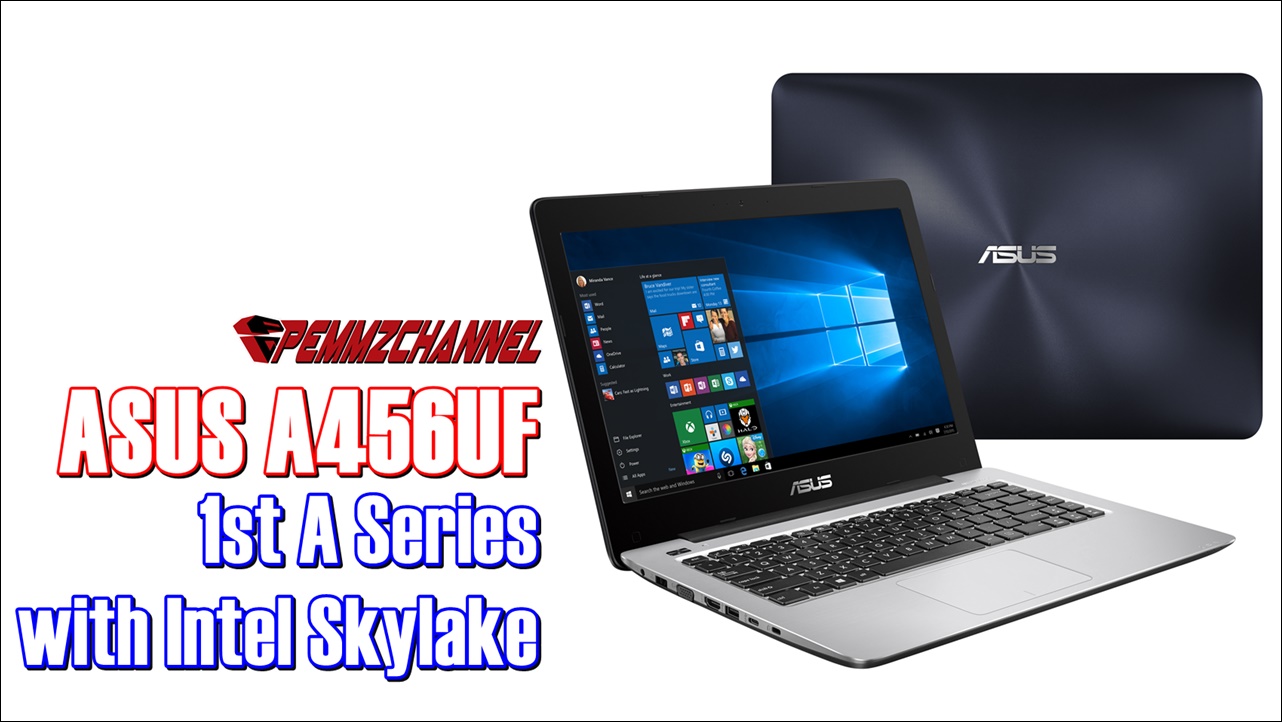
Review Asus A456UF – A Series Pertama Asus Dengan Intel Skylake

119
Feature phone HMD 105 4G School Edition warna biru cyan tampak depan dan belakang dengan kilauan cahaya.

HMD 105 4G School Edition Resmi Dikenalkan, HP Anak Tanpa Browser!

01/09/2026
Realme desain bodi tipis elegan dengan modul kamera horizontal modern layaknya HP Android Murah Mirip iPhone Air.

5 HP Android Murah Mirip iPhone Air, Desain Premium Harga Mulai 1 Jutaan!

01/09/2026
TWS Huawei FreeClip 2 S warna perak mengkilap dengan bridge biru muda di atas tekstur kain lembut.

Huawei FreeClip 2 S Rilis di Indonesia, TWS Ala Anting Harga 3 Jutaan!

01/09/2026
Dua unit smartphone itel perak dengan tekstur motif marmer di bagian belakang dan layar depan aktif memperlihatkan HP itel RAM Besar.

Cuma Rp1 Jutaan! Ini 5 HP itel RAM Besar Terbaik Agustus 2026!

29/08/2026

About

Pemmzchannel adalah portal media digital informasi teknologi terbaru bagi anda para gamer, tech-geeks, review gadget, laptop dan PC desktop gaming terbaru,serta berita unik seputar dunia IT.

Categories

  • Best Pick
  • Components
  • Digital Magazine
  • Featured
  • Gadget
  • Gadgets
  • Game
  • Laptop & PC
  • News
  • other
  • Promo
  • Review
  • Tips and Trick
  • Versus

Recent Post

  • Heboh! 12TB Data Steam Bocor, Satu Game Half-Life Batal Rilis Jadi Viral!
  • Nvidia Hentikan Driver Game Windows 10, Ini Dampaknya ke Gamers!
  • HMD 105 4G School Edition Resmi Dikenalkan, HP Anak Tanpa Browser!
  • 5 HP Android Murah Mirip iPhone Air, Desain Premium Harga Mulai 1 Jutaan!
  • About Us
  • Privacy & Policy
  • Contact Us

© 2024 Pemmzchannel

Bottom Ad
No Result
View All Result
  • NEWS
  • REVIEW
  • TIPS & TRICK
  • ABOUT US

© 2024 Pemmzchannel