Pemmzchannel
  • NEWS
  • REVIEW
    • All
    • Components
    • Gadget
    • Game
    • Laptop & PC
    Laptop ASUS Vivobook 14 (M1407) menyala di atas meja kayu dengan latar belakang pencahayaan biru ambient dan tanaman. Gambar unggulan untuk artikel review laptop AI 10 jutaan yang memiliki daya tahan baterai 15 jam.

    ASUS Vivobook 14 (M1407): Laptop AI 10 Juta, Baterai 15 Jam! Kok Bisa?

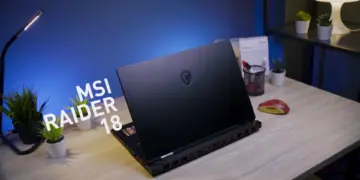
    Review MSI Raider 18 HX AI tampak belakang di atas meja kerja, menampilkan desain premium laptop gaming flagship dengan logo naga MSI.

    Review MSI Raider 18 HX AI: Harga Laptop 72 Juta, Waras atau Gimmick?

    Review ASUS ExpertBook PM3 yang sedang menjalani uji ketahanan ekstrem dengan disiram air dan diinjak kaki untuk membuktikan kualitas laptop badak yang tetap menyala.

    Review ASUS ExpertBook PM3: Disiksa Tetap Nyala, Definisi Laptop Badak!

    Review Acer Nitro 16S AI menampilkan desain cover sasis belakang yang minimalis dan elegan di atas meja kerja dengan setup modern.

    Review Acer Nitro 16S AI: Desain Mewah & RTX 5070 yang Ganas!

  • TIPS & TRICK
  • ABOUT US
No Result
View All Result
  • 11tahun
  • About PEMMZCHANNEL – Media Online Review Laptop Gaming Terdepan di Indonesia
  • About Pemmzchannel – Media Online Review Laptop Gaming Terdepan di Indonesia (old)
  • About Us
  • Advertise With US
  • ASK Pemmzchannel
  • Contact Us
  • DWQA Ask Question
  • Featured at Pemmzchannel
  • IMPORT
  • Latest Pemmzchannel Video
  • News
  • Newsletter
  • Newsletter
  • Pemmz Gr8est Surprize
  • Pemmzchannel – Media Informasi, Review Gadget & Gaming
  • Privacy Policy
  • Promo PEMMZ Yogya
  • Shortcodes
  • Submit Karya
  • Subscribe to Pemmzchannel.com
  • Tarif JNE
  • test speed page
Pemmzchannel
  • NEWS
  • REVIEW
    • All
    • Components
    • Gadget
    • Game
    • Laptop & PC
    Laptop ASUS Vivobook 14 (M1407) menyala di atas meja kayu dengan latar belakang pencahayaan biru ambient dan tanaman. Gambar unggulan untuk artikel review laptop AI 10 jutaan yang memiliki daya tahan baterai 15 jam.

    ASUS Vivobook 14 (M1407): Laptop AI 10 Juta, Baterai 15 Jam! Kok Bisa?

    Review MSI Raider 18 HX AI tampak belakang di atas meja kerja, menampilkan desain premium laptop gaming flagship dengan logo naga MSI.

    Review MSI Raider 18 HX AI: Harga Laptop 72 Juta, Waras atau Gimmick?

    Review ASUS ExpertBook PM3 yang sedang menjalani uji ketahanan ekstrem dengan disiram air dan diinjak kaki untuk membuktikan kualitas laptop badak yang tetap menyala.

    Review ASUS ExpertBook PM3: Disiksa Tetap Nyala, Definisi Laptop Badak!

    Review Acer Nitro 16S AI menampilkan desain cover sasis belakang yang minimalis dan elegan di atas meja kerja dengan setup modern.

    Review Acer Nitro 16S AI: Desain Mewah & RTX 5070 yang Ganas!

  • TIPS & TRICK
  • ABOUT US
No Result
View All Result
Pemmzchannel

Bingung Cara Melihat Hasil Screenshot di Laptop? Cek disini!

by Daniel Fitrotirrahman
06/11/2023
in Tips and Trick
A A
Share on FacebookShare on Twitter

Setelah kamu melakukan Screenshot di laptop, biasanya file hasil tangkapan layar akan secara otomatis disimpan ke dalam folder yang disebut “Screenshot” dan juga akan disalin ke Clipboard. Jika ini adalah pertama kalinya kamu melaksanakan tindakan tangkapan layar, mungkin akan ada kebingungan mengenai lokasi yang tepat untuk menemukan hasil tangkapan layar tersebut.

Cara Melihat Hasil Screenshot di Laptop

Berikut adalah beberapa metode untuk melihat hasil tangkapan layar di laptop jika Anda menggunakan Windows. Terdapat 3 cara yang dapat Anda pilih, yaitu:


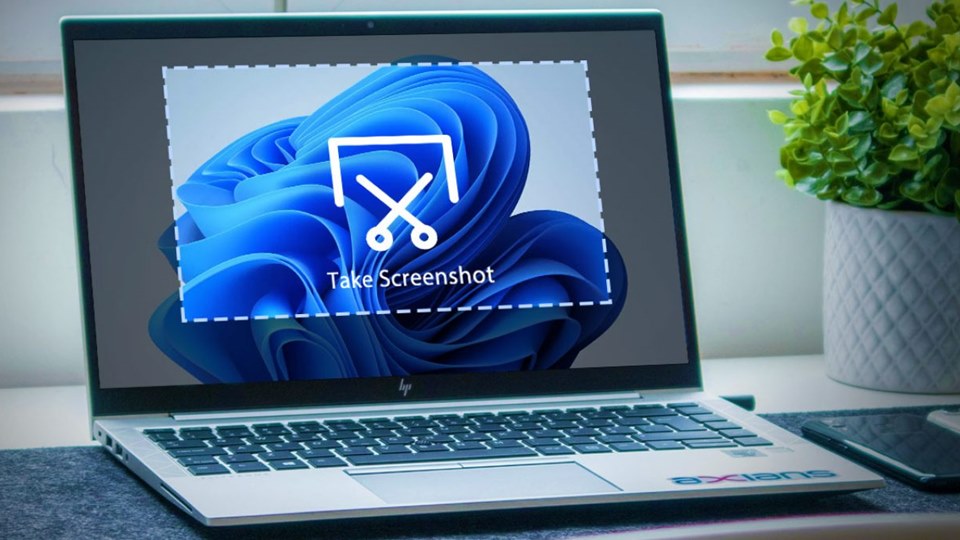
Screenshot di Laptop

Related Post

Ilustrasi atau dokumentasi baterai smartphone yang mengeluarkan api dari dalam komponen internal akibat korsleting atau thermal runaway.

Thermal Runaway di Baterai Xiaomi Bisa Picu Kebakaran, Ini Cara Mencegahnya!

11/01/2026
Layar smartphone menampilkan simbol tengkorak dan tulisan RIP sebagai ilustrasi HP mati total.

HP Mati Total? Ini Cara Menghidupkannya Lagi Tanpa Harus ke Tukang Servis

10/01/2026
Vivobook S14 Vivobook S14 Vivobook S14

1.      Menemukan Hasil Screenshot dalam Folder Khusus

Jika Anda melakukan tangkapan layar dengan menggunakan kombinasi tombol Windows + Print Screen (Prtsc), hasil tangkapan layar akan secara otomatis disimpan dalam folder yang disebut “Screenshots” di direktori pengguna Anda. Cara untuk menemukannya adalah sebagai berikut:

  • Buka File Explorer
  • Klik pada opsi “Pictures”
  • Kemudian, lakukan double klik pada folder “Screenshots”
  • Di dalam folder ini, Anda akan menemukan hasil tangkapan layar yang telah Anda buat.

2.      Menggunakan Aplikasi Paint untuk Melihat Hasil Screenshot

Selain tersimpan dalam folder “Screenshots”, Windows juga akan menyalin hasil tangkapan layar ke Clipboard secara otomatis. Ini memungkinkan Anda untuk melihat hasil tangkapan layar dengan cara mem-paste-nya ke aplikasi pengolah gambar seperti Paint. Berikut adalah langkah-langkahnya:

  • Setelah melakukan tangkapan layar, buka aplikasi Paint.
  • Tekan tombol CTRL + V atau klik ikon “Paste.”
  • Hasil tangkapan layar Anda akan segera ditampilkan dalam aplikasi Paint.
  • Untuk menyimpannya, klik ikon “Save” yang terletak di pojok kanan atas aplikasi Paint.
  • Pilih lokasi folder di mana Anda ingin menyimpannya.
  • Tekan “Save” untuk mengonfirmasi penyimpanan.

Dengan metode ini, Anda juga dapat mengedit hasil tangkapan layar sebelum menyimpannya, misalnya dengan menambahkan teks, melakukan pemotongan, atau menambahkan panah.
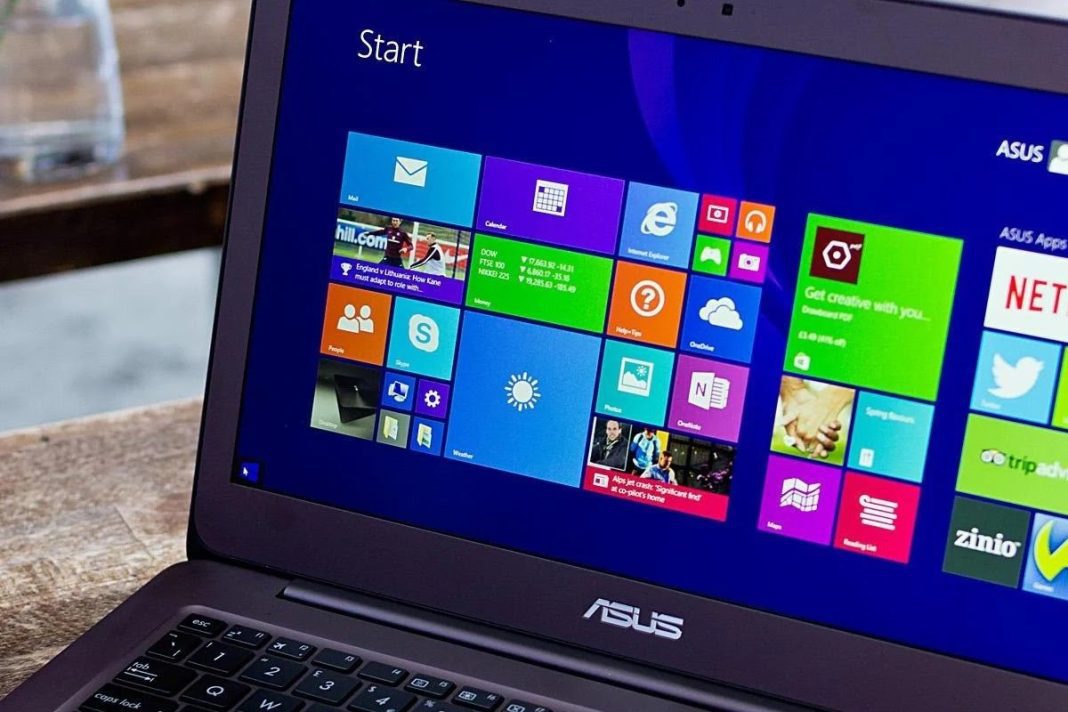
Screenshot di Laptop

3.      Menggunakan Snipping Tool Menyimpan Tangkapan Layar

Pada Windows 10 dan Windows 11, Anda dapat menggunakan aplikasi bawaan bernama “Snipping Tool” untuk melakukan tangkapan layar pada area tertentu. Anda dapat menentukan area yang ingin Anda tangkap setelah melakukan seleksi. Berikut adalah langkah-langkahnya:

  • Buka Menu Start.
  • Cari aplikasi “Snipping Tool.”
  • Klik “Snipping Tool” untuk membukanya.
  • Klik “New.”
  • Pilih area yang ingin Anda tangkap dengan mengklik dan menarik kotak yang ditampilkan.
  • Pada jendela hasil tangkapan layar, klik ikon “Save” untuk menyimpan tangkapan layar.
  • Pilih lokasi folder di mana Anda ingin menyimpannya.
  • Klik “Save.”
  • Setelah itu, Anda dapat melihat hasil tangkapan layar dalam folder yang Anda tentukan.

Demikianlah beberapa cara untuk melihat hasil tangkapan layar di laptop Anda, terutama jika Anda menggunakan Windows 10 atau Windows 11. Metode ini dapat membantu Anda mengakses dan mengelola tangkapan layar Anda dengan mudah.

Baca juga:

  • 4 Tips Screenshot Game di Laptop ataupun PC!
  • Cara Screenshot Panjang di iPhone dan Android!
  • Cara Mengubah Lokasi Screenshot di Mac

Cari gadget berkualitas dengan harga terbaik? Temukan pilihan laptop, PC, dan komponen PC dengan harga terbaik hanya di Pemmz.com.

Cari tahu juga update berita terkini dan teraktual seputar teknologi dan gadget di Pemmzchannel.com.


Tags: Akses hasil screenshotMetode praktis tangkapan layarPanduan tangkapan layarPemmzchannelScreenshotScreenshot di LaptopScreenshot laptop Windows

Daniel Fitrotirrahman

Related Posts

Ilustrasi atau dokumentasi baterai smartphone yang mengeluarkan api dari dalam komponen internal akibat korsleting atau thermal runaway.
Tips and Trick

Thermal Runaway di Baterai Xiaomi Bisa Picu Kebakaran, Ini Cara Mencegahnya!

by Daniel Fitrotirrahman
11/01/2026
Layar smartphone menampilkan simbol tengkorak dan tulisan RIP sebagai ilustrasi HP mati total.
Tips and Trick

HP Mati Total? Ini Cara Menghidupkannya Lagi Tanpa Harus ke Tukang Servis

by Daniel Fitrotirrahman
10/01/2026
Berbagai pilihan model smartphone Apple bagi pengguna yang baru beli iPhone baru.
Tips and Trick

Beli iPhone Baru? Jangan Dipakai Dulu Sebelum Lakukan Pengaturan Penting Ini!

by Daniel Fitrotirrahman
03/01/2026
Next Post

Vivo Y78t, Ponsel Entry Level Dengan Segudang Fitur Menengah!

Ini Dia Fitur Kesehatan Apple untuk Jaga Mental Health!

Leave a Reply Cancel reply

Your email address will not be published. Required fields are marked *

Vivobook S14 Vivobook S14 Vivobook S14
  • Trending
  • Comments
  • Latest

Tips dan Trick : Cara Mengetahui Password WIFI dengan CMD

05/09/2019
ASUS VivoBook 14 A442U indonesia pemmzchannel FI

Baru nih, ASUS VivoBook 14 A442U – Kini dengan Intel Generasi ke-8

07/11/2017
Ini cara cek kapasitas RAM maksimal

Cara Cek Kapasitas RAM Maksimal di PC atau Laptop Windows

30/07/2021

Cara Installasi Driver GPU yang Baik dan Benar

07/02/2013

Review ASUS A451LB: Pengganti sang legenda A46CB + Tutorial Upgrade RAM

300

Cara Installasi Driver GPU yang Baik dan Benar

150
Clash of Clans

Clash of Clans : Town Hall 11 hadir sebagai update terbaru? (updated)

146
Asus A456UF

Review Asus A456UF – A Series Pertama Asus Dengan Intel Skylake

119
Poster promosi iQOO Z11 Turbo varian warna biru yang menonjolkan fitur kamera utama 200 MP dengan kemampuan lossless zoom 4x.

iQOO Z11 Turbo Pamer Kamera Selfie 32 MP, Sensor Utama 200 MP Siap Zoom Lossless 4x!

14/01/2026
Poster fitur utama OPPO A6s 5G yang menampilkan pengisian daya 80W SUPERVOOC, baterai 7000mAh, dan sertifikasi IP69.

OPPO A6s 5G Resmi Diperkenalkan, Andalkan Dimensity 6300 dan Baterai Jumbo 7.000mAh!

14/01/2026
Realme C85 5G warna hijau gelap berdiri di atas dekorasi daun, menunjukkan sertifikasi militer dan bodi tangguh.

Resmi di Indonesia, Realme C85 5G Bawa Sertifikasi IP69 dan Baterai 7.000 mAh!

14/01/2026
Desain modul kamera belakang Xiaomi 17 Max yang mirip varian standar namun dilengkapi lensa periskop tambahan.

Xiaomi 17 Max Bocor Jelang Peluncuran, Ini Prediksi Tanggal Rilis dan Spesifikasinya!

14/01/2026

About

Pemmzchannel adalah portal media digital informasi teknologi terbaru bagi anda para gamer, tech-geeks, review gadget, laptop dan PC desktop gaming terbaru,serta berita unik seputar dunia IT.

Categories

  • Best Pick
  • Components
  • Digital Magazine
  • Featured
  • Gadget
  • Gadgets
  • Game
  • Laptop & PC
  • News
  • other
  • Promo
  • Review
  • Tips and Trick
  • Versus

Recent Post

  • iQOO Z11 Turbo Pamer Kamera Selfie 32 MP, Sensor Utama 200 MP Siap Zoom Lossless 4x!
  • OPPO A6s 5G Resmi Diperkenalkan, Andalkan Dimensity 6300 dan Baterai Jumbo 7.000mAh!
  • Resmi di Indonesia, Realme C85 5G Bawa Sertifikasi IP69 dan Baterai 7.000 mAh!
  • Xiaomi 17 Max Bocor Jelang Peluncuran, Ini Prediksi Tanggal Rilis dan Spesifikasinya!
  • About Us
  • Privacy & Policy
  • Contact Us

© 2024 Pemmzchannel

Bottom Ad
No Result
View All Result
  • NEWS
  • REVIEW
  • TIPS & TRICK
  • ABOUT US

© 2024 Pemmzchannel