


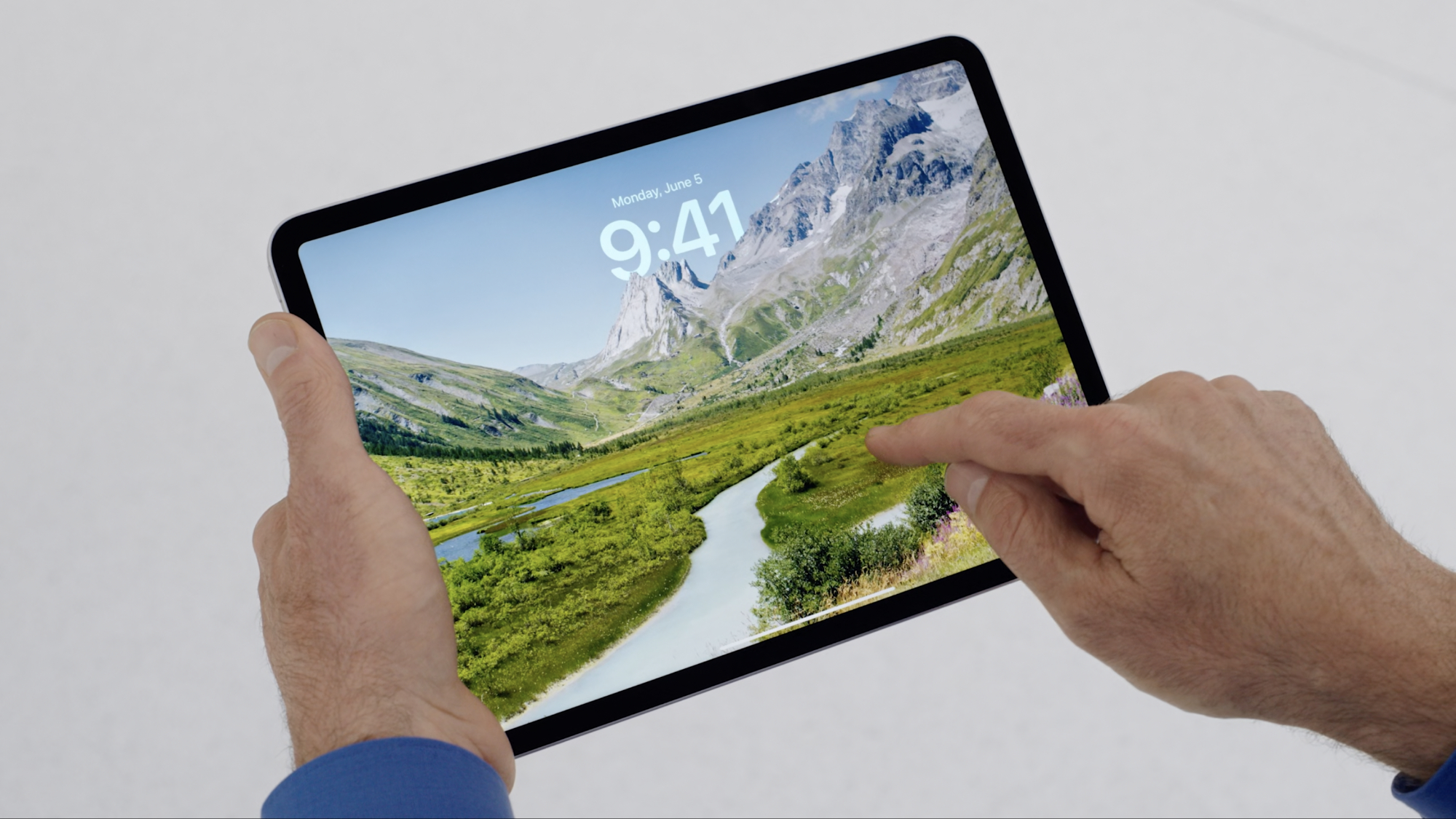
Apakah Anda pernah mengalami masalah saat menggunakan iPad Anda karena touchscreen-nya tidak berfungsi dengan baik? Ini bisa menjadi situasi yang sangat menjengkelkan, terutama karena mayoritas fungsi iPad dikontrol melalui sentuhan layar. Namun, jangan khawatir! Artikel ini akan memberikan panduan langkah demi langkah tentang cara memperbaiki touchscreen iPad yang tidak berfungsi.
Penyebab Touchscreen iPad Tidak Berfungsi
Ada beberapa alasan mengapa touchscreen iPad mungkin tidak berfungsi dengan baik. Sebelum memulai proses perbaikan, penting untuk memahami penyebab potensialnya. Berikut adalah beberapa faktor umum yang bisa menyebabkan masalah touchscreen pada iPad:


1. Sentuhan Kotor atau Basah pada Layar
Ketika layar iPad terkena kotoran, minyak, atau air, ini dapat mengganggu responsivitas touchscreen. Jika ada benda asing yang menempel pada layar, sensitivitas sentuhan mungkin berkurang atau bahkan tidak berfungsi sama sekali.
2. Perangkat Lunak yang Usang atau Konflik Sistem
Terkadang, masalah touchscreen bisa disebabkan oleh perangkat lunak yang usang atau konflik sistem. Pembaruan perangkat lunak yang tidak terinstal atau tidak kompatibel dengan versi sistem operasi dapat memengaruhi fungsi layar sentuh.
3. Kerusakan Fisik pada Layar atau Komponen Lainnya
Jika iPad pernah terjatuh atau mengalami benturan fisik lainnya, ini dapat menyebabkan kerusakan pada layar atau komponen lainnya di dalam perangkat. Jika ada kerusakan fisik yang serius, perbaikan mungkin diperlukan untuk mengembalikan fungsi layar sentuh.
Cara Memperbaiki Touchscreen iPad
Touchscreen yang berfungsi dengan baik sangat penting untuk pengalaman pengguna yang optimal. Dengan sentuhan yang responsif, Anda dapat dengan mudah menjelajah aplikasi, mengetik pesan, menonton video, dan melakukan banyak lagi.
Jadi, mari kita lihat beberapa langkah yang dapat Anda ambil untuk mengatasi masalah ini.
Langkah Pertama: Bersihkan Layar iPad
Langkah pertama yang perlu Anda lakukan adalah membersihkan layar iPad dengan benar. Kotoran, minyak, atau noda lainnya pada layar dapat menghambat responsivitas sentuhan. Berikut adalah langkah-langkah sederhana untuk membersihkan layar:
- Matikan iPad dan cabut kabel pengisi daya (jika terhubung) sebelum membersihkan layar.
- Gunakan kain mikrofiber yang bersih dan lembut untuk membersihkan layar secara perlahan dengan gerakan melingkar. Hindari penggunaan bahan kasar atau cairan pembersih yang keras.
- Pastikan untuk membersihkan semua bagian layar secara menyeluruh, termasuk tepi dan sudut-sudutnya.
- Setelah selesai membersihkan, biarkan layar mengering secara alami sebelum menyalakan kembali iPad.
Membersihkan touchscreen secara rutin dapat membantu mencegah akumulasi kotoran dan mempertahankan kinerjanya dengan baik.
Langkah Kedua: Restart iPad
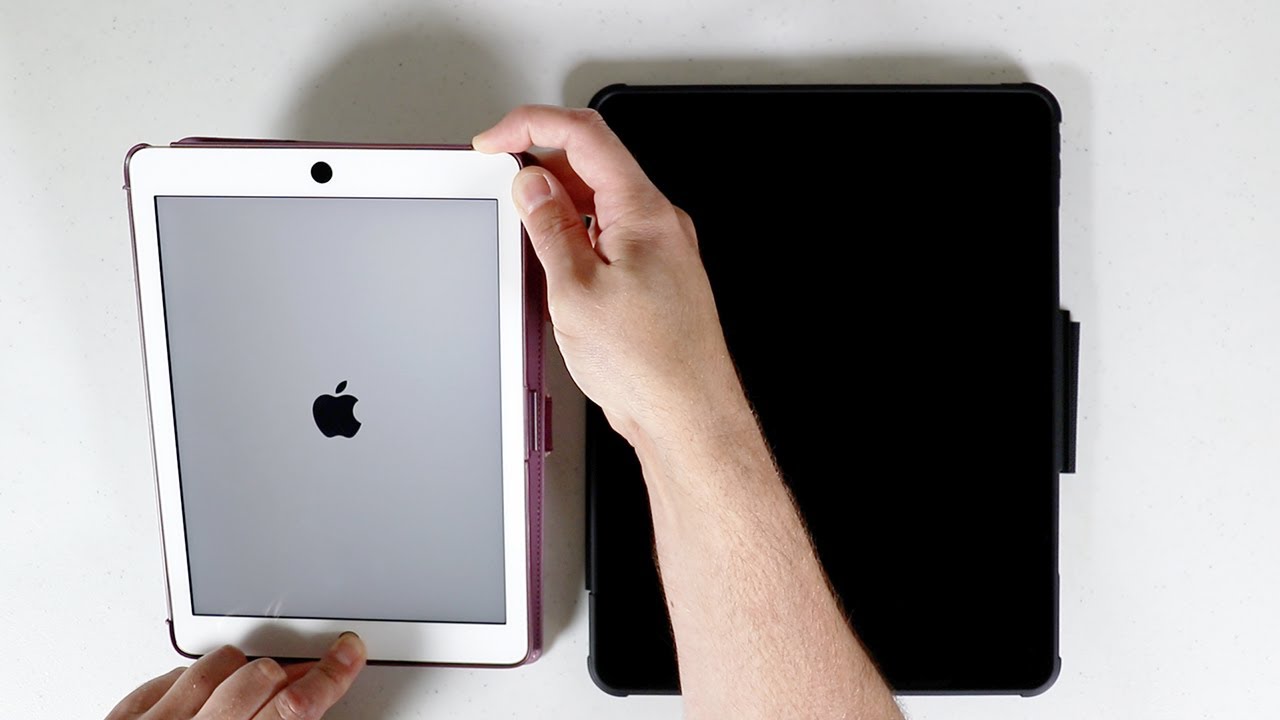
Jika membersihkan layar tidak mengatasi masalah touchscreen yang tidak berfungsi, langkah berikutnya yang perlu Anda coba adalah melakukan restart pada iPad. Restart sederhana ini dapat membantu mengatasi masalah sementara yang mungkin terjadi pada perangkat. Berikut adalah cara melakukan restart iPad:
- Tekan dan tahan tombol daya (biasanya terletak di bagian atas atau samping iPad) sampai muncul slider “Matikan”.
- Geser slider ke kanan untuk mematikan iPad sepenuhnya.
- Setelah iPad mati, tunggu beberapa detik, kemudian tekan dan tahan tombol daya lagi hingga logo Apple muncul di layar.
- Lepaskan tombol daya dan tunggu beberapa saat hingga iPad menyala kembali.
Restart sederhana ini dapat membantu memperbaiki masalah sementara dan mengembalikan fungsi layar sentuh.
Langkah Ketiga: Perbarui Perangkat Lunak
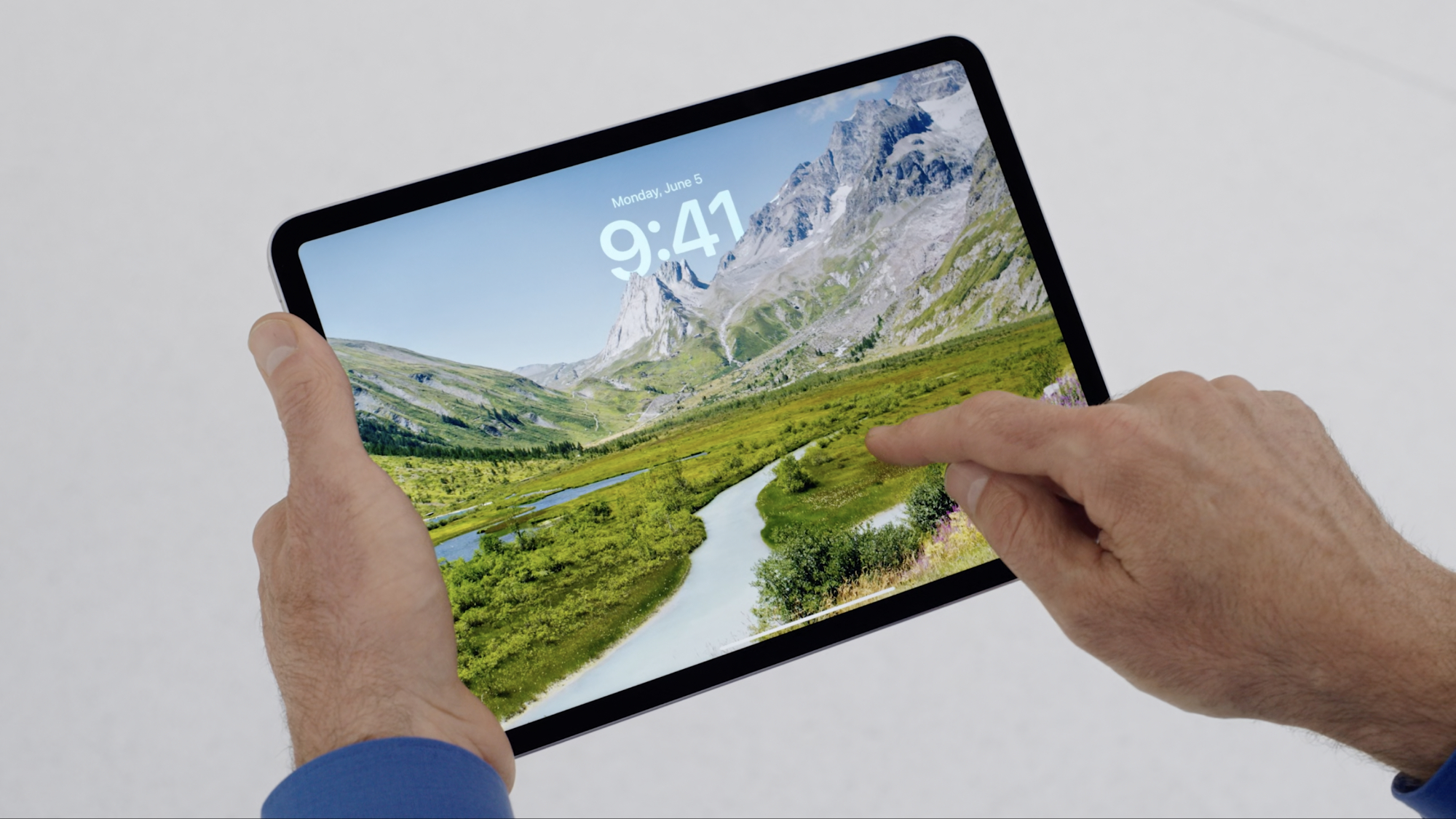
Perangkat lunak yang usang dapat menyebabkan masalah dengan touchscreen iPad. Pastikan iPad Anda menjalankan versi sistem operasi terbaru dan memeriksa pembaruan perangkat lunak yang tersedia. Berikut adalah langkah-langkah untuk memeriksa dan menginstal pembaruan perangkat lunak:
- Buka aplikasi “Pengaturan” pada iPad Anda.
- Gulir ke bawah dan ketuk opsi “Umum”.
- Pilih “Pembaruan Perangkat Lunak” dan tunggu beberapa saat hingga iPad memeriksa pembaruan yang tersedia.
- Jika ada pembaruan yang tersedia, ketuk opsi “Unduh dan Pasang” untuk menginstalnya. Pastikan iPad terhubung ke jaringan Wi-Fi yang stabil dan memiliki daya baterai yang cukup.
Memastikan perangkat lunak iPad Anda diperbarui dapat membantu mengatasi masalah yang mungkin terjadi dengan touchscreen.
Langkah Keempat: Verifikasi Aplikasi Pihak Ketiga
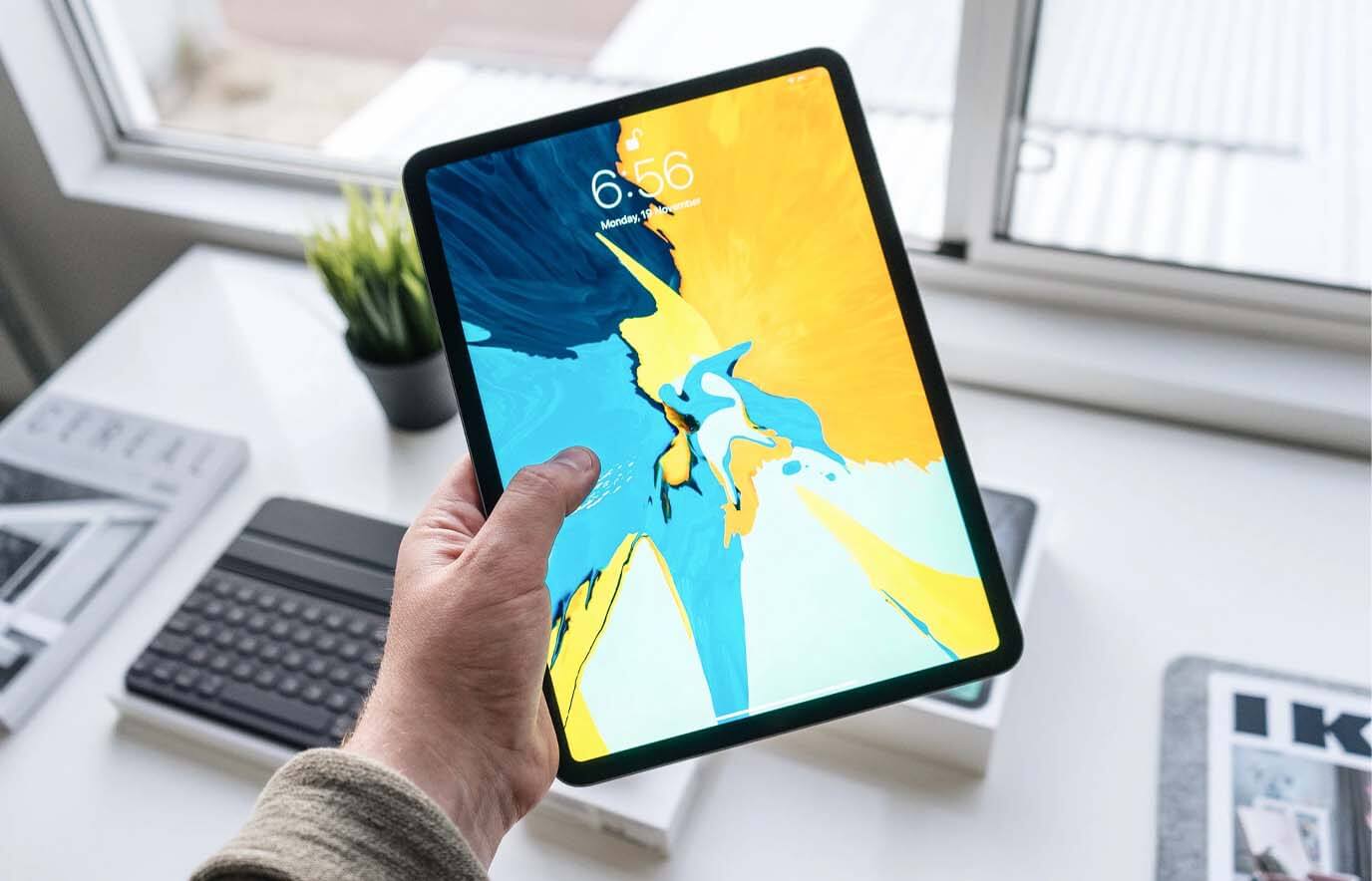
Beberapa aplikasi pihak ketiga mungkin tidak kompatibel dengan iPad atau dapat menyebabkan konflik yang memengaruhi touchscreen. Untuk memverifikasi apakah aplikasi tertentu menyebabkan masalah, ikuti langkah-langkah berikut:
- Buka aplikasi “Pengaturan” pada iPad.
- Ketuk opsi “Umum” dan pilih “Penyimpanan iPad”.
- Pada layar berikutnya, Anda akan melihat daftar aplikasi yang terinstal di iPad.
- Cari aplikasi yang mungkin terkait dengan masalah touchscreen dan ketuk aplikasi tersebut.
- Di halaman detail aplikasi, Anda akan melihat opsi “Hapus Aplikasi”. Ketuk opsi ini untuk menghapus aplikasi yang bermasalah.
- Jika setelah menghapus aplikasi, masalah touchscreen teratasi, maka aplikasi tersebut mungkin bertanggung jawab atas masalah yang Anda alami.
Jika Anda menganggap aplikasi tersebut penting, Anda juga dapat mencoba memperbarui aplikasi ke versi terbaru yang kompatibel dengan iPad Anda.
Langkah Kelima: Reset Pengaturan Jaringan

Reset pengaturan jaringan dapat membantu mengatasi masalah koneksi yang mungkin memengaruhi fungsi touchscreen. Namun, perlu diingat bahwa langkah ini akan menghapus semua pengaturan jaringan yang telah Anda konfigurasi pada iPad. Berikut adalah cara melakukan reset pengaturan jaringan:
- Buka aplikasi “Pengaturan” pada iPad.
- Pilih opsi “Umum” dan gulir ke bawah hingga Anda melihat “Reset”.
- Ketuk opsi “Reset” dan pilih “Reset Pengaturan Jaringan”.
- Anda mungkin perlu memasukkan kode sandi atau melakukan konfirmasi untuk melanjutkan proses reset.
- Setelah reset selesai, iPad akan secara otomatis memulai ulang.
Setelah iPad menyala kembali, Anda perlu mengkonfigurasi kembali pengaturan jaringan, seperti Wi-Fi dan Bluetooth. Reset pengaturan jaringan dapat membantu memperbaiki masalah koneksi yang mungkin mempengaruhi touchscreen.
Langkah Keenam: Gunakan Touchscreen Diagnosa
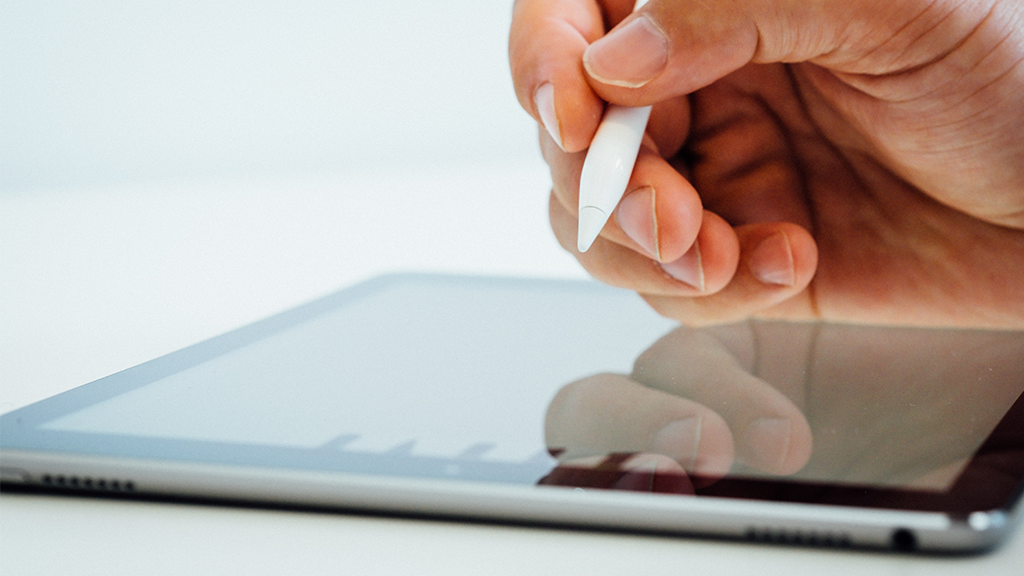
Jika masalah touchscreen pada iPad terus berlanjut, Anda dapat menggunakan fitur diagnostik bawaan atau aplikasi pihak ketiga untuk mengetahui apakah ada masalah hardware yang mungkin terjadi. Berikut adalah dua opsi yang bisa Anda coba:
Fitur Diagnostik Bawaan
iPad memiliki fitur diagnostik bawaan yang memungkinkan Anda memeriksa kondisi hardware. Untuk menggunakannya, ikuti langkah-langkah berikut:
- Pastikan iPad terhubung ke jaringan Wi-Fi yang stabil.
- Buka aplikasi “Pengaturan” dan pilih opsi “Umum”.
- Gulir ke bawah dan pilih “Diagnostik & Penggunaan”.
- Pilih opsi “Diagnostik & Penggunaan” lagi dan tunggu hingga proses selesai.
- Hasil diagnostik akan memberikan informasi tentang kondisi hardware iPad Anda.
Aplikasi Pihak Ketiga
Ada juga aplikasi pihak ketiga yang tersedia di App Store yang dapat membantu Anda mendiagnosis masalah touchscreen. Cari aplikasi diagnostik yang terpercaya dan ikuti instruksi yang diberikan.
Perlu diingat bahwa jika ada masalah hardware yang terdeteksi, perbaikan fisik mungkin diperlukan. Jika iPad Anda masih dalam garansi, Anda dapat menghubungi pusat layanan resmi Apple untuk mendapatkan bantuan lebih lanjut.
Langkah Ketujuh: Pemulihan iPad ke Pengaturan Pabrik
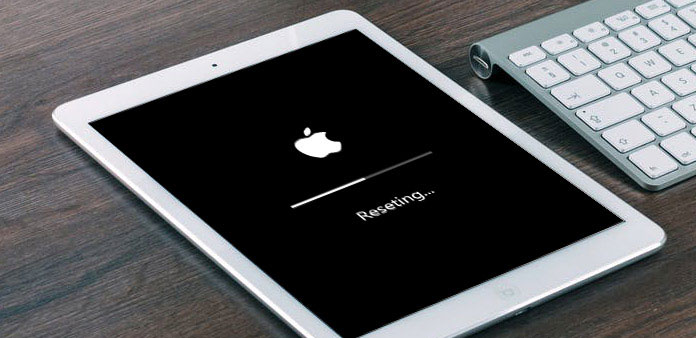
Jika semua upaya sebelumnya tidak berhasil memperbaiki masalah touchscreen iPad, langkah terakhir yang dapat Anda coba adalah melakukan reset pabrik.
Namun, sebelum melakukan ini, sangat penting untuk mencadangkan semua data penting yang ada di iPad Anda, karena proses reset pabrik akan menghapus semua data dan mengembalikan iPad ke pengaturan awal pabrik.
Berikut adalah langkah-langkah untuk melakukan reset pabrik:
- Buka aplikasi “Pengaturan” pada iPad Anda.
- Pilih opsi “Umum” dan gulir ke bawah hingga Anda melihat “Reset”.
- Ketuk opsi “Reset” dan pilih “Erase All Content and Settings”.
- Anda mungkin perlu memasukkan kode sandi atau melakukan konfirmasi untuk melanjutkan proses reset.
- Tunggu hingga iPad selesai menghapus semua data dan mengatur ulang ke pengaturan awal pabrik.
Setelah reset pabrik selesai, Anda dapat memulihkan data yang telah Anda cadangkan sebelumnya.
Kesimpulan

Masalah touchscreen pada iPad bisa sangat mengganggu pengalaman pengguna. Dalam artikel ini, kami telah membahas beberapa langkah yang dapat Anda ambil untuk memperbaiki touchscreen iPad yang tidak berfungsi:
- Bersihkan layar iPad dengan kain mikrofiber yang bersih dan lembut.
- Lakukan restart iPad untuk mengatasi masalah sementara.
- Perbarui perangkat lunak iPad ke versi terbaru.
- Verifikasi apakah aplikasi pihak ketiga menyebabkan masalah.
- Reset pengaturan jaringan untuk memperbaiki masalah koneksi.
- Gunakan fitur diagnostik bawaan atau aplikasi pihak ketiga untuk memeriksa kondisi hardware.
- Jika semua langkah di atas gagal, pertimbangkan untuk melakukan reset pabrik.
Jika masalah touchscreen tetap berlanjut setelah mengikuti langkah-langkah di atas, disarankan untuk menghubungi pusat layanan resmi Apple atau teknisi terpercaya untuk mendapatkan bantuan lebih lanjut. Semoga artikel ini membantu Anda memperbaiki masalah touchscreen iPad yang tidak berfungsi!
Baca juga:
Cari gadget berkualitas dengan harga terbaik? Temukan pilihan laptop, PC, dan komponen PC dengan harga terbaik hanya di Pemmz.com.
Cari tahu juga update berita terkini dan teraktual seputar teknologi dan gadget di Pemmzchannel.com.