



PDF (Portable Document Format) adalah format file yang umum digunakan untuk berbagi dokumen yang tidak dapat diubah. Tetapi apa yang terjadi jika Anda perlu mengedit file PDF menggunakan Microsoft Word? Artikel ini akan memberikan panduan lengkap tentang cara mengedit PDF di Microsoft Word dengan mudah dan efisien.
Apa Itu PDF dan Microsoft Word?
Sebelum kita membahas cara mengedit PDF di Microsoft Word, penting untuk memahami apa itu PDF dan Microsoft Word. PDF adalah format file yang dibuat oleh Adobe Systems untuk menghasilkan dokumen yang dapat dilihat dan dicetak dengan konsistensi yang tinggi di berbagai perangkat.
Microsoft Word, di sisi lain, adalah program pengolah kata yang dikembangkan oleh Microsoft. Word memungkinkan pengguna untuk membuat, mengedit, dan memformat dokumen dengan berbagai elemen seperti teks, gambar, dan tabel.
Mengapa Mengedit PDF di Microsoft Word?
Mengedit PDF di Microsoft Word memiliki beberapa keuntungan. Pertama, Word menawarkan antarmuka pengguna yang lebih intuitif dan lebih familiar bagi banyak pengguna daripada aplikasi PDF khusus.
Kedua, Word memiliki fitur-fitur pengeditan teks dan format yang lebih kuat daripada kebanyakan pembaca PDF. Ketiga, dengan mengedit PDF di Word, Anda dapat memanfaatkan semua fitur yang disediakan oleh Word, seperti penyusunan ulang teks, pengaturan tata letak, dan penambahan elemen visual.
Selanjutnya, menggunakan Microsoft Word untuk mengedit PDF memungkinkan kolaborasi yang lebih mudah dengan orang lain yang tidak memiliki akses ke pembaca PDF atau editor yang sama.
Cara Mengubah PDF Menjadi Word
Sebelum Anda dapat mengedit PDF di Microsoft Word, Anda perlu mengubahnya menjadi format Word yang dapat diedit. Ada beberapa cara untuk melakukannya:
Menggunakan Fitur “Konversi ke Word” di Adobe Acrobat
Jika Anda memiliki akses ke Adobe Acrobat, Anda dapat menggunakan fitur “Konversi ke Word” yang disediakan oleh perangkat lunak ini.
Langkah-langkahnya cukup sederhana: buka PDF yang ingin Anda konversi, pilih opsi “Konversi ke Word”, dan tunggu hingga proses selesai. Setelah selesai, Anda akan memiliki file Word yang dapat diedit.
Menggunakan Situs Konversi Online
Ada banyak situs web yang menawarkan layanan konversi PDF ke Word secara online dan gratis. Anda cukup mengunggah file PDF, dan situs web tersebut akan mengubahnya menjadi file Word. Namun, perlu diingat bahwa hasil konversi mungkin tidak selalu sempurna, terutama jika PDF Anda berisi elemen kompleks seperti gambar, tabel, atau format yang rumit.
Menggunakan Software Konversi PDF ke Word
Selain Adobe Acrobat, ada juga perangkat lunak khusus yang dapat Anda instal di komputer Anda untuk mengkonversi PDF menjadi Word. Beberapa perangkat lunak ini menawarkan fitur-fitur tambahan, seperti pengenalan karakter optik (OCR) untuk mengubah gambar menjadi teks yang dapat diedit. Pilihlah software yang andal dan sesuai dengan kebutuhan Anda.
Cara Mengedit PDF di Microsoft Word
:strip_icc()/i.s3.glbimg.com/v1/AUTH_08fbf48bc0524877943fe86e43087e7a/internal_photos/bs/2021/6/L/K0pHvyRXGvc3KPS6U8gA/2015-10-13-logo16.jpg)
Setelah Anda memiliki file Word yang dihasilkan dari konversi PDF, Anda dapat mulai mengeditnya di Microsoft Word. Berikut adalah langkah-langkahnya:
Mengimpor PDF ke Microsoft Word
Buka Microsoft Word dan pilih “Buka” atau “Open” di menu File. Cari file Word hasil konversi PDF dan klik “Open”. Word akan membuka file tersebut.
Mengedit Konten PDF
Setelah membuka file PDF di Word, Anda dapat mulai mengedit konten seperti yang Anda lakukan dengan dokumen Word biasa. Anda dapat menyorot, menghapus, atau menambahkan teks sesuai kebutuhan Anda. Anda juga dapat mengubah format teks, menambahkan paragraf baru, atau memodifikasi gaya font.
Menyimpan Hasil Edit sebagai PDF
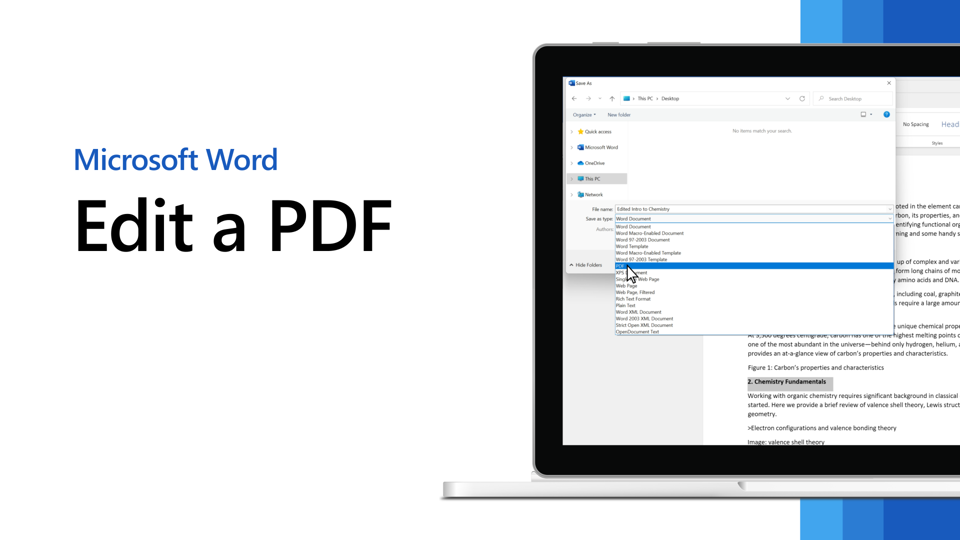
Setelah selesai mengedit file PDF di Word, Anda dapat menyimpannya kembali dalam format PDF. Pilih “Simpan” atau “Save” di menu File dan pilih format PDF sebagai opsi penyimpanan. Pastikan untuk memberikan nama file yang berbeda agar tidak menggantikan file asli.
Tips Mengedit PDF di Microsoft Word
Berikut adalah beberapa tips dan trik yang dapat membantu Anda mengedit PDF dengan lebih efektif menggunakan Microsoft Word:



Mengatur Tampilan PDF yang Kompleks
Jika PDF Anda memiliki tata letak yang kompleks, seperti kolom atau tabel yang rumit, Anda dapat mencoba mengubah tampilan halaman Word menjadi “Layout” untuk memudahkan pengeditan. Pilih “Layout” di menu “View” untuk melihat struktur tata letak dengan lebih jelas.
Menggunakan Fitur Format Teks di Microsoft Word
Microsoft Word menyediakan berbagai fitur format teks yang dapat Anda manfaatkan saat mengedit PDF. Anda dapat menggunakan gaya teks, pengaturan paragraf, pembulatan, dan pemformatan lainnya untuk memberikan tampilan yang lebih baik pada konten PDF Anda.
Menyunting Gambar dan Grafik dalam PDF
Anda juga dapat menyunting gambar dan grafik yang ada dalam PDF di Microsoft Word. Pilih gambar atau grafik yang ingin Anda ubah, lalu gunakan fitur “Crop”, “Resize”, atau “Format Picture” untuk memodifikasi tampilannya. Anda juga dapat menambahkan gambar baru atau grafik dari sumber eksternal.
Kelebihan dan Keterbatasan Mengedit PDF di Microsoft Word

Mengedit PDF di Microsoft Word memiliki kelebihan dan keterbatasan tertentu. Berikut adalah beberapa poin yang perlu Anda pertimbangkan:
Kelebihan Mengedit PDF di Microsoft Word
- Antarmuka pengguna yang lebih familiar dan mudah digunakan.
- Fitur pengeditan teks dan format yang kuat.
- Kemampuan untuk memanfaatkan semua fitur yang disediakan oleh Microsoft Word.
- Dapat melakukan kolaborasi dengan pengguna Word lainnya.
- Memudahkan penyusunan ulang, pengaturan tata letak, dan penambahan elemen visual.
Keterbatasan Mengedit PDF di Microsoft Word
- Hasil konversi dari PDF ke Word tidak selalu sempurna, terutama untuk PDF dengan elemen kompleks.
- Tidak dapat mengedit bagian dari PDF yang dienkripsi atau dilindungi kata sandi.
- Beberapa format dan efek khusus dalam PDF mungkin tidak didukung oleh Word.
- Gambar atau grafik dengan format khusus dapat mengalami perubahan saat dikonversi ke Word.
Kesimpulan
Mengedit PDF di Microsoft Word dapat menyederhanakan proses pengeditan dan memungkinkan Anda memanfaatkan fitur-fitur pengeditan yang kuat yang disediakan oleh Word.
Dengan mengikuti langkah-langkah yang dijelaskan dalam artikel ini, Anda dapat mengubah PDF menjadi Word dan mengeditnya sesuai kebutuhan Anda.
Pastikan untuk memilih metode konversi yang sesuai dengan kebutuhan Anda dan mempertimbangkan kelebihan dan keterbatasan yang ada. Semoga artikel ini bermanfaat dalam membantu Anda mengedit PDF di Microsoft Word dengan lebih efisien.
Baca juga:
- Cara Download Microsoft Word Gratis Terbaru 2023
- Temukan Rekomendasi Alternatif Microsoft Word di Sini!
- Inilah Cara Membuat Halaman Berbeda Pada Microsoft Word
_____________________________________________________________________________________________ Cari gadget berkualitas dengan harga terbaik? Temukan pilihan laptop, PC, dan komponen PC dengan harga terbaik hanya di Pemmz.com.
Cari tahu juga update berita terkini dan teraktual seputar teknologi dan gadget di Pemmzchannel.com.