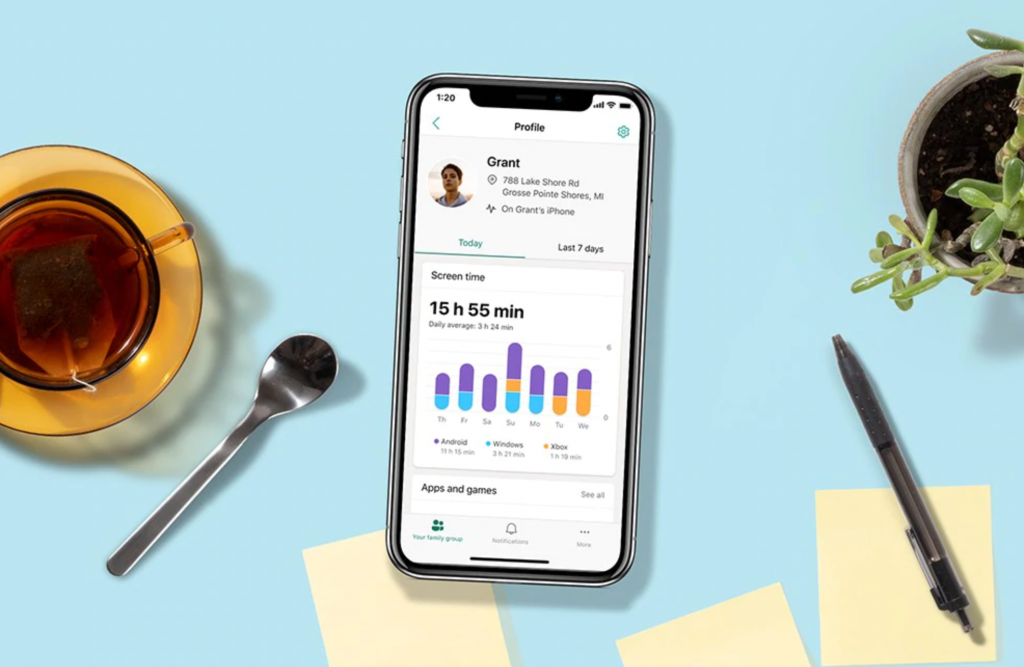
Microsoft Family Safety adalah alat yang bermanfaat bagi orangtua yang ingin mengawasi dan mengelola kegiatan digital anak-anak mereka. Dengan menggunakan fitur ini, Anda dapat membatasi akses mereka ke konten yang tidak sesuai, mengendalikan waktu penggunaan layar, melacak lokasi mereka, dan banyak lagi.
Cara Mengatur Microsoft Family Safety
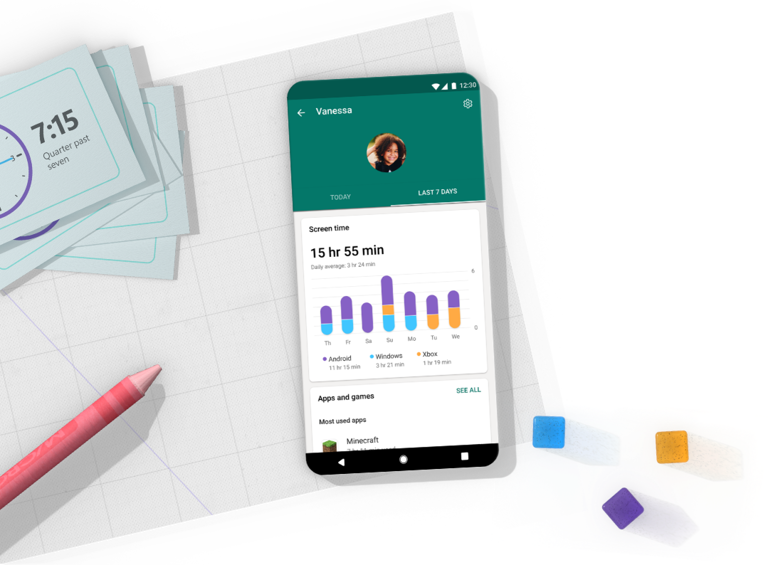
Sebelum memulai, pastikan Anda memiliki akun Microsoft yang valid. Berikut adalah langkah-langkahnya:
Membuat Grup Keluarga Microsoft
Langkah pertama adalah membuat grup keluarga di akun Microsoft Anda. Untuk melakukannya, ikuti langkah-langkah berikut:
- Buka “Pengaturan” pada Windows 11.
- Pilih “Akun” dan pilih “Keluarga dan anak-anak”.
- Pilih opsi “Tambahkan anggota keluarga”.
- Masukkan alamat email anggota keluarga yang ingin Anda tambahkan dan ikuti petunjuk untuk menyelesaikan proses.
Menambahkan Anggota Keluarga ke Grup
Setelah membuat grup keluarga, Anda dapat menambahkan anggota keluarga lainnya dengan mengikuti langkah-langkah berikut:
- Buka “Pengaturan” pada Windows 11.
- Pilih “Akun” dan pilih “Keluarga dan anak-anak”.
- Pilih “Kelola anggota keluarga” dan pilih “Tambahkan anggota keluarga”.
- Masukkan alamat email anggota keluarga dan ikuti petunjuk untuk menyelesaikan proses.
Mengatur Akun Anak
Setelah menambahkan anggota keluarga ke grup, langkah selanjutnya adalah mengatur akun anak. Berikut ini cara melakukannya:
- Buka “Pengaturan” pada Windows 11.
- Pilih “Akun” dan pilih “Keluarga dan anak-anak”.
- Pilih akun anak yang ingin Anda atur.
- Pilih “Kelola pengaturan anak” dan ikuti petunjuk untuk mengonfigurasi kontrol orangtua, seperti waktu layar, batasan aplikasi, dan lainnya.
Cara Memantau dan Mengelola Aktivitas

Microsoft Family Safety memungkinkan Anda memantau dan mengelola aktivitas digital anak-anak Anda. Berikut adalah beberapa fitur penting yang dapat Anda gunakan:
Memantau Waktu Penggunaan Layar
Anda dapat melacak dan membatasi waktu penggunaan layar anak-anak Anda. Langkah-langkahnya adalah sebagai berikut:
- Buka “Pengaturan” pada Windows 11.
- Pilih “Akun” dan pilih “Keluarga dan anak-anak”.
- Pilih akun anak yang ingin Anda atur.
- Pilih “Waktu layar” dan ikuti petunjuk untuk mengatur batas waktu penggunaan layar harian.
Melihat Laporan Aktivitas
Microsoft Family Safety menyediakan laporan aktivitas untuk memberi Anda wawasan tentang kegiatan digital anak-anak Anda. Anda dapat melihat laporan ini dengan mengikuti langkah-langkah berikut:
- Buka “Pengaturan” pada Windows 11.
- Pilih “Akun” dan pilih “Keluarga dan anak-anak”.
- Pilih akun anak yang ingin Anda atur.
- Pilih “Laporan aktivitas” untuk melihat laporan yang mencakup aktivitas web, aplikasi, dan waktu penggunaan layar.
Mengelola Batasan Aplikasi dan Permainan
Anda dapat membatasi akses anak Anda ke aplikasi dan permainan tertentu. Ikuti langkah-langkah ini untuk mengatur batasan:
- Buka “Pengaturan” pada Windows 11.
- Pilih “Akun” dan pilih “Keluarga dan anak-anak”.
- Pilih akun anak yang ingin Anda atur.
- Pilih “Batasan aplikasi dan permainan” dan ikuti petunjuk untuk membatasi akses ke konten yang tidak sesuai.
Mengontrol Penjelajahan Web
Microsoft Family Safety memungkinkan Anda membatasi akses anak-anak Anda ke situs web yang tidak sesuai. Berikut adalah langkah-langkahnya:
- Buka “Pengaturan” pada Windows 11.
- Pilih “Akun” dan pilih “Keluarga dan anak-anak”.
- Pilih akun anak yang ingin Anda atur.
- Pilih “Penjelajahan web” dan ikuti petunjuk untuk membatasi akses ke situs web yang tidak sesuai.
Cara Melacak Lokasi dan Keamanan
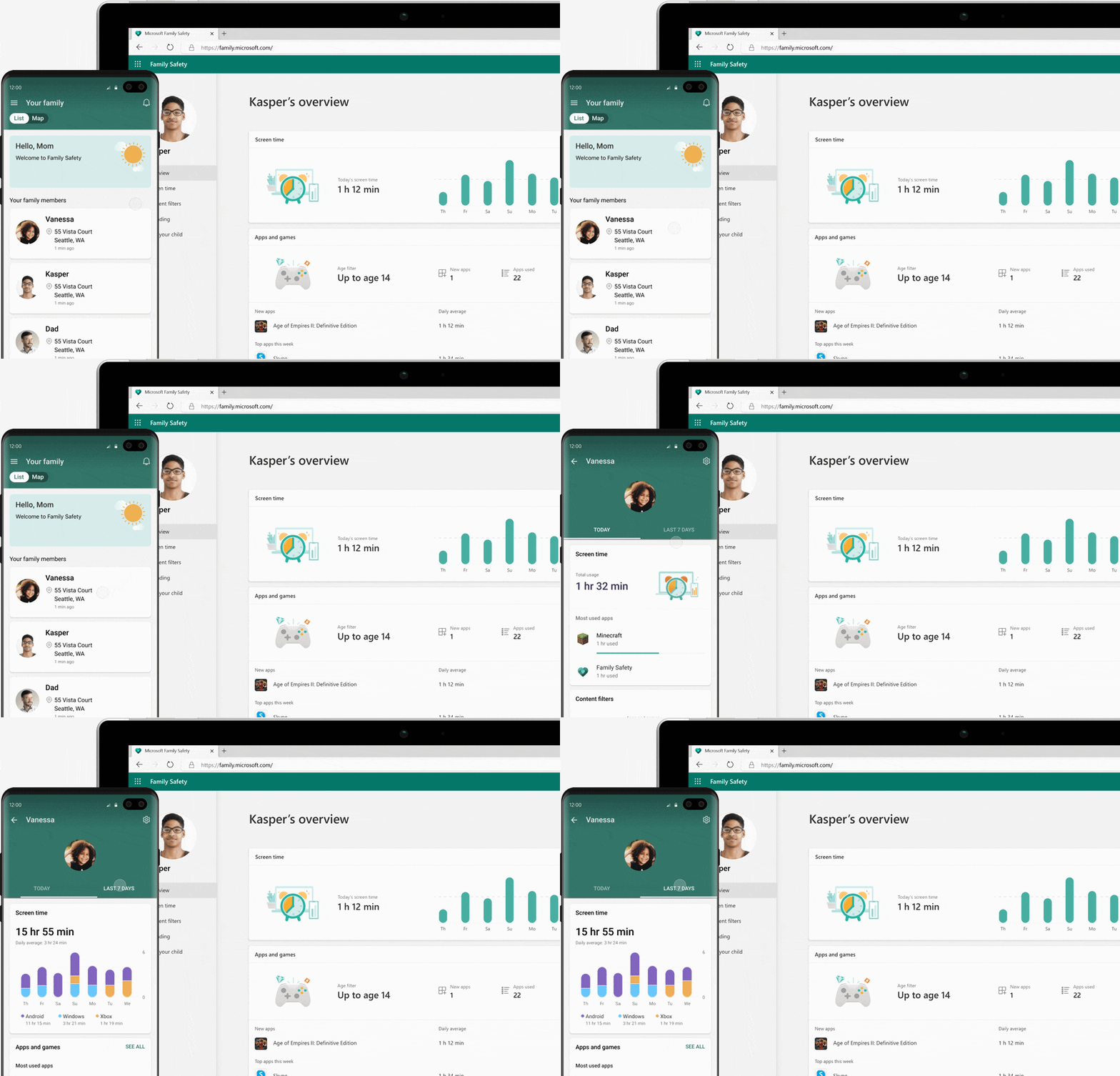
Microsoft Family Safety juga dapat membantu Anda melacak lokasi anak-anak Anda dan memastikan keamanan mereka. Berikut ini fitur-fitur yang dapat Anda gunakan:
Mengaktifkan Berbagi Lokasi
Anda dapat mengaktifkan berbagi lokasi untuk mengawasi anak Anda. Langkah-langkahnya adalah sebagai berikut:
- Buka “Pengaturan” pada Windows 11.
- Pilih “Akun” dan pilih “Keluarga dan anak-anak”.
- Pilih akun anak yang ingin Anda atur.
- Pilih “Lokasi” dan ikuti petunjuk untuk mengaktifkan berbagi lokasi.
Menetapkan Batas Geofencing
Dengan Microsoft Family Safety, Anda dapat menetapkan batas geofencing untuk anak-anak Anda. Berikut adalah langkah-langkahnya:
- Buka “Pengaturan” pada Windows 11.
- Pilih “Akun” dan pilih “Keluarga dan anak-anak”.
- Pilih akun anak yang ingin Anda atur.
- Pilih “Batas geofencing” dan ikuti petunjuk untuk menetapkan batas area yang aman.
Menerima Pemberitahuan Lokasi
Anda dapat menerima pemberitahuan tentang perubahan lokasi anak Anda. Ikuti langkah-langkah ini untuk mengaktifkannya:
- Buka “Pengaturan” pada Windows 11.
- Pilih “Akun” dan pilih “Keluarga dan anak-anak”.
- Pilih akun anak yang ingin Anda atur.
- Pilih “Pemberitahuan lokasi” dan ikuti petunjuk untuk mengaktifkan pemberitahuan.
Cara Memfilter Konten yang Tidak Sesuai
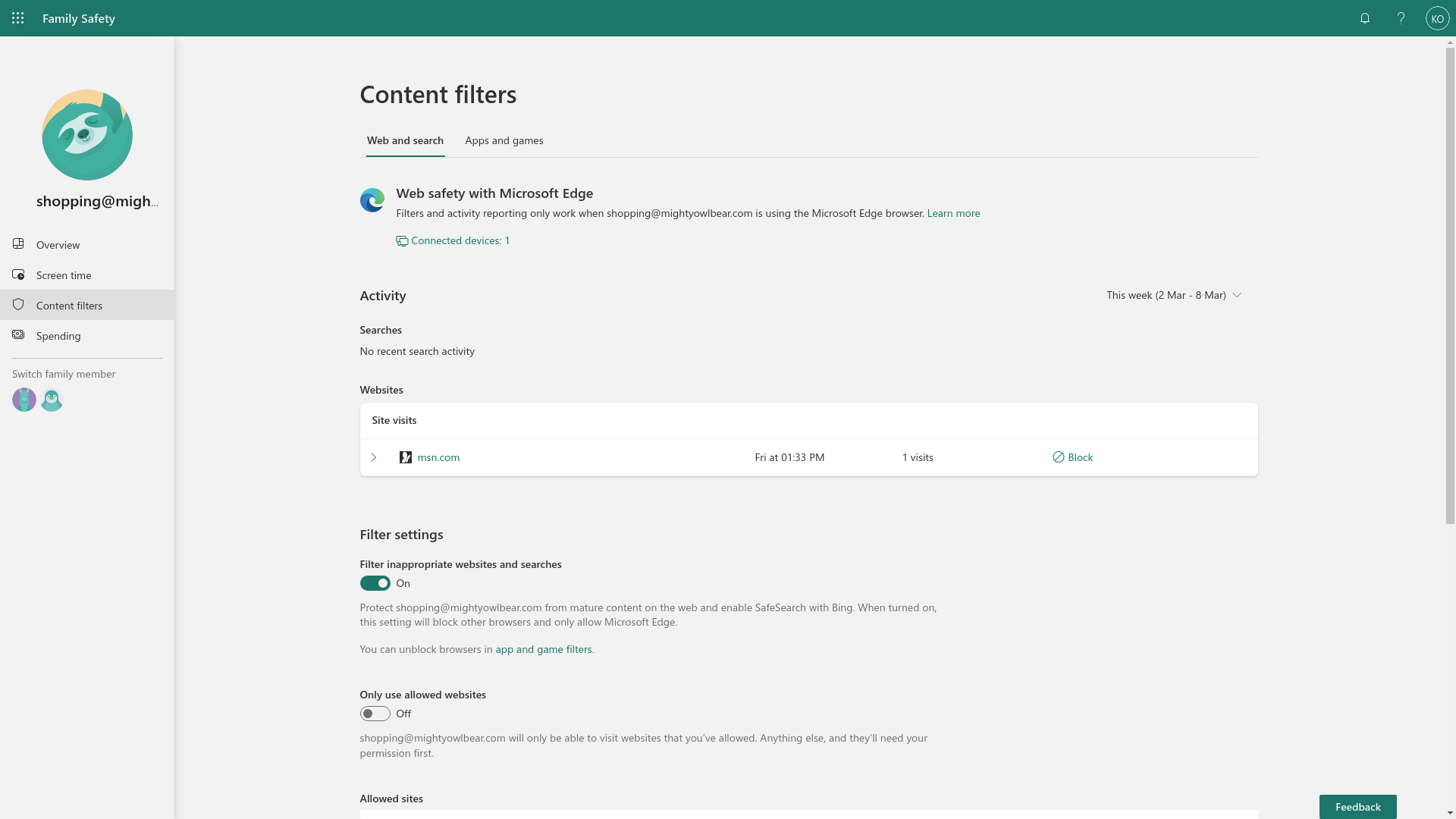
Dalam upaya untuk melindungi anak-anak dari konten yang tidak sesuai, Microsoft Family Safety menyediakan fitur pengaturan filter konten. Berikut adalah cara menggunakannya:



Mengaktifkan Filter Konten
Anda dapat mengaktifkan filter konten untuk memblokir konten yang tidak sesuai. Langkah-langkahnya adalah sebagai berikut:
- Buka “Pengaturan” pada Windows 11.
- Pilih “Akun” dan pilih “Keluarga dan anak-anak”.
- Pilih akun anak yang ingin Anda atur.
- Pilih “Filter konten” dan ikuti petunjuk untuk mengaktifkan filter.
Memblokir Situs Web yang Tidak Sesuai
Microsoft Family Safety memungkinkan Anda untuk memblokir situs web yang tidak sesuai. Berikut adalah langkah-langkahnya:
- Buka “Pengaturan” pada Windows 11.
- Pilih “Akun” dan pilih “Keluarga dan anak-anak”.
- Pilih akun anak yang ingin Anda atur.
- Pilih “Pengaturan penjelajahan web” dan ikuti petunjuk untuk memblokir situs web yang tidak sesuai.
Mengelola Batasan Aplikasi dan Media
Selain itu, Anda dapat membatasi akses anak Anda ke aplikasi dan media tertentu. Ikuti langkah-langkah ini untuk melakukannya:
- Buka “Pengaturan” pada Windows 11.
- Pilih “Akun” dan pilih “Keluarga dan anak-anak”.
- Pilih akun anak yang ingin Anda atur.
- Pilih “Batasan aplikasi dan media” dan ikuti petunjuk untuk membatasi akses ke konten yang tidak sesuai.
Cara Mengelola Pengeluaran dan Pembelian
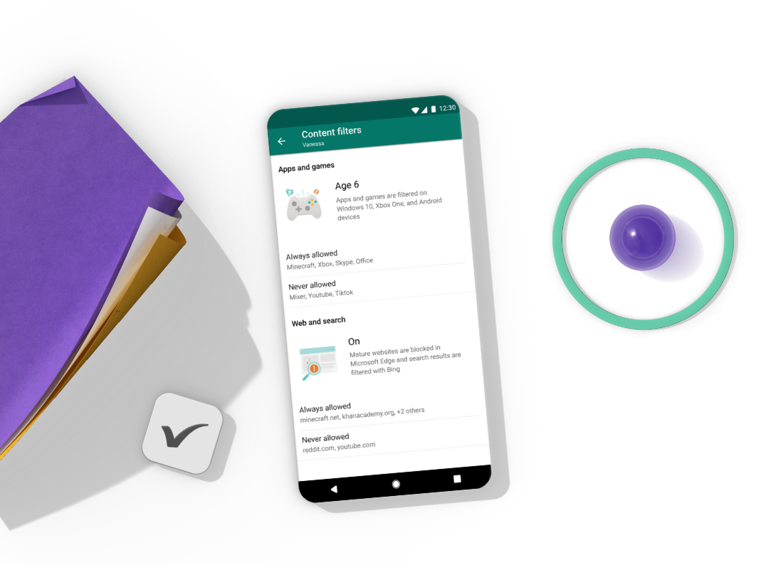
Microsoft Family Safety juga memungkinkan Anda mengatur pengeluaran dan pembelian anak-anak Anda. Berikut adalah langkah-langkahnya:
Menetapkan Batasan Pengeluaran
Anda dapat menetapkan batasan pengeluaran untuk anak-anak Anda. Ikuti langkah-langkah ini:
- Buka “Pengaturan” pada Windows 11.
- Pilih “Akun” dan pilih “Keluarga dan anak-anak”.
- Pilih akun anak yang ingin Anda atur.
- Pilih “Batasan pengeluaran” dan ikuti petunjuk untuk menetapkan batasan pengeluaran bulanan.
Menyetujui atau Memblokir Pembelian
Anda dapat menyetujui atau memblokir pembelian yang dilakukan anak-anak Anda. Berikut ini caranya:
- Buka “Pengaturan” pada Windows 11.
- Pilih “Akun” dan pilih “Keluarga dan anak-anak”.
- Pilih akun anak yang ingin Anda atur.
- Pilih “Pembelian” dan ikuti petunjuk untuk menyetujui atau memblokir pembelian.
Mengelola Metode Pembayaran
Microsoft Family Safety memungkinkan Anda mengelola metode pembayaran yang digunakan anak-anak Anda. Langkah-langkahnya adalah sebagai berikut:
- Buka “Pengaturan” pada Windows 11.
- Pilih “Akun” dan pilih “Keluarga dan anak-anak”.
- Pilih akun anak yang ingin Anda atur.
- Pilih “Metode pembayaran” dan ikuti petunjuk untuk mengatur metode pembayaran yang diizinkan.
Komunikasi dan Privasi
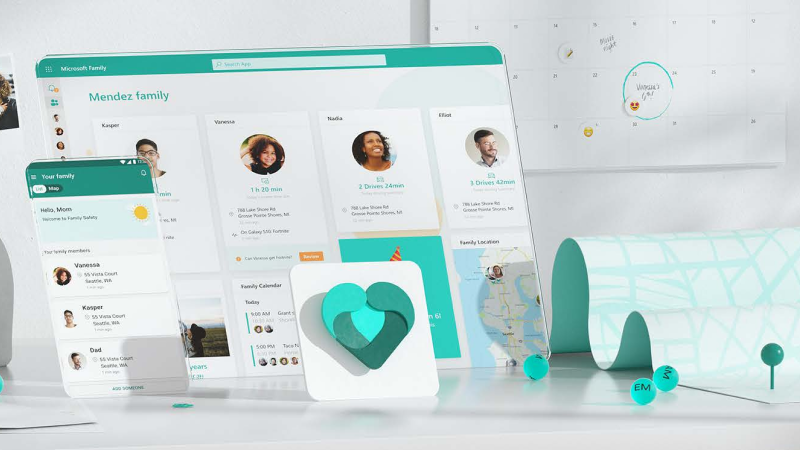
Fitur-fitur komunikasi dan privasi dalam Microsoft Family Safety membantu Anda mengontrol dan melindungi anak-anak Anda. Berikut adalah langkah-langkahnya:
Mengatur Batasan Komunikasi
Anda dapat mengatur batasan komunikasi yang melibatkan anak-anak Anda. Ikuti langkah-langkah ini:
- Buka “Pengaturan” pada Windows 11.
- Pilih “Akun” dan pilih “Keluarga dan anak-anak”.
- Pilih akun anak yang ingin Anda atur.
- Pilih “Batasan komunikasi” dan ikuti petunjuk untuk mengatur batasan komunikasi.
Mengelola Izin Kontak
Microsoft Family Safety memungkinkan Anda mengelola izin kontak anak-anak Anda. Berikut ini caranya:
- Buka “Pengaturan” pada Windows 11.
- Pilih “Akun” dan pilih “Keluarga dan anak-anak”.
- Pilih akun anak yang ingin Anda atur.
- Pilih “Izin kontak” dan ikuti petunjuk untuk mengelola izin kontak.
Pengaturan Privasi Informasi Pribadi
Anda dapat mengatur pengaturan privasi informasi pribadi anak-anak Anda. Ikuti langkah-langkah ini:
- Buka “Pengaturan” pada Windows 11.
- Pilih “Akun” dan pilih “Keluarga dan anak-anak”.
- Pilih akun anak yang ingin Anda atur.
- Pilih “Privasi” dan ikuti petunjuk untuk mengatur pengaturan privasi informasi pribadi.
Kesimpulan
Mengatur Microsoft Family Safety di Windows 11 adalah langkah penting untuk melindungi anak-anak Anda dalam penggunaan teknologi.
Dengan fitur-fitur yang mencakup kontrol orangtua, pemantauan aktivitas, pelacakan lokasi, pengaturan konten, pengelolaan pengeluaran, dan privasi, Anda dapat memberikan lingkungan yang aman dan terkendali bagi anak-anak Anda saat menggunakan perangkat Windows 11.
Jadi, jangan ragu untuk mengaktifkan dan mengonfigurasi Microsoft Family Safety di Windows 11 untuk menjaga keamanan dan kesejahteraan anak-anak Anda dalam dunia digital.
Baca juga:
- Cara Menggunakan Microsoft List dan Penjelasan Lengkapnya!
- Microsoft OneDrive Cloud Storage, Apa Fungsinya?
- Masalah Microsoft Outlook Akan Segera Mendapat Perbaikan
_____________________________________________________________________________________________ Cari gadget berkualitas dengan harga terbaik? Temukan pilihan laptop, PC, dan komponen PC dengan harga terbaik hanya di Pemmz.com.
Cari tahu juga update berita terkini dan teraktual seputar teknologi dan gadget di Pemmzchannel.com.