


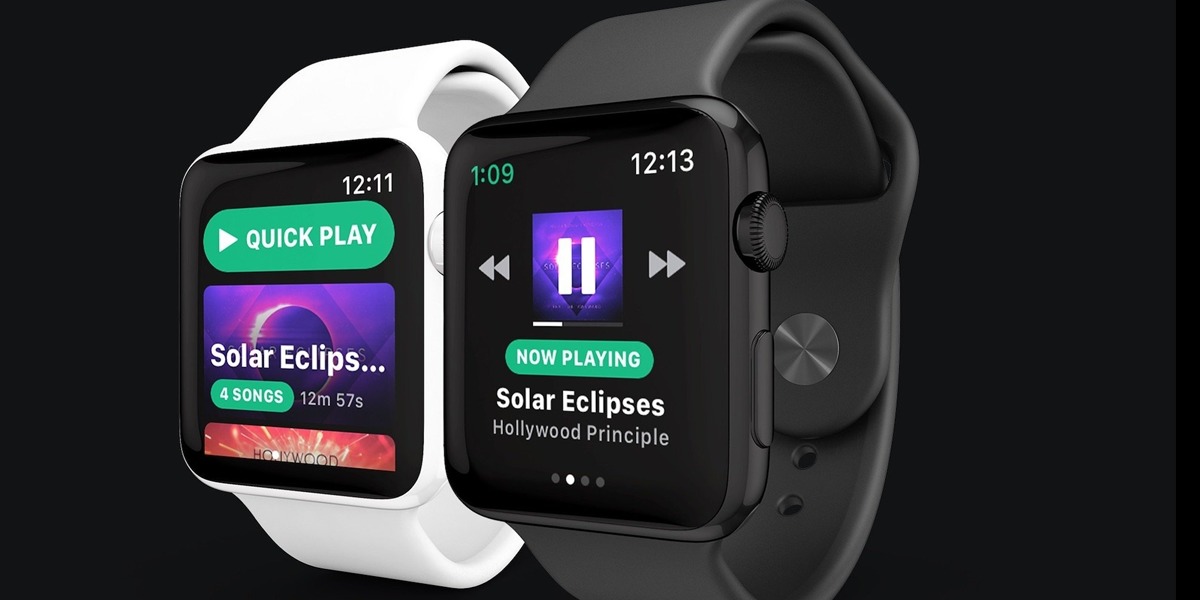
Ada banyak alasan untuk memuji Apple Watch sebagai jam tangan pintar yang hebat, namun apakah kamu pernah memikirkan bagaimana cara untuk menambahkan musik ke Apple Watch?
Apple Watch Series 8, SE, dan Apple Watch Ultra baru semuanya memiliki kemampuan untuk mengontrol musik yang diputar di iPhone kamu, dan juga memiliki kapasitas penyimpanan untuk memungkinkan kamu menyimpan lagu kamu sendiri.
Kamu juga dapat memutar suara dari aplikasi besar seperti Apple Music, Spotify, dan Deezer, memasukkan daftar putar kamu sehingga kamu dapat meninggalkan iPhone kamu.
Jika kamu siap untuk mengambil musik kamu sendiri atau membuat daftar putar Spotify dengan cermat saat bepergian, dan tidak yakin bagaimana melakukannya atau apa yang perlu kamu lakukan untuk mewujudkannya, kami telah merinci cara kerja berbagai hal, memberi kamu cara tercepat untuk menyimpan musik di Apple Watch terbaik kamu.
Cara Menambahkan Musik ke Apple Watch
Sebelum kamu memutuskan untuk memasang musik di Apple Watch, ada beberapa hal yang perlu disebutkan terlebih dahulu. Yang pertama adalah tidak semua Jam Tangan Apple memiliki tingkat penyimpanan yang sama untuk menyerap suara tersebut. Seri 8, SE (generasi kedua) dan Ultra terbaru memiliki penyimpanan internal 32GB sementara Apple Watch Series 4 yang lebih lama misalnya memiliki 16GB.
Hal lain yang perlu kamu lakukan adalah memastikan iPhone dan Apple Watch kamu bagus dan terbaru, sebaiknya masing-masing ke iOS 16 dan watchOS 9. Itu hanya membantu membuat proses pengaturan berjalan dengan baik dan lancar, mencegah potensi masalah atau masalah, dan juga mendapat manfaat dari peningkatan dan dukungan apa pun untuk menambahkan musik itu ke Arloji.
Menambahkan Musik ke Apple Watch dari iTunes

Untuk menambahkan musik ke Apple Watch dari iTunes, kamu perlu mengikuti langkah-langkah berikut:
- Pastikan kamu telah memilih dan menyinkronkan musik yang ingin kamu tambahkan ke Apple Watch di iTunes di komputer kamu.
- Hubungkan Apple Watch ke komputer kamu menggunakan kabel pengisi daya atau charger magnetik.
- Buka aplikasi iTunes di komputer kamu.
- Di bagian atas jendela iTunes, klik ikon perangkat yang mewakili Apple Watch kamu.
- Di panel sebelah kiri, pilih “Musik”.
- Di bagian atas panel musik, centang kotak “Sinkronkan Musik”.
- Pilih opsi sinkronisasi yang kamu inginkan, misalnya “Seluruh perpustakaan musik” atau “Artis, Album, dan Playlist terpilih”.
- Jika kamu memilih opsi “Artis, Album, dan Playlist terpilih”, centang kotak di samping artis, album, atau playlist yang ingin kamu tambahkan ke Apple Watch.
- Setelah kamu selesai memilih musik yang ingin disinkronkan, klik tombol “Terapkan” atau “Sinkronkan” di pojok kanan bawah jendela iTunes.
- Proses sinkronisasi akan dimulai dan musik yang dipilih akan ditambahkan ke Apple Watch kamu. Harap tunggu hingga proses ini selesai.
Setelah musik selesai disinkronkan, kamu dapat memutarnya langsung dari Apple Watch menggunakan aplikasi Musik. Pastikan bahwa Apple Watch kamu terhubung ke headphone Bluetooth atau speaker Bluetooth untuk mendengarkan musik dengan suara.
Harap diperhatikan bahwa kamu perlu memiliki versi Apple Watch yang mendukung pemutaran musik mandiri (standalone) untuk dapat memutar musik langsung dari Apple Watch tanpa perlu menghubungkan dengan iPhone. Juga, pastikan perangkat Apple Watch kamu memiliki cukup ruang penyimpanan untuk menyimpan musik yang ingin kamu tambahkan.
Menambahkan Musik ke Apple Watch dari iPhone
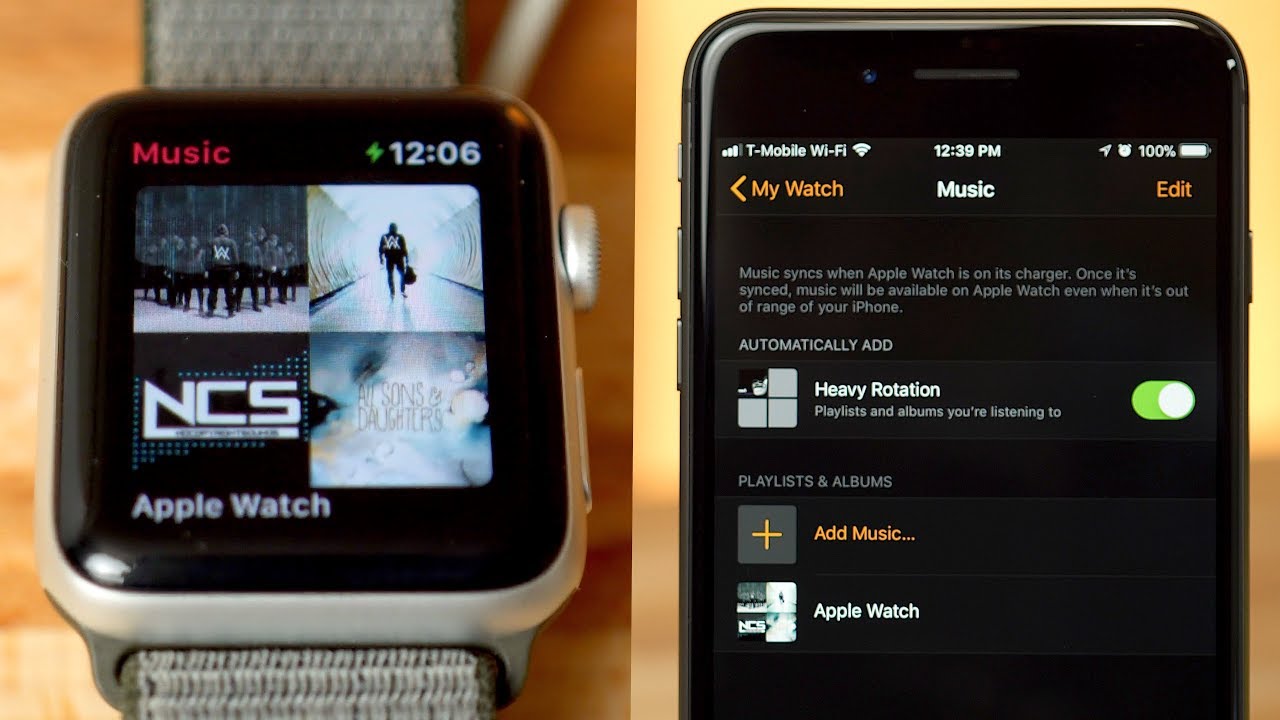
Berikut adalah langkah-langkah untuk menambahkan musik ke Apple Watch dari iPhone:
- Pastikan kamu memiliki musik yang ingin kamu tambahkan ke perangkat iPhone kamu melalui aplikasi Apple Music atau iTunes.
- Buka aplikasi Apple Watch di iPhone kamu.
- Di tab “My Watch” di bagian bawah layar, pilih “Musik”.
- Pilih opsi “Synced Music” (Musik yang Disinkronkan).
- Pilih apakah kamu ingin menambahkan semua lagu atau hanya lagu-lagu tertentu ke Apple Watch kamu. Jika kamu memilih opsi “Pilihan Lagu”, kamu dapat memilih artis, album, atau playlist yang ingin kamu tambahkan.
- Setelah kamu memilih lagu-lagu yang ingin kamu tambahkan, tekan tombol “Apply” (Terapkan).
- Tunggu beberapa saat hingga proses sinkronisasi selesai. Waktu yang dibutuhkan tergantung pada jumlah lagu yang kamu pilih dan kecepatan koneksi Bluetooth antara iPhone dan Apple Watch.
Setelah proses sinkronisasi selesai, musik yang kamu pilih akan ditambahkan ke Apple Watch. Kamu dapat memutarnya langsung dari Apple Watch menggunakan aplikasi Musik.
Penting untuk dicatat bahwa untuk melakukan sinkronisasi musik, Apple Watch kamu harus terhubung ke iPhone melalui Bluetooth. Pastikan juga perangkat iPhone dan Apple Watch kamu terhubung ke jaringan Wi-Fi yang sama.
Selain itu, pastikan bahwa kamu memiliki cukup ruang penyimpanan yang tersedia di Apple Watch untuk menyimpan musik yang ingin kamu tambahkan.
Menambahkan Musik Spotify ke Apple Watch
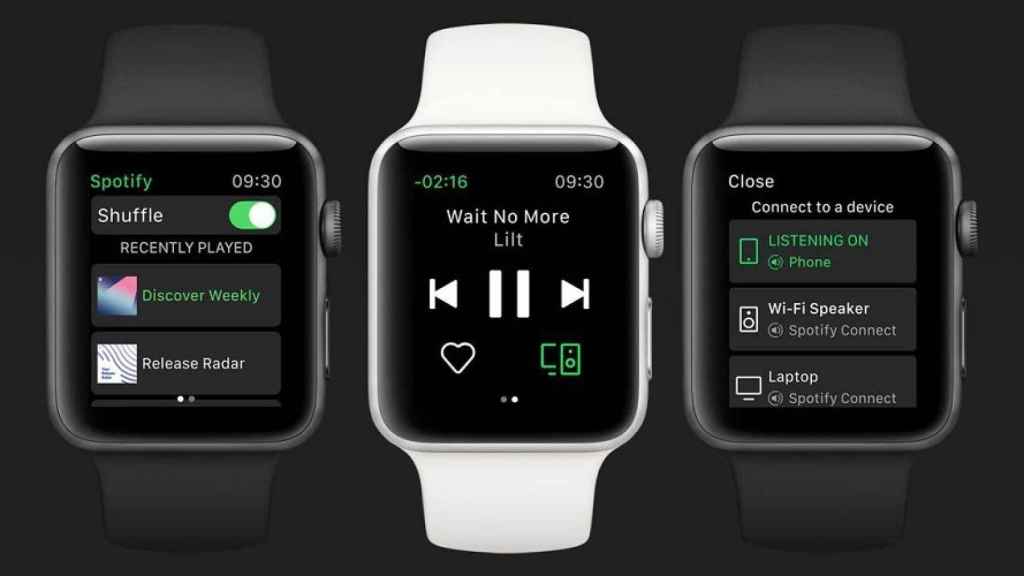
Saat ini, Spotify tidak secara resmi mendukung pemutaran musik langsung dari aplikasi Spotify di Apple Watch. Namun, kamu masih dapat mengontrol pemutaran musik Spotify di iPhone kamu melalui Apple Watch menggunakan fitur Remote Music Control.
Berikut adalah langkah-langkah untuk mengontrol pemutaran musik Spotify di iPhone melalui Apple Watch:
- Pastikan kamu telah menginstal aplikasi Spotify di iPhone kamu dan masuk ke akun Spotify kamu.
- Pastikan juga Apple Watch kamu terhubung ke iPhone melalui Bluetooth.
- Buka aplikasi Spotify di iPhone kamu dan mulai memutar musik.
- Pada Apple Watch, gulir ke atas pada layar utama untuk melihat daftar aplikasi dan temukan aplikasi Remote Music Control atau Now Playing.
- Ketuk ikon aplikasi Remote Music Control atau Now Playing untuk membuka pemutar musik.
- Di pemutar musik di Apple Watch, kamu akan melihat kontrol pemutaran seperti play/pause, skip, dan volume.
- Gunakan kontrol pemutaran di Apple Watch untuk mengontrol pemutaran musik di Spotify di iPhone kamu.
Dengan menggunakan fitur Remote Music Control ini, kamu dapat menjeda, melanjutkan, melompati lagu, atau mengatur volume pemutaran musik Spotify di iPhone kamu melalui Apple Watch. Meskipun tidak dapat memutarkan musik Spotify secara langsung di Apple Watch, ini memungkinkan kamu mengontrol pemutaran musik tanpa harus mengeluarkan iPhone kamu dari saku atau tas.
Harap dicatat bahwa fitur ini membutuhkan koneksi Bluetooth antara iPhone dan Apple Watch, dan aplikasi Spotify harus terbuka dan memutar musik di iPhone kamu. Nah itulah beberapa cara untuk menambahkan musik ke Apple Watch yang kamu miliki, selamat mencoba!


Baca juga:
- Apple Watch 9 Hadir dengan Chipset A15 Terbaru!
- Mau Menghemat Baterai Apple Watch? Begini Caranya!
- Apple Watch SE 2, Spesifikasi Smartwatch Tahan Banting!
_____________________________________________________________________________________________ Cari gadget berkualitas dengan harga terbaik? Temukan pilihan laptop, PC, dan komponen PC dengan harga terbaik hanya di Pemmz.com.
Cari tahu juga update berita terkini dan teraktual seputar teknologi dan gadget di Pemmzchannel.com.