Pemmzchannel
  • NEWS
  • REVIEW
    • All
    • Components
    • Gadget
    • Game
    • Laptop & PC
    Stiker prosesor AMD Ryzen AI 9 dan kartu grafis NVIDIA GeForce RTX pada area palm rest laptop gaming premium Lenovo Legion 5 15AGP11.

    Apakah Lenovo Legion 5 15AGP11 Layak Dibeli dengan Harga 40 Jutaan?

    Desain premium bodi sasis CNC aluminum laptop gaming ASUS ROG Zephyrus G14 GA403 dengan fitur Slash Lighting minimalis di atas meja.

    ASUS ROG Zephyrus G14 GA403 (2026) – Monster Mungil Generasi AI Terkuat

    Roda kemudi sim racing dari paket Moza R5 Bundle yang terpasang di meja dengan latar belakang monitor komputer.

    Moza R5 Bundle – Setir Sim Racing Direct Drive Terbaik Rp7 Jutaan?

    Tampilan fisik sisi depan laptop gaming Axioo Pongo 755 AMD dengan layar 16 inci rasio 16:10 yang menampilkan visual jernih.

    Review Axioo Pongo 755 AMD: Performa Ryzen & RTX 5050 Era Baru!

  • TIPS & TRICK
  • ABOUT US
No Result
View All Result
  • 11tahun
  • About PEMMZCHANNEL – Media Online Review Laptop Gaming Terdepan di Indonesia
  • About Pemmzchannel – Media Online Review Laptop Gaming Terdepan di Indonesia (old)
  • About Us
  • Advertise With US
  • ASK Pemmzchannel
  • Contact Us
  • DWQA Ask Question
  • Featured at Pemmzchannel
  • IMPORT
  • Latest Pemmzchannel Video
  • News
  • Newsletter
  • Newsletter
  • Pemmz Gr8est Surprize
  • Pemmzchannel – Media Informasi, Review Gadget & Gaming
  • Privacy Policy
  • Promo PEMMZ Yogya
  • Shortcodes
  • Submit Karya
  • Subscribe to Pemmzchannel.com
  • Tarif JNE
  • test speed page
Pemmzchannel
  • NEWS
  • REVIEW
    • All
    • Components
    • Gadget
    • Game
    • Laptop & PC
    Stiker prosesor AMD Ryzen AI 9 dan kartu grafis NVIDIA GeForce RTX pada area palm rest laptop gaming premium Lenovo Legion 5 15AGP11.

    Apakah Lenovo Legion 5 15AGP11 Layak Dibeli dengan Harga 40 Jutaan?

    Desain premium bodi sasis CNC aluminum laptop gaming ASUS ROG Zephyrus G14 GA403 dengan fitur Slash Lighting minimalis di atas meja.

    ASUS ROG Zephyrus G14 GA403 (2026) – Monster Mungil Generasi AI Terkuat

    Roda kemudi sim racing dari paket Moza R5 Bundle yang terpasang di meja dengan latar belakang monitor komputer.

    Moza R5 Bundle – Setir Sim Racing Direct Drive Terbaik Rp7 Jutaan?

    Tampilan fisik sisi depan laptop gaming Axioo Pongo 755 AMD dengan layar 16 inci rasio 16:10 yang menampilkan visual jernih.

    Review Axioo Pongo 755 AMD: Performa Ryzen & RTX 5050 Era Baru!

  • TIPS & TRICK
  • ABOUT US
No Result
View All Result
Pemmzchannel

Cara Mengganti Wallpaper di Chromebook dengan Mudah

by Elsa Putri
09/05/2023
in Tips and Trick
A A
Cara Mengganti Wallpaper di Chromebook dengan Mudah
Share on FacebookShare on Twitter

Apakah kamu sedang mencari cara mengganti Wallpaper di Chromebook? Salah satu hal pertama yang harus dilakukan saat kamu mendapatkan Chromebook baru adalah menyesuaikannya dengan mengubah wallpaper.

Sebenarnya ini sangatlah mudah, siapa pun dapat melakukannya dan hanya perlu satu atau dua menit. Kamu dapat menggunakan wallpaper Chromebook khusus atau memilih salah satu wallpaper yang sudah tersedia di perangkat.

Penasaran bagaimana caranya? Simak selengkapnya di bawah ini ya!

Cara Mengganti Wallpaper Chromebook Khusus
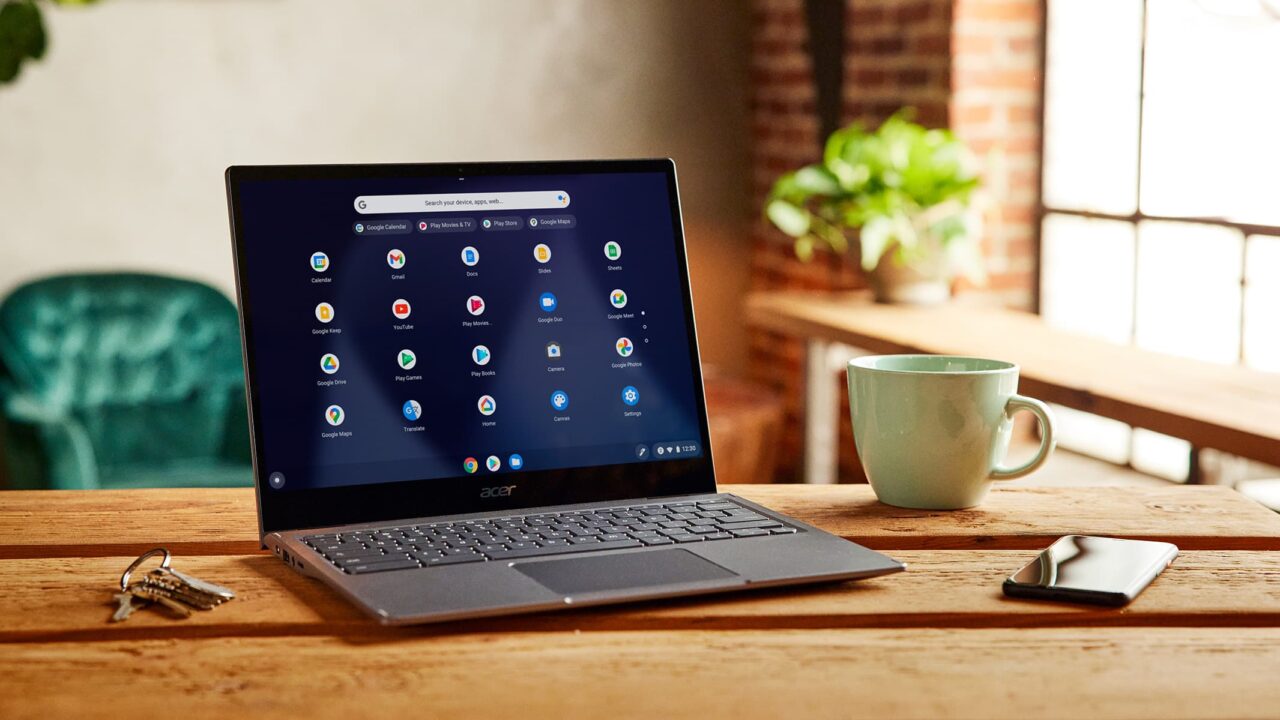
Cara Mengganti Wallpaper di Chromebook dengan Mudah

Langkah pertama adalah memastikan gambar yang ingin kamu gunakan sebagai wallpaper disimpan di perangkat. Temukan wallpaper bagus secara online dan unduh ke Chromebook kamu jika tidak. Setelah selesai, kamu dapat mengikuti langkah-langkah ini untuk mengubah wallpaper:

  • Unduh gambar yang ingin kamu gunakan dari web.
  • Klik ikon Peluncur melingkar di pojok kiri bawah layar.
  • Klik panah atas.
  • Temukan dan buka File.
  • Klik Unduh dan temukan gambar yang ingin kamu gunakan sebagai wallpaper Chromebook kamu.
  • Klik kanan gambar dan pilih opsi Setel wallpaper.

Gunakan Wallpaper Chromebook yang Sudah Terpasang
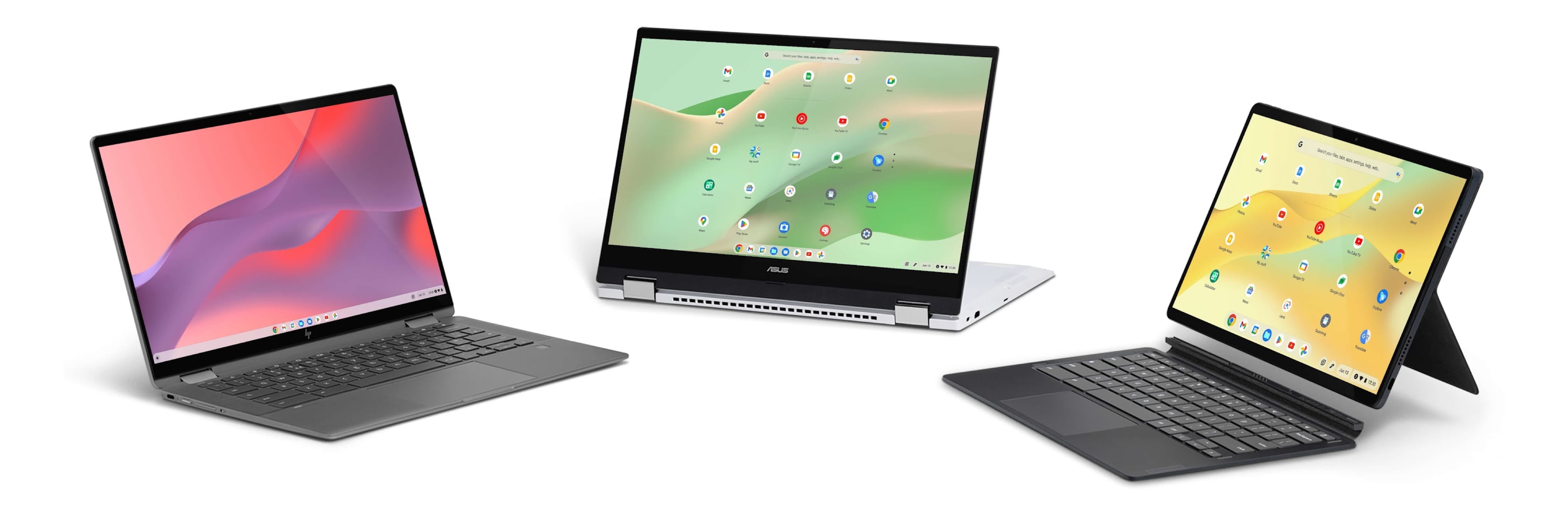
mengganti Wallpaper di Chromebook

Memilih wallpaper pra-instal bahkan lebih mudah dan lebih cepat daripada memilih wallpaper khusus. Chromebook hadir dengan beberapa gambar bawaan yang dapat kamu akses menggunakan opsi Setel wallpaper di menu klik kanan. Ikuti langkah-langkah ini untuk menemukannya:

  • Klik kanan pada desktop kamu.
  • Klik opsi Set wallpaper.
  • Di kotak dialog, klik gambar yang ingin kamu gunakan.
  • Atau, centang kotak di sebelah Kejutkan saya, dan perangkat kamu akan memilih wallpaper untuk kamu.
  • Sinkronkan wallpaper kamu di seluruh perangkat.

Kamu dapat menyinkronkan wallpaper (dan setelan) di beberapa perangkat Chrome OS. Ini akan memastikan kamu sudah memiliki wallpaper setiap kali kamu masuk ke perangkat Google lain menggunakan akun Google kamu. Begini caranya:

  • Pilih bagian Waktu/akun di pojok kanan bawah.
  • Pilih ikon roda gigi untuk masuk ke pengaturan.
  • Temukan bagian Orang.
  • Pilih Sinkronisasi dan layanan Google.
  • Pilih Kelola sinkronisasi.
  • Pilih yang ingin kamu sinkronkan, atau pilih Sinkronkan semuanya.
  • Itu akan memungkinkan kamu menyinkronkan wallpaper di perangkat Chromebook kamu.

Cara Menyimpan Gambar di Chromebook
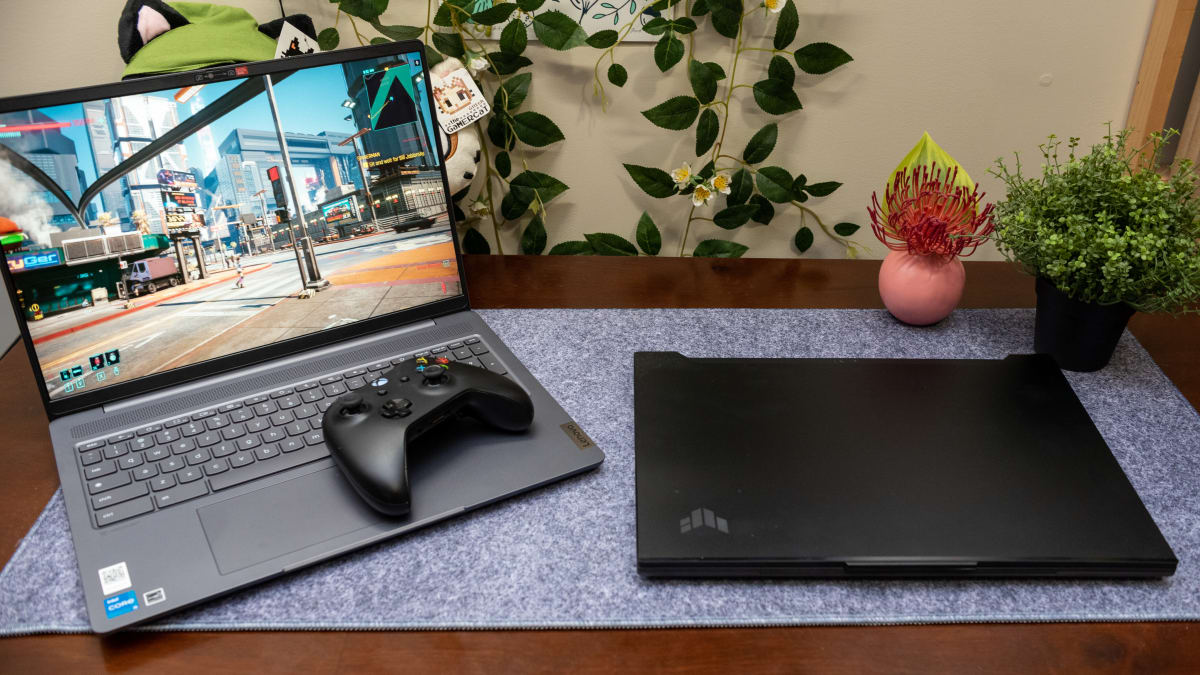
mengganti Wallpaper di Chromebook

Chromebook adalah alternatif yang solid untuk PC dan Mac dengan anggaran terbatas, tetapi beberapa pengguna mungkin menghadapi kesulitan belajar karena ini adalah lingkungan baru.

Menyimpan gambar di Chrome OS mirip dengan di PC atau Mac, tetapi juga sedikit berbeda. Berikut cara menyimpan gambar di Chromebook.

  • Buka Google Chrome dari bilah tugas Chrome OS atau cari di bilah pencarian.
  • Arahkan ke gambar yang ingin kamu simpan. Klik kanan pada gambar, dan klik Simpan gambar sebagai…
  • Di kotak dialog Simpan file sebagai, ganti nama gambar jika kamu mau. Lalu klik Simpan.
  • Cara menemukan gambar yang disimpan di Chromebook
  • Setelah menyimpan gambar, kamu dapat mengklik opsi Tampilkan di Folder untuk segera menemukannya di antara file kamu. Namun, jika kamu ingin menemukan gambar yang tersimpan di Chrome OS, buka aplikasi Files dengan mencarinya di penelusuran.
  • Klik folder Unduhan di bawah File saya di panel navigasi kiri.

Gambar yang disimpan harus berada di bagian atas folder Unduhan. Sebagai alternatif, kamu juga dapat mengeklik pustaka Gambar di panel navigasi kiri untuk menemukan gambar yang disimpan.

Salin dan Tempel Gambar di Chromebook
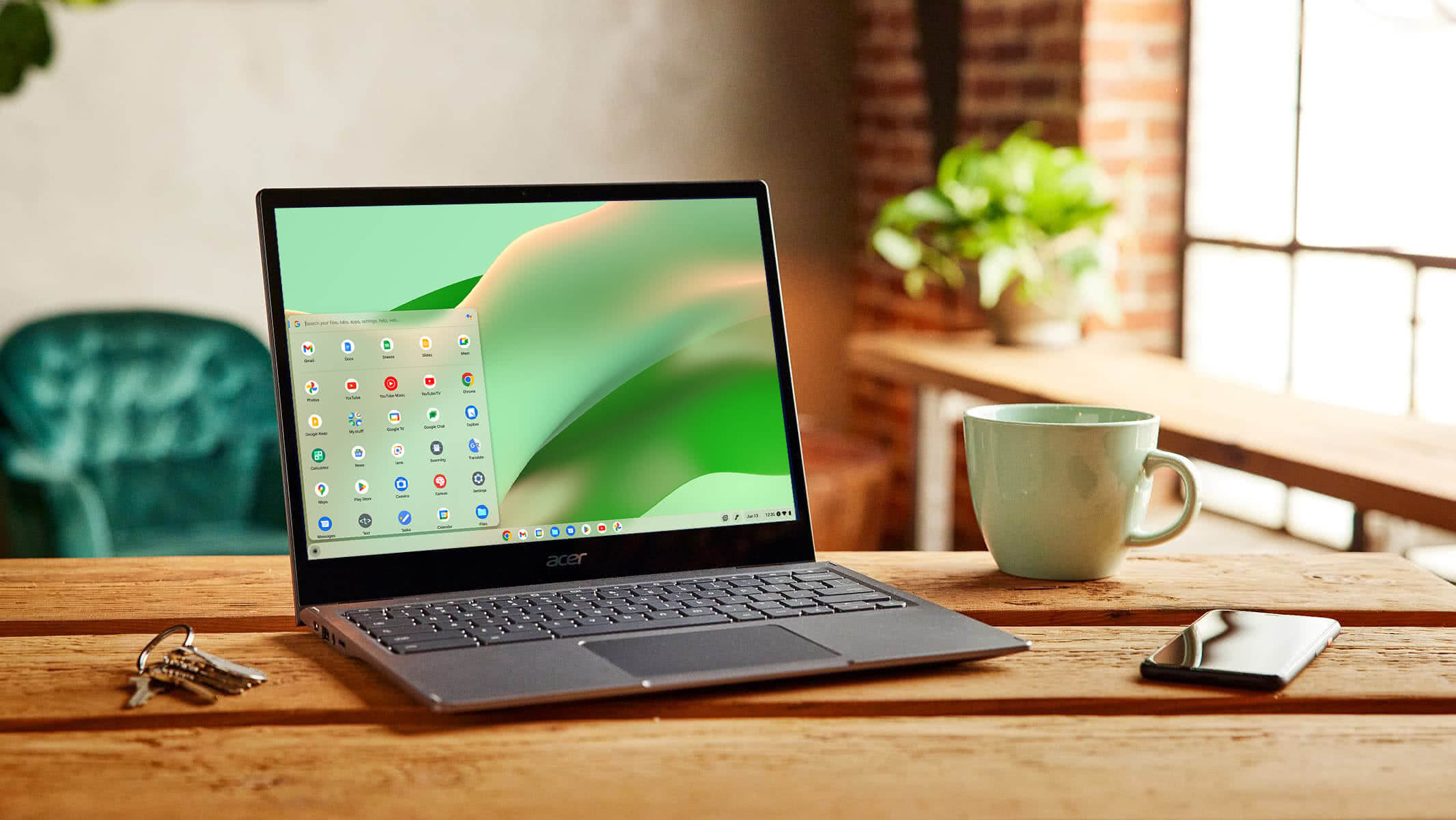
mengganti Wallpaper di Chromebook

Untuk menyalin dan menempelkan gambar, temukan gambar dengan mengikuti langkah-langkah di atas. Setelah kamu menemukannya, salin dengan mengekliknya dan menekan tombol Ctrl + C pada keyboard kamu, atau dengan mengeklik kanan gambar dan memilih Salin.

Arahkan ke folder tempat kamu ingin menempelkannya, menggunakan tab File saya di panel navigasi kiri. Untuk menempelkan gambar, tekan tombol Ctrl + V di keyboard kamu atau klik kanan di folder dan pilih Tempel.

Cara Menghapus Gambar yang Disimpan di Chromebook 

Menghapus gambar yang disimpan di perangkat Chrome OS kamu tidak terlalu rumit, tetapi kamu tidak dapat melakukannya menggunakan folder pustaka Gambar.

Folder Gambar hanyalah kumpulan pintasan ke gambar yang disimpan, jadi hanya bisa dibaca. Juga, ingat bahwa di Chrome OS, file yang dihapus dari folder lokal seperti Unduhan dihapus secara permanen dan tidak dapat dipulihkan karena tidak ada tempat sampah atau folder sampah untuk file yang disimpan secara lokal.

Untuk menghapus gambar yang disimpan di Chromebook, buka aplikasi File dengan mencarinya di penelusuran.

Cara Memeriksa Versi Google Chrome
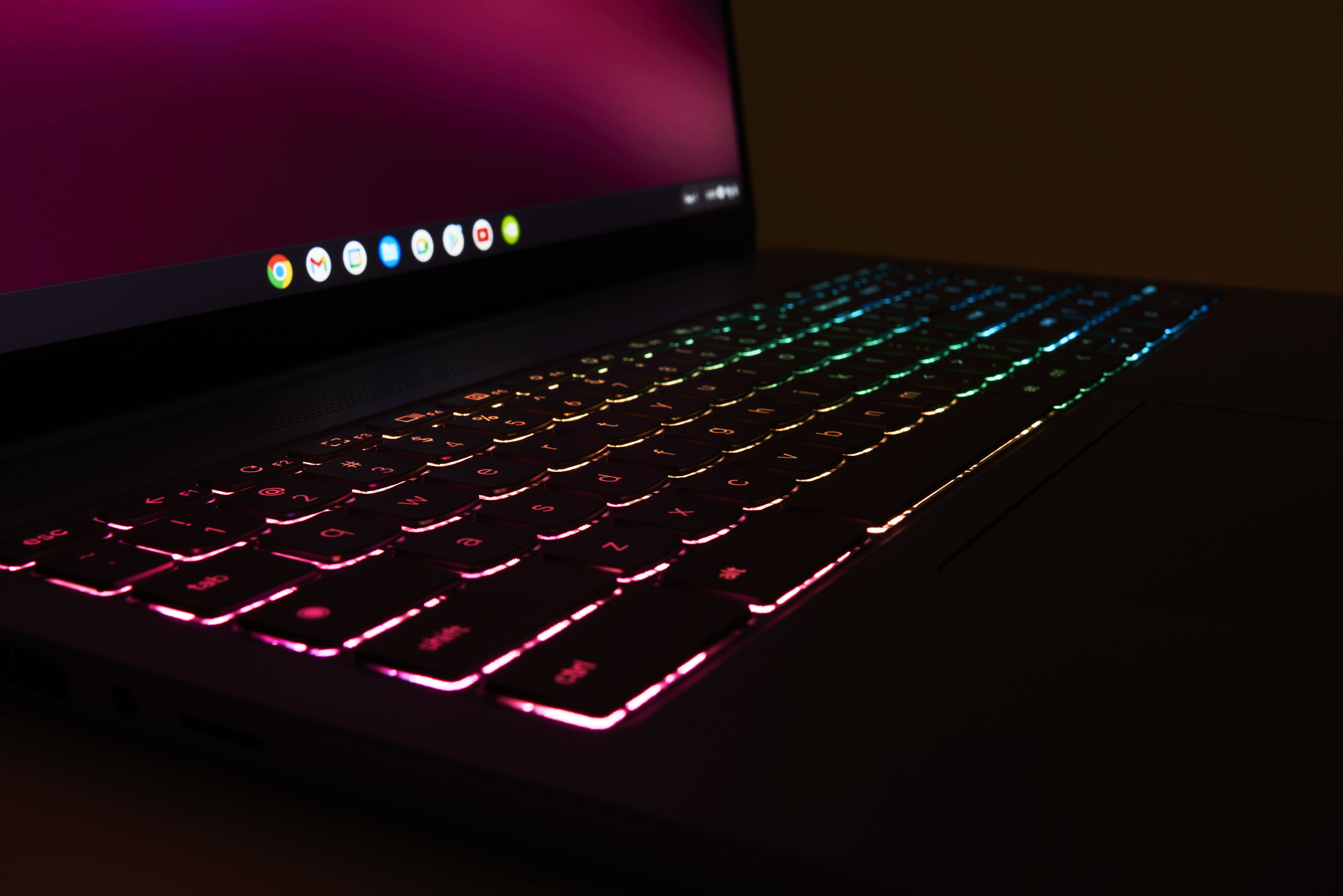
mengganti Wallpaper di Chromebook

Pembaruan Google Chrome terjadi begitu sering sehingga banyak pengguna akhirnya mengklik tombol pembaruan tanpa benar-benar mempertimbangkan konsekuensinya. Dengan setiap pembaruan, hadir banyak peningkatan dan penyesuaian yang nyaman untuk pengalaman pengguna.


Related Post

Berbagai pilihan smartphone Android yang diletakkan di atas meja, ilustrasi persiapan penting sebelum beli HP bekas.

Mau Beli HP Bekas? Pastikan Bagian Ini Sudah Dicek!

04/07/2026
Pemberitahuan Device storage almost full atau memori penuh di dalam aplikasi WhatsApp

WhatsApp Full Storage? Begini Cara Mengosongkan Ruang di HP Kamu!

28/06/2026
ASUS ExpertBook P1 (PM1403) ASUS ExpertBook P1 (PM1403) ASUS ExpertBook P1 (PM1403)

Meskipun demikian, tidak selalu jelas apa yang dibawa oleh setiap peningkatan versi. Dalam hal ini, kamu akan ingin mengetahui cara memeriksa versi Chrome yang kamu miliki, lalu mencari nomor build tertentu untuk melihat apa yang berubah.

Mengganti Wallpaper di Chromebook Melalui Android & iOS

Buka aplikasi seluler Google Chrome dan pilih tab Pengaturan. Di Android, ketuk tombol ⋮ di kanan atas. Jika kamu menggunakan iOS, ketuk tombol ᐧᐧᐧ di kanan bawah.

Pada halaman Pengaturan, gulir ke bawah ke bawah. Tekan tab berjudul About Chrome.

Di halaman Tentang Chrome, kamu akan menemukan nomor versi Aplikasi kamu. Dalam hal ini, terbaca Chrome 97.0.4692.98.

Mengganti Wallpaper di Chromebook Melalui PC & Mac

Di desktop kamu, klik tombol ⋮ di pojok kanan atas Google Chrome. Pindahkan kursor kamu ke Bantuan, lalu, dari menu yang diperluas, klik Tentang Google Chrome.

Di halaman Tentang Chrome, kamu akan menemukan versi Google Chrome dan nomor build kamu berada dengan rapih di atas Dapatkan bantuan dengan Chrome.

Baca juga:

  • Cara Screenshot Panjang di iPhone dan Android!
  • 9 Fitur Membuat Foto Pro dengan Android, Mirip Jepretan Kamera!
  • Anker 622 Magnetic Power Bank, Dukung iPhone dan Android!

_____________________________________________________________________________________________ Cari gadget berkualitas dengan harga terbaik? Temukan pilihan laptop, PC, dan komponen PC dengan harga terbaik hanya di Pemmz.com.

Cari tahu juga update berita terkini dan teraktual seputar teknologi dan gadget di Pemmzchannel.com.
Elsa Putri

Related Posts

Berbagai pilihan smartphone Android yang diletakkan di atas meja, ilustrasi persiapan penting sebelum beli HP bekas.
Tips and Trick

Mau Beli HP Bekas? Pastikan Bagian Ini Sudah Dicek!

by Daniel Fitrotirrahman
04/07/2026
Pemberitahuan Device storage almost full atau memori penuh di dalam aplikasi WhatsApp
Tips and Trick

WhatsApp Full Storage? Begini Cara Mengosongkan Ruang di HP Kamu!

by Daniel Fitrotirrahman
28/06/2026
Seseorang sedang main Mobile Legends di layar monitor PC atau laptop dengan lancar
Tips and Trick

Cara Main Mobile Legends di Laptop Tanpa Ribet, Auto Smooth 60FPS!

by Daniel Fitrotirrahman
27/06/2026
Next Post
Chrome OS

Mengenal Chrome OS dan Cara Menggunakannya

Rumor: Windows 12 Punya Ide Taskbar Baru

Leave a Reply Cancel reply

Your email address will not be published. Required fields are marked *

ASUS ExpertBook P1 (PM1403) ASUS ExpertBook P1 (PM1403) ASUS ExpertBook P1 (PM1403)
  • Trending
  • Comments
  • Latest

Tips dan Trick : Cara Mengetahui Password WIFI dengan CMD

05/09/2019
ASUS VivoBook 14 A442U indonesia pemmzchannel FI

Baru nih, ASUS VivoBook 14 A442U – Kini dengan Intel Generasi ke-8

07/11/2017
Ini cara cek kapasitas RAM maksimal

Cara Cek Kapasitas RAM Maksimal di PC atau Laptop Windows

30/07/2021

Cara Installasi Driver GPU yang Baik dan Benar

07/02/2013

Review ASUS A451LB: Pengganti sang legenda A46CB + Tutorial Upgrade RAM

300

Cara Installasi Driver GPU yang Baik dan Benar

150
Clash of Clans

Clash of Clans : Town Hall 11 hadir sebagai update terbaru? (updated)

146
Asus A456UF

Review Asus A456UF – A Series Pertama Asus Dengan Intel Skylake

119
Antarmuka dashboard aplikasi ASUS Zenni Claw AI Agent dengan tampilan fitur Life Assistant dan maskot robot putih robotik.

Tinggalkan Chatbot Biasa, ASUS Zenni Claw Bikin AI Makin Praktis

10/07/2026
Varian warna HP Infinix 1 jutaan Hot Series hitam, biru muda, emas, dan perak beserta tampilan layar depannya.

5 HP Infinix 1 Jutaan Terbaik Juli 2026, Spek Gahar Harga Bersahabat!

10/07/2026
Deretan posisi miring bodi Motorola Moto G77 Power di sebelah layar utama ponsel yang menampilkan gambar pemain sepak bola.

Motorola Rilis Moto G77 Power, Tampil Mengejutkan dengan Baterai 7.000mAh!

10/07/2026
Presentasi panggung dengan teks iPhone Ultra di sebelah gambar render resmi perangkat varian warna putih perak.

Apple Bantah Isu Produksi iPhone Ultra Molor, Rilis Tetap September 2026!

10/07/2026

About

Pemmzchannel adalah portal media digital informasi teknologi terbaru bagi anda para gamer, tech-geeks, review gadget, laptop dan PC desktop gaming terbaru,serta berita unik seputar dunia IT.

Categories

  • Best Pick
  • Components
  • Digital Magazine
  • Featured
  • Gadget
  • Gadgets
  • Game
  • Laptop & PC
  • News
  • other
  • Promo
  • Review
  • Tips and Trick
  • Versus

Recent Post

  • Tinggalkan Chatbot Biasa, ASUS Zenni Claw Bikin AI Makin Praktis
  • 5 HP Infinix 1 Jutaan Terbaik Juli 2026, Spek Gahar Harga Bersahabat!
  • Motorola Rilis Moto G77 Power, Tampil Mengejutkan dengan Baterai 7.000mAh!
  • Apple Bantah Isu Produksi iPhone Ultra Molor, Rilis Tetap September 2026!
  • About Us
  • Privacy & Policy
  • Contact Us

© 2024 Pemmzchannel

Bottom Ad
No Result
View All Result
  • NEWS
  • REVIEW
  • TIPS & TRICK
  • ABOUT US

© 2024 Pemmzchannel