


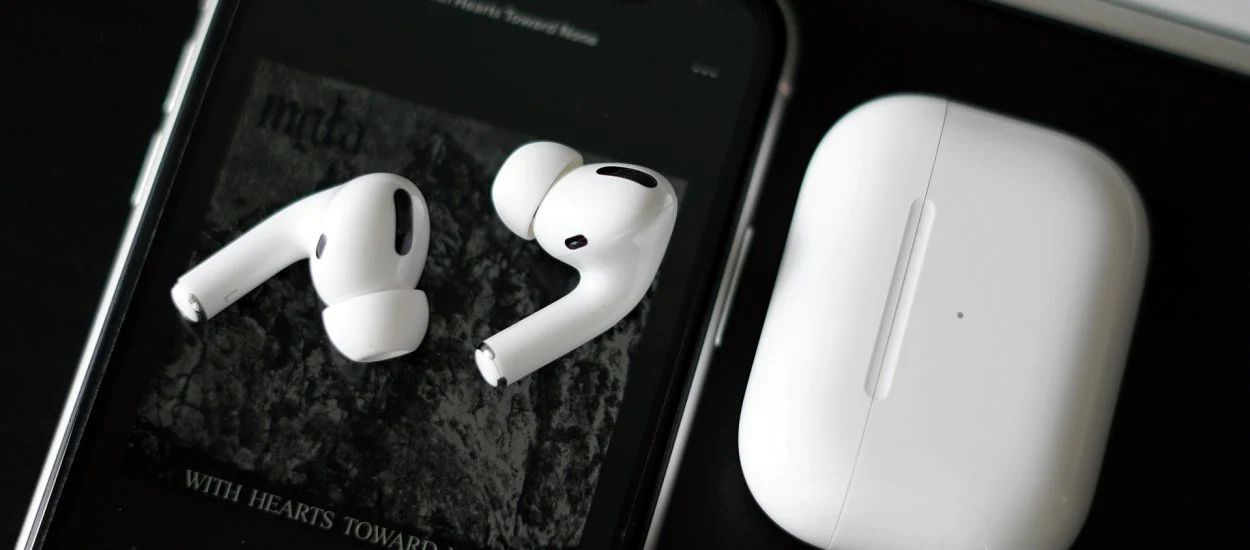
Menggunakan Live Listen dengan mengubah AirPods menjadi alat bantu dengar. Apakah kamu memilih untuk menggunakannya untuk kebaikan atau kejahatan? Semua ada pada pilihanmu!
Live Listen Ubah AirPods Menjadi Alat Bantu Dengar
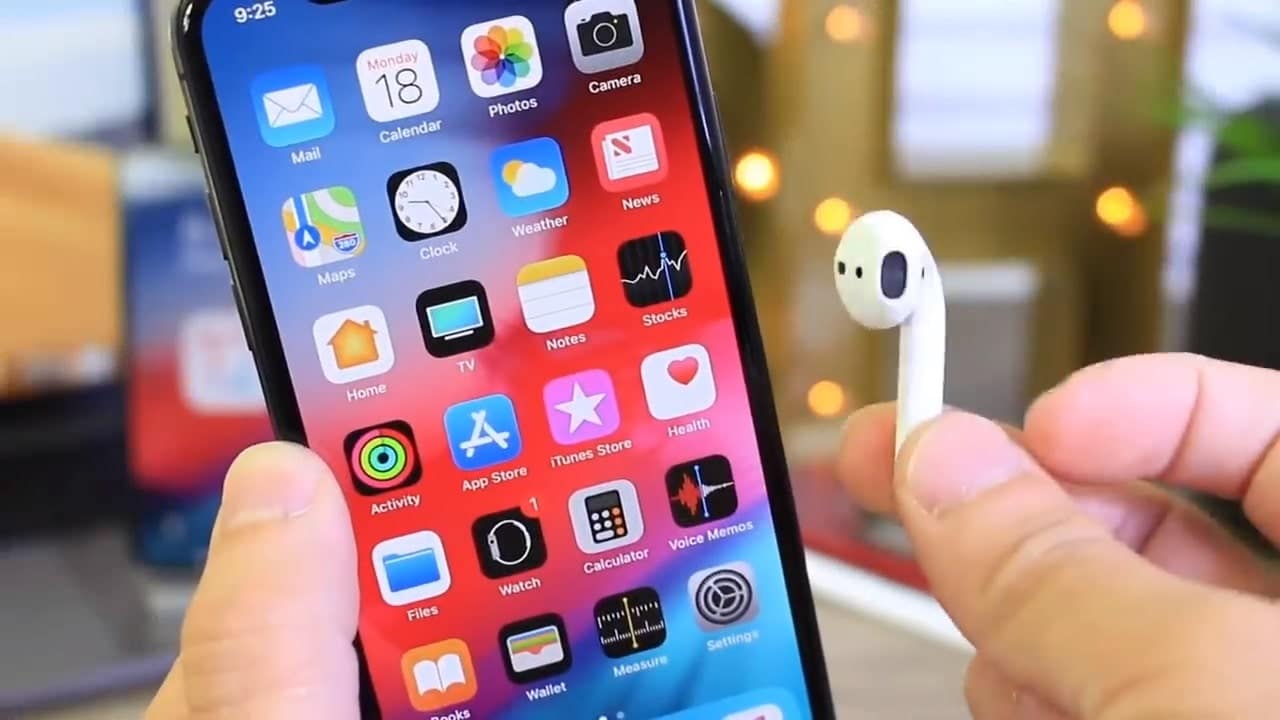
Live Listen adalah fitur aksesibilitas yang berfungsi sebagai alat bantu dengar. Ini memompa suara yang terdeteksi oleh mikrofon iPhone (atau iPad) kamu melalui AirPods kamu. Kamu dapat menggunakan ini ketika kamu mengalami kesulitan mendengar sesuatu atau sesuatu.
Misalnya, jika kamu duduk di belakang ruang kuliah di mana dosen kamu sulit didengar, kamu dapat meninggalkan iPhone di depan untuk mengambil suara dan memutar melalui AirPods kamu.
Ini juga dapat berguna jika kamu mencoba berbicara dengan seseorang di tempat yang bising kamu dapat meletakkan iPhone di seberang meja dekat dengan subjek kamu dan mendengar suaranya lebih jelas melalui earphone kamu. Luar biasa!
Tentu saja, fitur ini juga dapat digunakan dengan cara yang lebih jahat. Meskipun kami tidak menyarankan melakukannya, kamu dapat meninggalkan iPhone di satu ruangan dan mendengarkan dari ruangan lain!
Fitur ini adalah fitur khusus Apple, artinya saat ini kamu tidak dapat menggunakan Live Listen dengan headphone apa pun yang bukan AirPods atau Beats.
Cara Menggunakan Live Listen dengan AirPods

Nah berikut ini adalah cara menggunakan Live Listen dengan AirPods di iPhone dan iPad
- Buka aplikasi Pengaturan dan ketuk Pusat Kontrol.
- Gulir ke bawah ke Kontrol Lainnya dan ketuk simbol tambah hijau di sebelah Pendengaran. Tindakan ini menambahkan Pendengaran ke Pusat Kontrol kamu, yang diperlukan untuk menggunakan Live Listen.
- Gesek ke bawah dari kanan atas layar untuk membuka Pusat Kontrol, lalu ketuk dan tahan ikon Pendengaran.
- Ketuk ikon Live Listen untuk menyalakannya.
Dan begitulah. Live Listen aktif, dan kamu akan melihat pengukur desibel yang menunjukkan volume suara yang masuk melalui AirPods kamu.
Sekarang kamu tahu cara menggunakan Live Listen dengan AirPods. Jika kamu tidak menggunakan fitur ini untuk tujuan alat bantu dengar, pastikan untuk menggunakannya secara bertanggung jawab dan jangan memata-matai siapa pun yang tidak berkenan melakukannya.
Mengaktifkan Live Listen
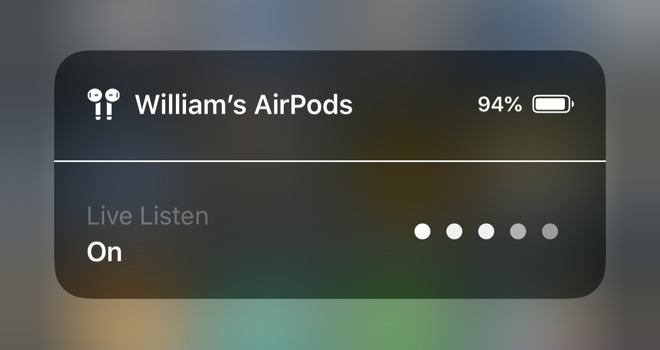
Untuk menggunakan Live Listen tanpa AirPods, kamu harus terlebih dahulu mengaktifkan fitur di perangkat kamu. Inilah cara melakukannya:
- Buka Pusat Kontrol di perangkat kamu. Di iPhone atau iPod touch, gesek ke atas dari bagian bawah layar. Sedangkan di iPad, geser ke bawah dari pojok kanan layar.
- Ketuk ikon “alat bantu dengar”. Ikon ini terlihat seperti telinga dengan gelombang suara yang keluar darinya.
- Jika ini pertama kalinya kamu menggunakan Live Listen , kamu mungkin diminta untuk menambahkan fitur ke Pusat Kontrol. Jika demikian, ketuk “Sesuaikan Kontrol” lalu ketuk “+” di samping “Mendengar”.
- Ketuk “Live Listen” untuk mengaktifkan fitur ini.
Setelah Live Listen diaktifkan, kamu harus terhubung ke mikrofon jarak jauh untuk mulai menggunakan fitur tanpa AirPods.
Perlu dicatat bahwa kamu juga dapat mengaktifkan Live Listen melalui aplikasi Pengaturan di perangkat kamu. Untuk melakukannya, buka Pengaturan > Pusat Kontrol > Sesuaikan Kontrol, lalu ketuk “+” di samping “Pendengaran”.
Setelah selesai, kamu dapat mengakses Live Listen dengan membuka Pusat Kontrol dan mengetuk ikon alat bantu dengar.
Secara keseluruhan, mengaktifkan Live Listen tanpa AirPods adalah proses yang cepat dan mudah. Setelah kamu mengaktifkan fitur tersebut, kamu dapat mulai menggunakannya untuk mendengar lebih jelas di lingkungan yang bising.
Menghubungkan ke Mikrofon Jarak Jauh
Untuk menggunakan Live Listen tanpa AirPods, kamu harus menyambungkan ke mikrofon jarak jauh. Mikrofon jarak jauh adalah perangkat apa pun yang dapat mengambil suara dan mengirimkannya ke iPhone, iPad, atau iPod touch kamu.
Ini bisa berupa mikrofon mandiri, alat bantu dengar dengan mikrofon internal, atau bahkan iPhone atau iPad lainnya. Untuk menghubungkan ke mikrofon jarak jauh, ikuti langkah-langkah berikut:
- Pastikan mikrofon jarak jauh kamu diaktifkan dan berada dalam jangkauan perangkat kamu.
- Buka Pusat Kontrol di perangkat kamu.
- Ketuk ikon “alat bantu dengar”.
- Ketuk nama mikrofon jarak jauh kamu di bawah bagian “Perangkat yang Tersedia”.
- Jika diminta, masukkan kode sandi untuk menghubungkan ke mikrofon jarak jauh.
Setelah kamu terhubung ke mikrofon jarak jauh, kamu seharusnya dapat mendengar suara dari mikrofon melalui headphone kamu. Kamu dapat mengatur volume suara dengan menggunakan tombol volume di perangkat kamu atau dengan mengatur volume di Pusat Kontrol.
Perlu diperhatikan bahwa tidak semua mikrofon jarak jauh kompatibel dengan Live Listen . Beberapa alat bantu dengar dan perangkat lain mungkin memerlukan pengaturan atau konfigurasi tambahan sebelum dapat digunakan dengan Live Listen .


Secara keseluruhan, menghubungkan ke mikrofon jarak jauh merupakan langkah penting dalam menggunakan Live Listen tanpa AirPods. Setelah terhubung, kamu dapat mulai menggunakan fitur ini untuk mendengar lebih jelas di lingkungan yang bising.
Menyesuaikan Pengaturan “Live Listen”
Setelah tersambung ke mikrofon jarak jauh, kamu mungkin ingin menyesuaikan pengaturan untuk Live Listen untuk mengoptimalkan pengalaman mendengarkan kamu. Berikut adalah beberapa pengaturan yang dapat kamu ubah:
- Mikrofon: Jika kamu memiliki beberapa mikrofon yang terhubung ke perangkat, kamu dapat memilih mana yang akan digunakan dengan Live Listen. Untuk melakukannya, buka Pengaturan > Aksesibilitas > Alat Bantu Dengar, lalu ketuk nama mikrofon jarak jauh kamu. Sekarang kamu bisa pilih mikrofon yang ingin kamu gunakan.
- Volume: Kamu dapat menyesuaikan volume suara yang berasal dari mikrofon jarak jauh dengan menggunakan tombol volume di perangkat kamu atau dengan menyesuaikan volume di Pusat Kontrol.
- Pengurangan Kebisingan: Live Listen menyertakan fitur pengurangan kebisingan yang dapat membantu mengurangi kebisingan latar belakang dan mempermudah mendengarkan percakapan. Untuk mengaktifkan fitur ini, buka Pengaturan > Aksesibilitas > Alat Bantu Dengar, lalu ketuk nama mikrofon jarak jauh kamu. Dari sini, kamu dapat mengaktifkan atau menonaktifkan sakelar “Pengurangan Derau”.
- Transparansi: Transparansi adalah fitur lain yang dapat membantu kamu mendengar lebih jelas di lingkungan yang bising. Fitur ini menggunakan mikrofon perangkat untuk menangkap suara di sekitar kamu dan memperkuatnya. Untuk mengaktifkan transparansi, buka Pengaturan > Aksesibilitas > AirPods, lalu aktifkan sakelar “Transparansi”.
- Equalizer: Fitur Live Listen juga menyertakan equalizer yang dapat membantu kamu menyesuaikan keseimbangan frekuensi yang berbeda agar lebih sesuai dengan kebutuhan pendengaran kamu. Untuk mengakses equalizer, buka Pengaturan > Aksesibilitas > Audio/Visual, lalu ketuk Akomodasi
- Audio/Visual: Sekarang, sesuaikan pengaturan equalizer sesuai dengan preferensi kamu.
Secara keseluruhan, menyesuaikan pengaturan “Live Listen” dapat membantu kamu memaksimalkan fitur dan meningkatkan pengalaman mendengarkan kamu.
Nah itulah cara untuk mengubah AirPods yang kamu miliki menjadi alat bantu dengar, semoga membantu dan selamat mencoba!
Baca juga:
- AirPods Pro Gen 2 Akan Diluncurkan Pada Q3 2023
- Cara Membuat Suara AirPods Lebih Besar, Cek di Sini!
- Masalah AirPods dan AirPods Pro dan Cara Memperbaikinya!
_____________________________________________________________________________________________ Cari gadget berkualitas dengan harga terbaik? Temukan pilihan laptop, PC, dan komponen PC dengan harga terbaik hanya di Pemmz.com.
Cari tahu juga update berita terkini dan teraktual seputar teknologi dan gadget di Pemmzchannel.com.