
Pemmzchannel
  • NEWS
  • REVIEW
    • All
    • Components
    • Gadget
    • Game
    • Laptop & PC
    Laptop Axioo Hype AI 5 berwarna abu-abu terbuka di atas meja kayu di studio meja kerja.

    Review Axioo Hype AI 5: Laptop AI Termurah 2026 dengan Baterai 12 Jam!

    Laptop ASUS ProArt GoPro Edition menampilkan alur kerja kreator dengan kalibrasi warna layar dan kamera GoPro di meja.

    ASUS ProArt GoPro Edition: Monster Ringkas Incaran Kreator Kekinian!

    Laptop ASUS Zenbook S16 OLED UM5606GA di atas meja kerja dengan layar menampilkan wallpaper pegunungan

    Review ASUS Zenbook S16 OLED (UM5606GA): Performa Sadis & Garansi Paling Aman!

    Seorang reviewer pria memegang HP Samsung Galaxy S24 FE putih krem di studio video, menunjuk ponsel tersebut sambil membahas harga Samsung Galaxy S24 FE di tahun 2026 yang turun drastis, menjadikannya pilihan worth it untuk dibeli dengan uang THR Lebaran.

    Harga Samsung Galaxy S24 FE 2026 Turun Drastis! Masih Worth It untuk THR Lebaran?

  • TIPS & TRICK
  • ABOUT US
No Result
View All Result
  • 11tahun
  • About PEMMZCHANNEL – Media Online Review Laptop Gaming Terdepan di Indonesia
  • About Pemmzchannel – Media Online Review Laptop Gaming Terdepan di Indonesia (old)
  • About Us
  • Advertise With US
  • ASK Pemmzchannel
  • Contact Us
  • DWQA Ask Question
  • Featured at Pemmzchannel
  • IMPORT
  • Latest Pemmzchannel Video
  • News
  • Newsletter
  • Newsletter
  • Pemmz Gr8est Surprize
  • Pemmzchannel – Media Informasi, Review Gadget & Gaming
  • Privacy Policy
  • Promo PEMMZ Yogya
  • Shortcodes
  • Submit Karya
  • Subscribe to Pemmzchannel.com
  • Tarif JNE
  • test speed page
Pemmzchannel
  • NEWS
  • REVIEW
    • All
    • Components
    • Gadget
    • Game
    • Laptop & PC
    Laptop Axioo Hype AI 5 berwarna abu-abu terbuka di atas meja kayu di studio meja kerja.

    Review Axioo Hype AI 5: Laptop AI Termurah 2026 dengan Baterai 12 Jam!

    Laptop ASUS ProArt GoPro Edition menampilkan alur kerja kreator dengan kalibrasi warna layar dan kamera GoPro di meja.

    ASUS ProArt GoPro Edition: Monster Ringkas Incaran Kreator Kekinian!

    Laptop ASUS Zenbook S16 OLED UM5606GA di atas meja kerja dengan layar menampilkan wallpaper pegunungan

    Review ASUS Zenbook S16 OLED (UM5606GA): Performa Sadis & Garansi Paling Aman!

    Seorang reviewer pria memegang HP Samsung Galaxy S24 FE putih krem di studio video, menunjuk ponsel tersebut sambil membahas harga Samsung Galaxy S24 FE di tahun 2026 yang turun drastis, menjadikannya pilihan worth it untuk dibeli dengan uang THR Lebaran.

    Harga Samsung Galaxy S24 FE 2026 Turun Drastis! Masih Worth It untuk THR Lebaran?

  • TIPS & TRICK
  • ABOUT US
No Result
View All Result
Pemmzchannel

Cara Menggunakan Discord di PS5! Main dengan Teman Sekarang

by Elsa Putri
16/03/2023
in Tips and Trick
A A
Discord di PS
Share on FacebookShare on Twitter

Apakah kamu pernah memikirkan untuk menggunakan Discord di PS5? Akhirnya, kamu sekarang dapat menggunakan Discord di PS5 berkat pembaruan sistem PS5 yang baru.

Sementara pengguna PlayStation telah dapat menautkan akun PSN dan Discord mereka selama beberapa bulan, integrasi yang tepat telah menjadi fitur yang sangat diminta.

Integrasi kedua platform yang lebih dekat ini sekarang memungkinkan kamu untuk berpartisipasi dalam obrolan suara melalui konsol game andalan Sony.

Cara Menggunakan Discord di PS5

Discord di PS

Meskipun konsol PS5 memang menawarkan fungsi obrolan suara pestanya sendiri, ini hanya dapat digunakan untuk berbicara dengan orang di platform PlayStation.

Sedangkan melalui Discord kamu bisa berkomunikasi dengan teman dan rekan satu tim meski sedang bermain di platform lain seperti PC atau Xbox. Ini membuat Discord sangat berguna jika kamu memainkan salah satu game lintas platform terbaik.

Jika kamu adalah pengguna Discord biasa, cukup mudah juga untuk dapat melanjutkan percakapan kamu bahkan saat kamu bermain di PS5.

Selain itu, kamu bahkan tidak perlu membeli salah satu headset gaming terbaik untuk mulai mengobrol di Discord, kamu dapat menggunakan mikrofon bawaan pengontrol DualSense meskipun diperingatkan bahwa ini bukan mikrofon dengan kualitas terbaik.

Saat ini, sebenarnya menggunakan Discord di PS5 adalah proses yang sedikit rumit, dan ini juga mengharuskan kamu untuk menautkan kedua akun terlebih dahulu.

Tapi jangan khawatir jika semua menu dan submenu membuat kamu sedikit bingung, kami siap menjelaskan semua yang perlu kamu ketahui untuk menggunakan Discord di PS5.

Discord di PS5: Cara menautkan akun Discord dan PSN kamu

  • Buka Discord, lalu profil kamu
  • Klik Koneksi
  • Tekan Tambah
  • Pilih Jaringan PlayStation
  • Tekan Mulai
  • Masuk ke akun PSN kamu
  • Periksa akun PSN kamu ditautkan

Nah untuk tau bagaimana lebih lengkapnya yuk kita lihat langkah dibawah ini!

Cara Menautkan Akun Discord dan PSN

Discord di PS

  1. Buka profil Discord kamu
    Buka aplikasi seluler Discord dan kemudian dari bilah bawah arahkan ke tab profil di sudut kanan.
  2. Buka Koneksi
    Dari tab profil, klik Koneksi dari menu.
  3. Tekan Tambah
    Tekan Add yang terletak di pojok kanan atas submenu Connections.
  4. Pilih Jaringan PlayStation
    Dari daftar aplikasi yang didukung dan platform pihak ketiga, Pilih PlayStation Network.
  5. Tekan Mulai
    Layar splash “Discord is now on PlayStation” akan muncul. Tekan Mulai untuk mulai menautkan akun Discord dan PSN kamu.
  6. Masuk ke akun PSN kamu
    Masuk ke akun PSN kamu menggunakan kredensial biasa kamu.
  7. Pastikan akun PSN kamu ditautkan ke Discord
    Jika kamu telah berhasil menautkan akun PSN kamu ke Discord, kamu akan melihat layar di atas saat mengunjungi tab Connections.

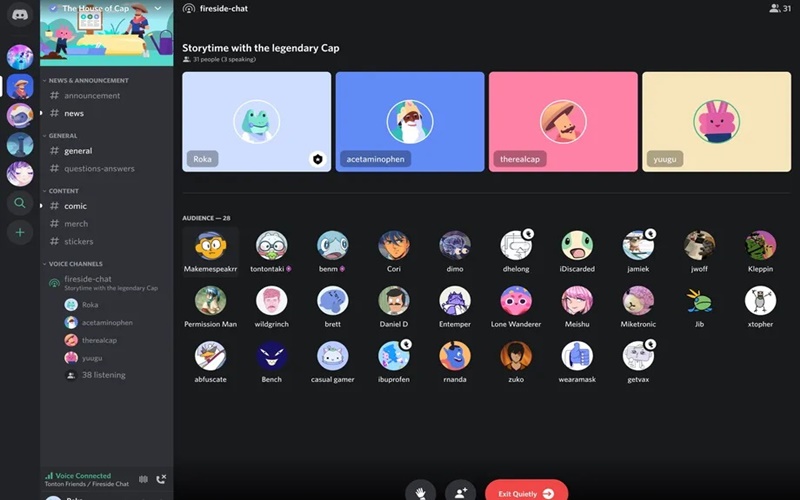
Cara Bergabung dengan Obrolan Suara Discord di PS5
Discord di PS

  • Mulai atau bergabunglah dengan saluran suara di Discord
  • Geser ke atas dari bagian bawah layar
  • Klik Gabung di PlayStation
  • Pilih konsol PS5 kamu
  • Tekan Gabung Panggilan di PlayStation

Obrolan Suara di Discord

Nah untuk tau bagaimana lebih lengkap untuk bergabung dengan obrolan suara di discord, yuk kita lihat langkah dibawah ini!

  1. Mulai atau gabung dengan obrolan suara di Discord
    Mulai obrolan suara Discord baru, atau kamu dapat bergabung dengan yang sudah ada sebelumnya.
  2. Geser ke atas dari bagian bawah layar
    Jika kamu menggunakan aplikasi Discord di perangkat seluler, geser ke atas dari bagian bawah layar.
  3. Klik Gabung di PlayStation
    Klik Gabung di PlayStation dari submenu yang muncul setelah menggesek ke atas.
  4. Pilih konsol PS5 kamu dan tekan Gabung Panggilan di PlayStation
    Selanjutnya, kamu akan melihat daftar semua konsol PlayStation yang ditautkan ke akun PSN kamu. Pilih konsol PS5 tempat kamu ingin melakukan obrolan suara, lalu tekan tombol Gabung Panggilan di PlayStation.
  5. Lihat kartu obrolan suara Discord di PS5
    Pemberitahuan di PS5 kamu akan memberi tahu kamu telah bergabung dengan obrolan suara Discord. Kamu dapat melihat kartu obrolan suara Discord di Pusat Kontrol (ini diakses dengan menekan tombol logo PlayStation pada pengontrol DualSense kamu). Di sini kamu dapat menyesuaikan pengaturan dan meninggalkan obrolan suara sesuai kebutuhan.

Dan sekarang kamu bisa menggunakan Discord di PS5 yang kamu miliki. Kamu sekarang dapat bergabung dengan obrolan suara Discord di PS5.

Fitur ini sangat berguna untuk mengobrol dengan teman dan rekan satu tim yang bermain di konsol berbeda seperti Xbox Series X.

Tetapi kamu harus menyadari bahwa kamu tidak dapat menyuarakan obrolan suara Discord dan obrolan pesta PSN pada saat yang bersamaan, jadi kamu mungkin harus melakukannya membuat pilihan yang sulit jika kamu melakukan banyak percakapan saat dalam perjalanan.

Nah itulah beberapa cara untuk menghubungkan Discord di PS5, selamat mencoba!

Baca juga:

Related Post

Detail informasi bisnis seperti nama toko, rating, dan alamat di aplikasi Google Maps.

Cara Tambah Lokasi Baru Google Maps Terbaru 2026, 100% Work!

03/05/2026
Tampilan layar pengaturan spesifikasi perangkat yang menunjukkan detail sistem Windows 11 Pro.

Cara Melihat Versi Windows di Laptop dan PC Terbaru 2026!

28/04/2026
ASUS ExpertBook P1 (PM1403) ASUS ExpertBook P1 (PM1403) ASUS ExpertBook P1 (PM1403)
  • Biostar Tunjuk NJT Sebagai Distributor Resmi Motherboard Indonesia
  • Ini Dia, Cara Mengganti Nickname di Discord di PC atau Hp
  • Cara Gabung ke Server Discord di PC, Android/iOS

Elsa Putri

Related Posts

Detail informasi bisnis seperti nama toko, rating, dan alamat di aplikasi Google Maps.
Tips and Trick

Cara Tambah Lokasi Baru Google Maps Terbaru 2026, 100% Work!

by Daniel Fitrotirrahman
03/05/2026
Tampilan layar pengaturan spesifikasi perangkat yang menunjukkan detail sistem Windows 11 Pro.
Tips and Trick

Cara Melihat Versi Windows di Laptop dan PC Terbaru 2026!

by Daniel Fitrotirrahman
28/04/2026
Ilustrasi fitur pembuatan stiker custom dari foto diri untuk digunakan dalam aplikasi WhatsApp.
Tips and Trick

Kenapa Sticker WhatsApp Tidak Bergerak? Ini Penyebab dan Solusinya!

by Daniel Fitrotirrahman
27/04/2026
Next Post
Block Iklan di Safari

Mau Block Iklan di Safari? Cek Caranya di Sini!

Hapus Iklan di Chrome

Begini Cara Hemat Baterai di Chrome! Anti Lowbat!

Leave a Reply Cancel reply

Your email address will not be published. Required fields are marked *

ASUS ExpertBook P1 (PM1403) ASUS ExpertBook P1 (PM1403) ASUS ExpertBook P1 (PM1403)
  • Trending
  • Comments
  • Latest

Tips dan Trick : Cara Mengetahui Password WIFI dengan CMD

05/09/2019
ASUS VivoBook 14 A442U indonesia pemmzchannel FI

Baru nih, ASUS VivoBook 14 A442U – Kini dengan Intel Generasi ke-8

07/11/2017
Ini cara cek kapasitas RAM maksimal

Cara Cek Kapasitas RAM Maksimal di PC atau Laptop Windows

30/07/2021

Cara Installasi Driver GPU yang Baik dan Benar

07/02/2013

Review ASUS A451LB: Pengganti sang legenda A46CB + Tutorial Upgrade RAM

300

Cara Installasi Driver GPU yang Baik dan Benar

150
Clash of Clans

Clash of Clans : Town Hall 11 hadir sebagai update terbaru? (updated)

146
Asus A456UF

Review Asus A456UF – A Series Pertama Asus Dengan Intel Skylake

119
Seseorang memegang konsep iPhone 20 dengan layar penuh yang revolusioner.

iPhone 20 Bocor! Apple Siapkan Desain Revolusioner di Anniversary ke-20?

30/04/2026
Perangkat gaming portabel Sony yang juga tunduk pada aturan Kebijakan DRM Baru di PS5 untuk verifikasi lisensi game.

Gawat! PS5 Terapkan DRM Ketat, Game Bisa Hilang Jika Tak Online 30 Hari!

30/04/2026
Seseorang memegang smartphone di depan laptop dengan simbol peringatan segitiga merah bercahaya dan tanda seru kuning besar yang melayang di atasnya, melambangkan peringatan infeksi Spyware Morpheus.

Awas! Spyware Morpheus Bisa Bobol WhatsApp Kamu Tanpa Disadari, Ini Faktanya!

30/04/2026
Inovasi lensa kamera tambahan pada Vivo X300 FE untuk pengalaman fotografi profesional.

Bocoran Terbaru Vivo X300 FE: Kamera Zeiss G2 Jadi Senjata Utama!

30/04/2026

About

Pemmzchannel adalah portal media digital informasi teknologi terbaru bagi anda para gamer, tech-geeks, review gadget, laptop dan PC desktop gaming terbaru,serta berita unik seputar dunia IT.

Categories

  • Best Pick
  • Components
  • Digital Magazine
  • Featured
  • Gadget
  • Gadgets
  • Game
  • Laptop & PC
  • News
  • other
  • Promo
  • Review
  • Tips and Trick
  • Versus

Recent Post

  • Cara Tambah Lokasi Baru Google Maps Terbaru 2026, 100% Work!
  • DJI Avata 360 Hadir di Indonesia, Drone dengan Rekaman 8K 360° Super Sinematik!
  • Daftar Ponsel 5G RAM 12GB Harga 3 Jutaan Terbaik Mei 2026, Cocok Gaming!
  • Vivo T5 Pro vs vivo T5: Pilih yang Lebih Kencang atau Lebih Hemat?
  • About Us
  • Privacy & Policy
  • Contact Us

© 2024 Pemmzchannel

Bottom Ad
No Result
View All Result
  • NEWS
  • REVIEW
  • TIPS & TRICK
  • ABOUT US

© 2024 Pemmzchannel