Apakah kamu sedang mencari cara menyalakan lampu keyboard Mac? Jika kamu berada di ruangan yang gelap bahkan jika kamu sangat akrab dengan posisi tombol, kamu masih akan menemukan bahwa kamu perlu melihat ke bawah pada keyboard sesekali, dan tidak dapat melihat apakah kamu berada dalam cahaya redup atau dalam gelap akan membuat hidup kamu sedikit lebih sulit.
Menyalakan Lampu Keyboard Mac

Di sini, selain menunjukkan cara menyalakan lampu keyboard, kami menjelaskan cara membuatnya lebih terang atau lebih redup. Ingat: semakin cerah keyboardnya, semakin banyak baterai yang terkuras. Anda juga dapat memilih untuk menonaktifkan keyboard setelah beberapa saat tidak aktif, membuatnya menyala kembali saat Anda melanjutkan mengetik.


Cara Menyalakan Lampu Keyboard Mac

- Untuk mengaktifkan dan mengelola lampu keyboard kamu di Mac yang kompatibel, klik ikon Apple di pojok kiri atas dan pilih Pengaturan Sistem.
- Sekarang pilih Keyboard dari sidebar dan aktifkan Sesuaikan kecerahan keyboard dalam cahaya redup.
- Kamu dapat menggunakan penggeser untuk menyesuaikan kecerahan keyboard.
- Kamu juga dapat memilih untuk mematikan lampu latar jika kamu belum menyentuh tombol selama jangka waktu tertentu. Secara default, ini disetel ke “tidak pernah” tetapi ketuk Jangan di samping Matikan lampu latar keyboard setelah tidak aktif dan kamu dapat melakukannya paling rendah lima detik atau paling tinggi lima menit.
- Kamu juga dapat menggunakan tombol F5 dan F6 pada keyboard untuk mengurangi dan meningkatkan kecerahan (metode ini dibuang saat Apple merilis komputer MacBook Air 2020 dengan chip M1).
- Jika Mac kamu memiliki Touch Bar, ketuk chevron untuk meluaskan Control Strip dan ketuk tombol kecerahan papan ketik (pola matahari terbit) untuk menyesuaikan kecerahan lampu papan ketik.
Begitulah, kamu sekarang tahu cara menyalakan lampu keyboard di Mac. Kali ini kami akan memberikan bonus cara untuk membersihkan cache di Macbook yang kamu miliki.
Cara Menghapus Cache di Mac
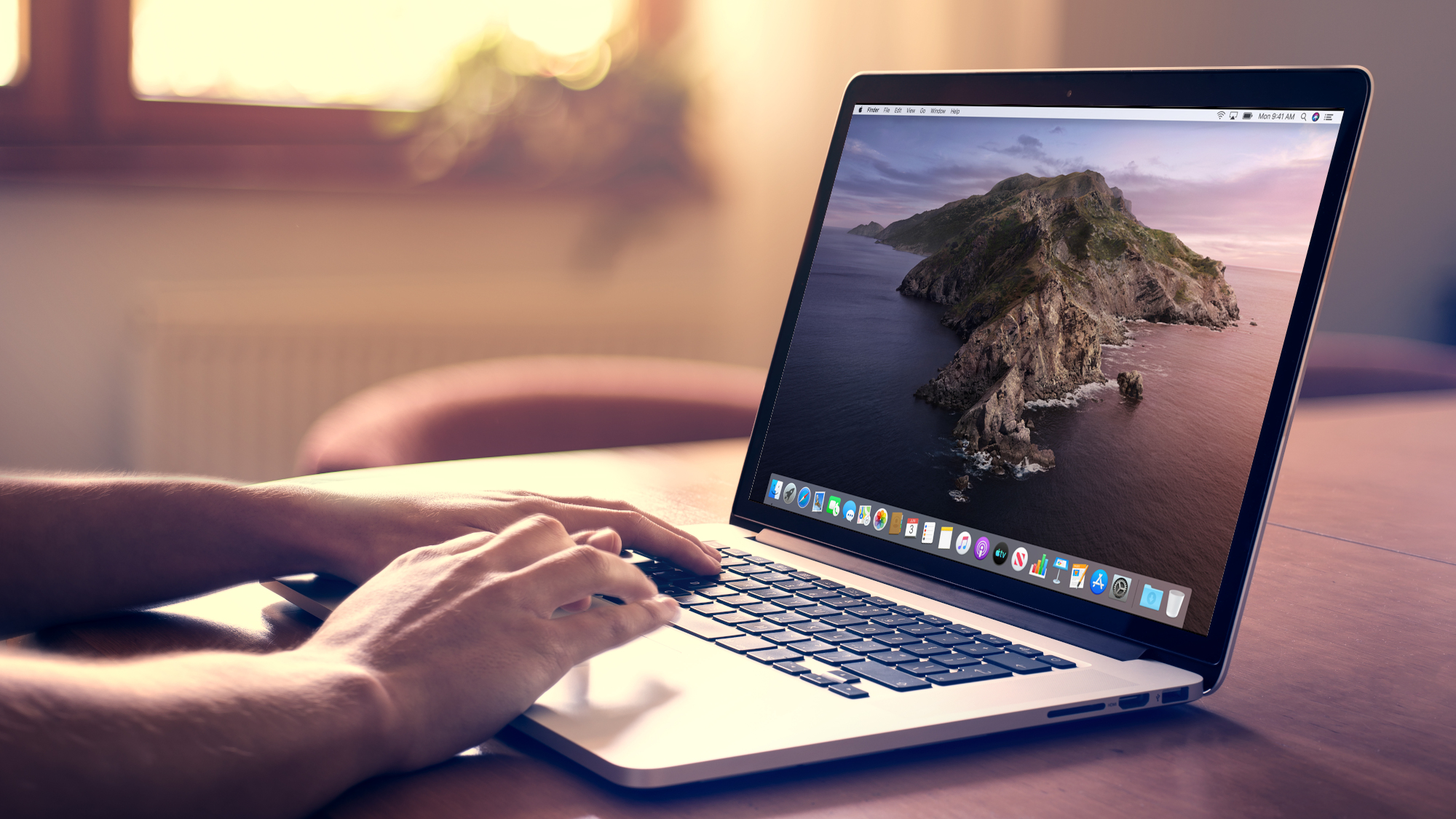
Mempelajari cara menghapus cache di Mac berguna untuk menjaga agar komputer Apple kamu tetap berjalan sebaik mungkin.
Cache ada untuk menyimpan file sementara yang membantu Mac kamu berjalan dengan cepat, tetapi file tersebut dapat tersumbat oleh file lama yang tidak perlu, jadi sebaiknya bersihkan secara teratur.
Ada dua cache utama di Mac: cache sistem untuk file OS, dan cache pengguna untuk file aplikasi. Kami akan menunjukkan cara menghapus kedua cache.
Sebelum kita mulai, pastikan kamu memiliki cadangan file apa pun yang ingin kamu hapus, jika kamu menyadari bahwa kamu membutuhkannya setelah itu.
Selain itu, hindari menghapus file tanpa pandang bulu. Kamu tidak ingin mem-brick salah satu laptop terbaik, jadi jika kamu tidak yakin tentang file tertentu, biarkan saja atau cari namanya secara online untuk melihat apakah menghapusnya akan menyebabkan masalah sistem .
Hapus Cache Pengguna Mac Secara Manual
- Pertama, buka Finder di Mac kamu dan klik Buka di bilah alat. Sekarang klik Buka Folder dari menu.
- Di kotak pop-up yang muncul, ketik ~/Library/Caches dan tekan Enter.
- Kamu akan melihat folder yang berisi file cache Mac kamu. Kamu dapat menekan Command-A pada keyboard untuk memilih semua file dan klik kanan pada pilihan yang disorot. Alternatifnya – dan lebih disukai – klik kanan pada file individual. Dengan begitu, kamu tidak terlalu berisiko membersihkan sesuatu yang penting. Ingat: Mencadangkan file dan folder apa pun yang ingin Anda ubah adalah ide yang bagus. Dengan begitu, kamu dapat mengembalikannya jika terjadi kesalahan.
- Dalam kedua kasus tersebut, klik Pindahkan ke Sampah atau Pindahkan ke Sampah tergantung di mana kamu tinggal. Ini akan memindahkan file cache ke tempat sampah. Kamu sekarang dapat mengklik ikon Tong Sampah di Dock Mac kamu dan memilih Kosong.
Cara Menghapus Cache di Mac: System Cache
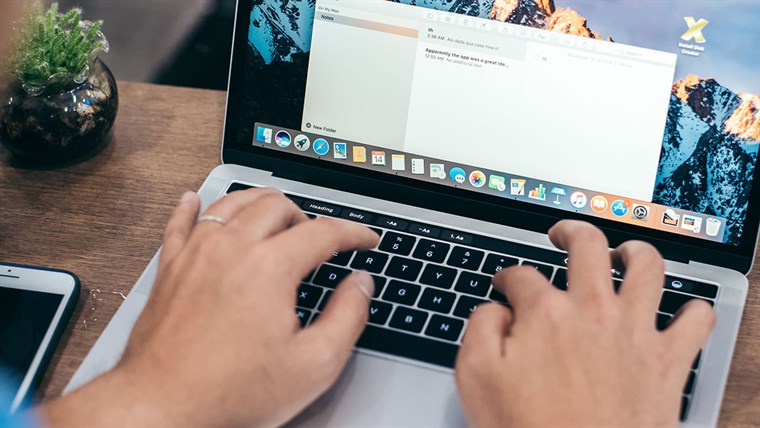
Kamu juga dapat membersihkan file cache yang dibuat oleh macOS. Ini hanya benar-benar disarankan jika kamu tahu apa yang kamu lakukan atau jika kamu mengalami masalah dengan suatu program.
Sekali lagi, seperti halnya cache aplikasi, selalu merupakan ide bagus untuk mencadangkan file apa pun yang akan kamu ubah!
- Buka Finder di Mac kamu, klik Buka di bilah alat dan klik Buka Folder dari menu.
- Ketik /Library/Caches dan tekan Enter.
- Buka folder dan hapus file yang ada di dalamnya.
Begitulah cara kamu menghapus cache pengguna dan sistem Mac kamu. Untuk membantu mempercepat iPhone, kamu dapat mempelajari cara menghapus RAM di iPhone dan cara menghapus cache di iPhone. Selamat mencoba!
Baca juga: