Pemmzchannel
  • NEWS
  • REVIEW
    • All
    • Components
    • Gadget
    • Game
    • Laptop & PC
    Laptop hibrida detachable ASUS ProArt PZ14 berwarna abu-abu tua di atas meja kayu dengan pencahayaan studio biru cobalt.

    Review ASUS ProArt PZ14: Beneran Kencang atau Cuma Janji Manis ARM?

    Tampilan fisik MacBook Air M4 berwarna abu-abu yang terbuka di atas meja kayu dengan pencahayaan biru.

    MacBook Air M4 Masih Worth It di 2026? Ini Alasan User Windows Migrasi

    Laptop Lenovo Yoga Slim 7a 14AGP11 berwarna gelap diletakkan di atas stand laptop meja kerja studio.

    Lenovo Yoga Slim 7a: Laptop Tipis Bertenaga AI Lokal Powerful!

    Tampilan cover belakang laptop gaming Axioo Pongo 535 warna hitam dengan logo Pongo merah.

    Review Axioo Pongo 535: Laptop Gaming Bagus yang Salah Momen?

  • TIPS & TRICK
  • ABOUT US
No Result
View All Result
  • 11tahun
  • About PEMMZCHANNEL – Media Online Review Laptop Gaming Terdepan di Indonesia
  • About Pemmzchannel – Media Online Review Laptop Gaming Terdepan di Indonesia (old)
  • About Us
  • Advertise With US
  • ASK Pemmzchannel
  • Contact Us
  • DWQA Ask Question
  • Featured at Pemmzchannel
  • IMPORT
  • Latest Pemmzchannel Video
  • News
  • Newsletter
  • Newsletter
  • Pemmz Gr8est Surprize
  • Pemmzchannel – Media Informasi, Review Gadget & Gaming
  • Privacy Policy
  • Promo PEMMZ Yogya
  • Shortcodes
  • Submit Karya
  • Subscribe to Pemmzchannel.com
  • Tarif JNE
  • test speed page
Pemmzchannel
  • NEWS
  • REVIEW
    • All
    • Components
    • Gadget
    • Game
    • Laptop & PC
    Laptop hibrida detachable ASUS ProArt PZ14 berwarna abu-abu tua di atas meja kayu dengan pencahayaan studio biru cobalt.

    Review ASUS ProArt PZ14: Beneran Kencang atau Cuma Janji Manis ARM?

    Tampilan fisik MacBook Air M4 berwarna abu-abu yang terbuka di atas meja kayu dengan pencahayaan biru.

    MacBook Air M4 Masih Worth It di 2026? Ini Alasan User Windows Migrasi

    Laptop Lenovo Yoga Slim 7a 14AGP11 berwarna gelap diletakkan di atas stand laptop meja kerja studio.

    Lenovo Yoga Slim 7a: Laptop Tipis Bertenaga AI Lokal Powerful!

    Tampilan cover belakang laptop gaming Axioo Pongo 535 warna hitam dengan logo Pongo merah.

    Review Axioo Pongo 535: Laptop Gaming Bagus yang Salah Momen?

  • TIPS & TRICK
  • ABOUT US
No Result
View All Result
Pemmzchannel

Mau Membuat Gif di Photoshop? Begini Caranya!

by Elsa Putri
05/03/2023
in Tips and Trick
A A
Membuat GIF di Photoshop
Share on FacebookShare on Twitter

Related Post

Seseorang menggenggam iPhone 18 Pro warna merah marun dengan desain modul kamera baru yang mendukung fitur anti foto AI.

iPhone 18 Pro Punya Anti Foto AI, Begini Cara Kerjanya!

19/09/2026
Layar iPhone menampilkan indikator baterai hijau penuh dikelilingi ikon pengaturan konektivitas seperti Wi-Fi dan lokasi.

Cara Hemat Baterai iPhone Terbaru 2026, Cuma Ubah Pengaturan Ini

28/08/2026

Kamu ingin tahu cara membuat GIF di PhotoShop? Apakah kamu mengucapkannya GIF atau JIF, format gambar animasi tidak akan kemana-mana.

Meskipun sudah ada sejak 1987 itu masih menjadi cara favorit bagi banyak dari kita untuk berbagi meme favorit dan lelucon pribadi, baik kamu berkirim pesan di salah satu ponsel terbaik atau mengirim email di salah satu ponsel terbaik. komputer.

GIF di Photoshop
membuat GIF di PhotoShop

Beberapa hal tidak dapat diungkapkan dengan kata-kata, jadi dapat dimengerti jika kamu mungkin ingin membuat GIF kamu sendiri daripada menggunakan yang sudah jadi.

Untungnya, cukup mudah untuk membuat GIF di Photoshop. Jadi, apakah kamu mencari suka di obrolan grup, ingin mengirim pesan yang disesuaikan untuk orang tersayang, atau hanya ingin tahu cara membuat gambar bergerak, inilah cara membuat GIF di Photoshop.

Cara Membuat GIF di Photoshop

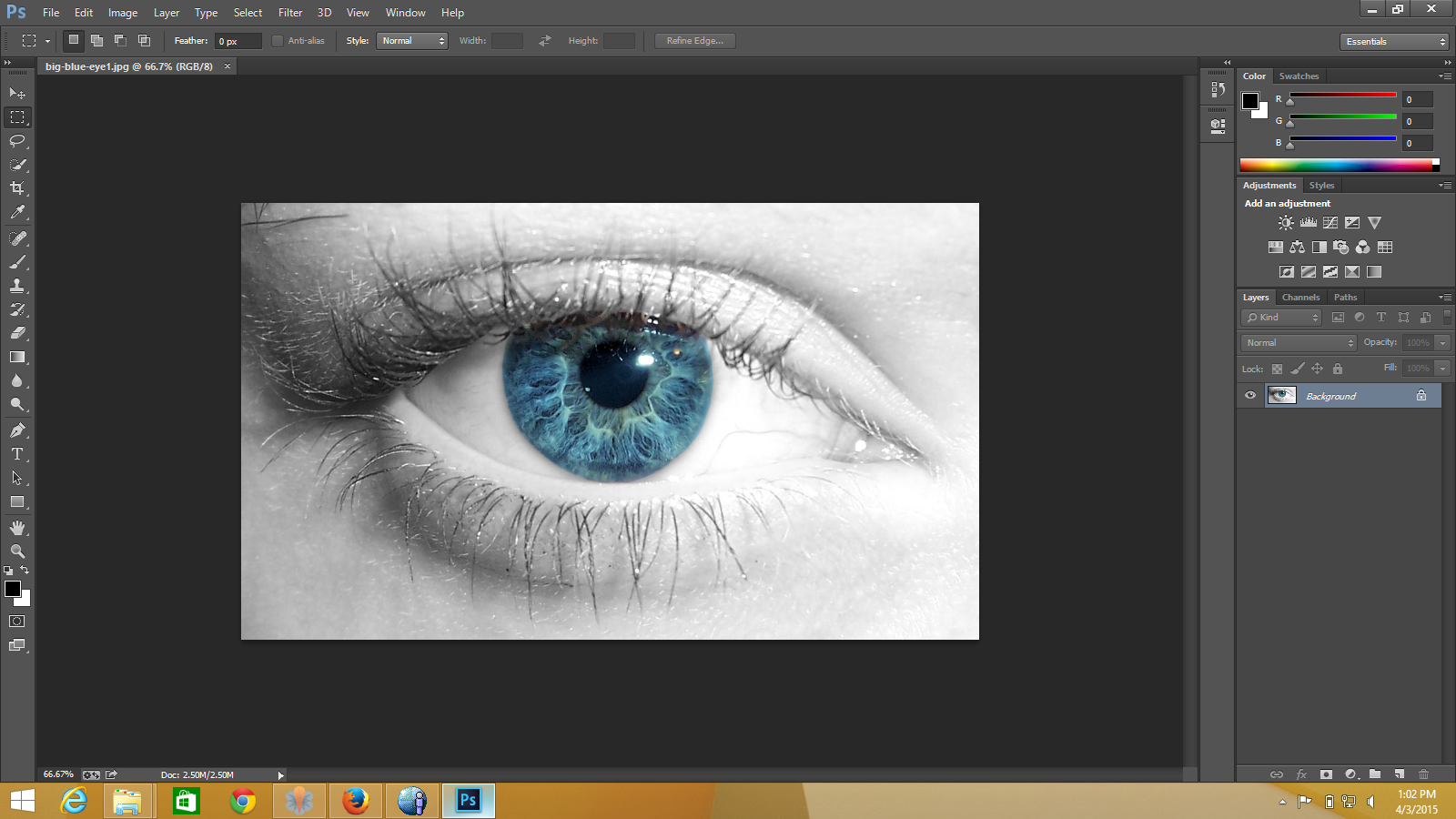
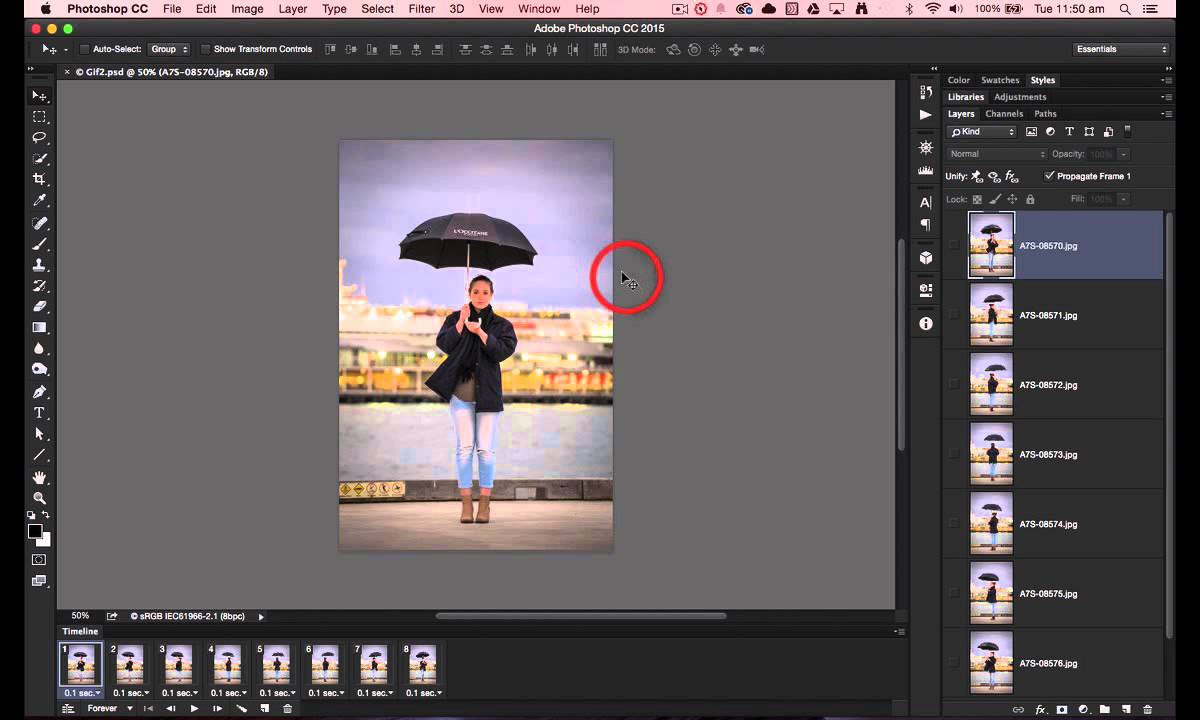
  1. Impor gambar yang ingin kamu ubah menjadi GIF. Pastikan semuanya terbuka sebagai lapisan di kanvas yang sama.
  2. Pilih Window, lalu pilih Timeline.
  3. Pilih Buat Animasi Bingkai.
  4. Pilih menu tiga garis di pojok kanan, lalu pilih Make Frames From Layers.
  5. Klik dropdown tepat di bawah garis waktu dan klik Selamanya ini membuat GIF berulang tanpa batas. Tekan tombol spasi untuk memutar GIF dan pastikan kamu menyukainya.
  6. Untuk mengekspor GIF kamu, pilih File, lalu klik Export dan pilih Save For Web.
  7. Pilih preset Gif 128 Dithered.

Ini dia, lebih mudah dari yang kamu kira bukan? Kamu tidak pernah tahu, salah satu kreasi kamu mungkin akan menjadi viral suatu hari nanti.

Jika kamu berada di kurva belajar PhotoShop, cobalah cara memburamkan latar belakang di PhotoShop atau cara menambahkan batas di PhotoShop.

Jika kamu lebih suka mengedit di iPhone, lihat cara mengedit foto di iPhone. Mungkin tidak satu pun dari opsi ini yang cocok untuk kamu? Coba alternatif terbaik untuk PhotoShop.

Cara Blur Latar Belakang di Photoshop

membuat GIF di PhotoShop

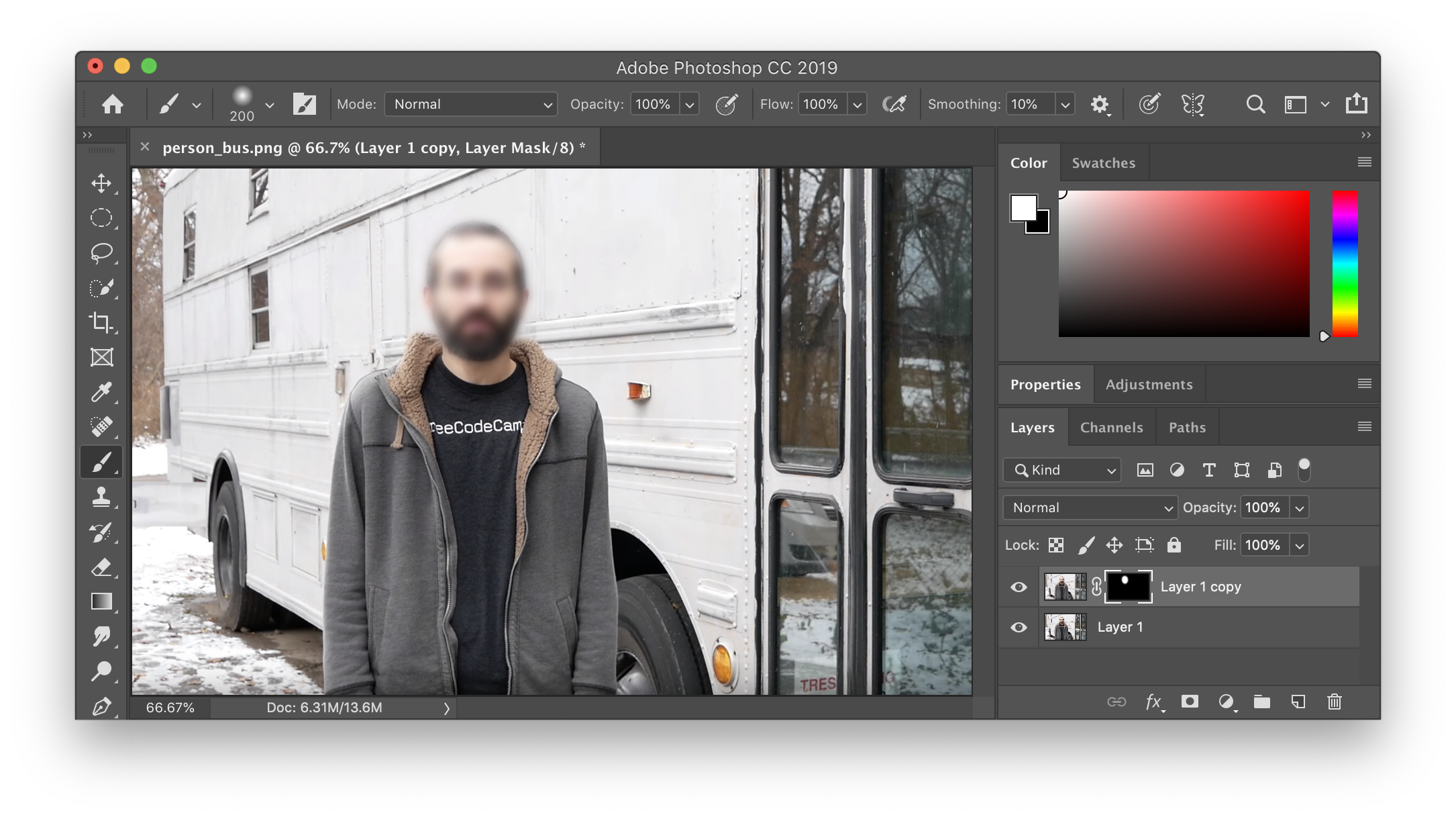
Setelah kamu mengetahui cara memburamkan latar belakang di Photoshop, fotobomb teman dan orang asing yang masuk ke dalam bidikan tidak akan pernah menjadi masalah lagi.

Memburamkan latar belakang adalah teknik yang sempurna untuk memastikan bahwa setiap orang yang melihat gambar kamu berfokus pada apa yang kamu inginkan.

Saat kamu memburamkan latar belakang di Photoshop, semua mata tertuju ke latar depan dan kontras dalam definisi dapat membuat subjek utama kamu benar-benar “menonjol” dan menonjol.

Ini adalah alat yang sangat berguna untuk bidikan di tengah keramaian, seperti di konser atau acara olahraga, di mana kamu dapat memburamkan wajah orang asing dan hanya fokus pada kenangan bersenang-senang dengan teman.

Meskipun latar belakangnya mungkin buram, instruksi kami jelas, jadi teruskan membaca untuk mempelajari cara memburamkan latar belakang di Photoshop.

Cara Blur Latar Belakang di Photoshop
membuat GIF di PhotoShop

  • Buat duplikat layer latar belakang kamu.
  • Gunakan alat Pilih Subjek untuk menyorot subjek utama dalam gambar kamu.
  • Klik Select -> Modify-> Expand dan kemudian perluas seleksi sebanyak 5 piksel atau lebih.
  • Pada tab Edit pilih Content-Aware Fill.
  • Nonaktifkan dua layer latar belakang dan kemudian tambahkan Layer Mask ke layer subjek kamu.
  • Dengan memilih Layer Mask, pilih Filter -> Other -> Minimum dan kontraksikan mask dengan satu piksel lebih banyak dari yang kamu kembangkan.
  • Ubah salinan layer latar belakang kamu menjadi objek pintar. Aktifkan lapisan subjek.
  • Pilih Filter -> Blur Gallery-> Tilt shift.
  • Sesuaikan ketebalan dan posisi blur sesuai keinginan kamu.

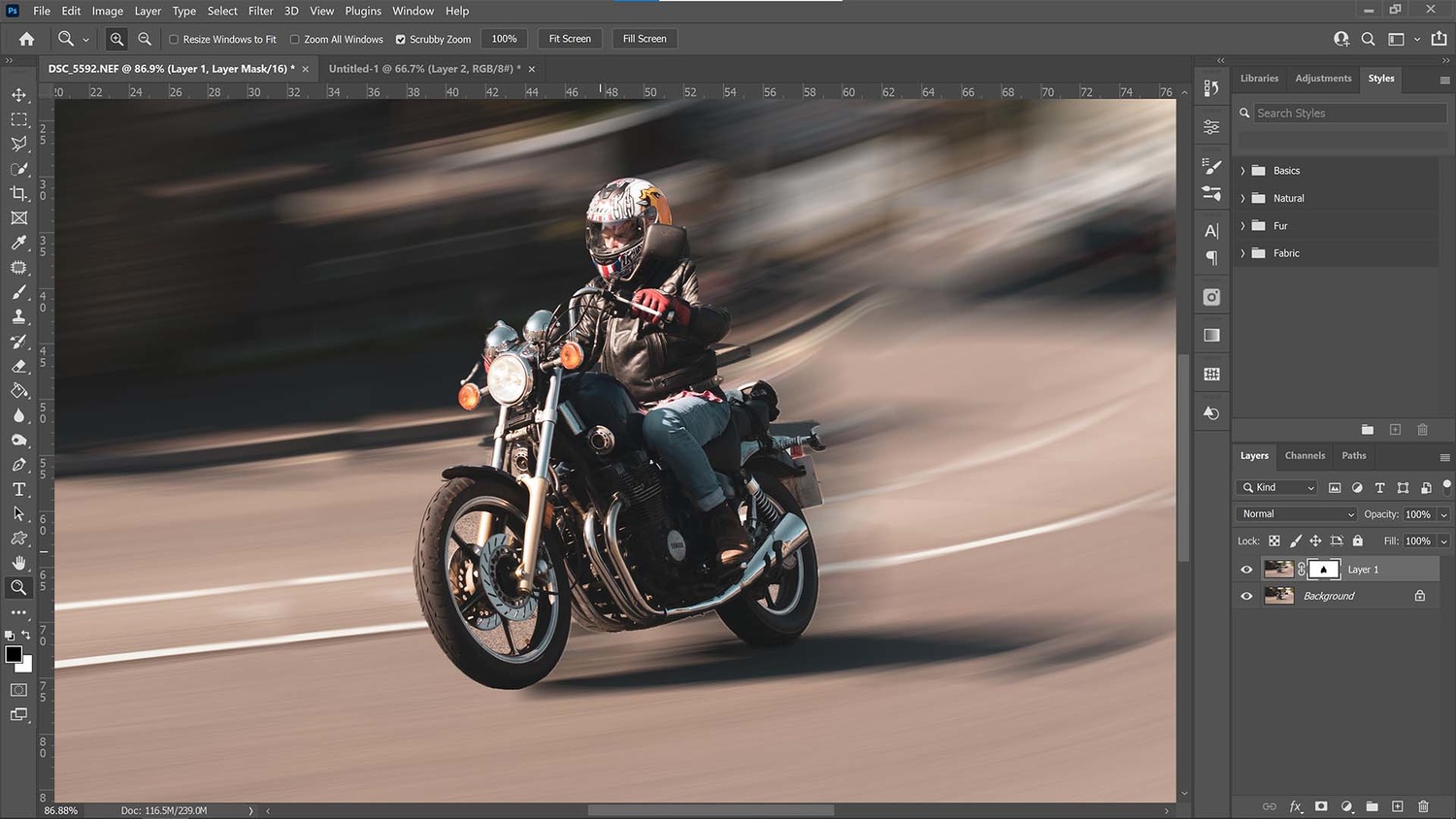
Langkah Blur Latar Belakang di Photoshop:
membuat GIF di PhotoShop

  1. Pertama buat duplikat dari layer latar belakang kamu. Cukup pilih layer dan tekan CTRL J (atau CMD J di Mac).
  2. Pada menu Properties dari salinan yang baru dibuat, gulir ke bawah dan klik Select a Subject.
  3. Untuk menghindari pemotongan tepi gambar kamu, klik Pilih, lalu ubah, lalu perluas. Perluas gambar Anda dengan lima piksel atau lebih dan klik OK.
  4. Pada tab Edit, pilih Content-Aware Fill. Subjek gambar kamu sekarang harus dibatasi oleh garis putus-putus.
  5. Pastikan Pengaturan Keluaran diatur ke keluaran ke Lapisan Duplikat, lalu klik OK.
  6. Nonaktifkan dua lapisan latar belakang dengan memilih ikon mata di sebelah masing-masing. Pada layer subjek kamu, tambahkan Layer Mask.
  7. Dengan memilih Layer Mask, klik tab Filter, lalu pilih Other lalu Minimum dan kontraksikan mask dengan satu piksel lebih banyak dari yang kamu perluas. Tepi gambar sekarang harus bersih.
  8. Klik kanan salinan layer latar belakang dan ubah menjadi Smart Object. Aktifkan Layer Subjek dengan memilih mata lagi.
  9. Pilih tab Filter, lalu Blur Gallery lalu pilih Tilt-shift.
  10. Sesuaikan ketebalan buram dengan penggeser dan sesuaikan posisinya dengan menyeret garis pada gambar.

Sudah selesai! Ini bukan proses yang rumit, tapi ini sangat berguna, bukan? Jika masih ada yang tidak beres setelah memburamkan latar belakang, kamu bahkan dapat menghapusnya dan menyisipkan yang baru jika kamu mempelajari cara menambahkan latar belakang di Photoshop, selamat mencoba!

Baca juga:

  • Mengenal GIMP, Alternatif Photoshop Gratis!
  • Alternatif Photoshop 2022? Dijamin User Friendly!
  • Adobe Photoshop Web Akan Segera Tersedia Gratis!
ASUS ExpertBook P1 (PM1403) ASUS ExpertBook P1 (PM1403) ASUS ExpertBook P1 (PM1403)

Elsa Putri

Related Posts

Seseorang menggenggam iPhone 18 Pro warna merah marun dengan desain modul kamera baru yang mendukung fitur anti foto AI.
Tips and Trick

iPhone 18 Pro Punya Anti Foto AI, Begini Cara Kerjanya!

by Daniel Fitrotirrahman
19/09/2026
Layar iPhone menampilkan indikator baterai hijau penuh dikelilingi ikon pengaturan konektivitas seperti Wi-Fi dan lokasi.
Tips and Trick

Cara Hemat Baterai iPhone Terbaru 2026, Cuma Ubah Pengaturan Ini

by Daniel Fitrotirrahman
28/08/2026
Desain poster HUT RI ke-80 bergaya ilustrasi kartun meriah yang ditampilkan pada layar ponsel pintar.
Tips and Trick

Cara Membuat Poster HUT RI ke-80 yang Estetik via ChatGPT, Mudah Banget!

by Daniel Fitrotirrahman
12/08/2026
Next Post
Fitur Kalkulator iPhone

7 Fitur Kalkulator iPhone yang Harus Kamu Ketahui!

Performa AMD Ryzen 7 7745HX Terungkap, Ini Detailnya!

Leave a Reply Cancel reply

Your email address will not be published. Required fields are marked *

ASUS ExpertBook P1 (PM1403) ASUS ExpertBook P1 (PM1403) ASUS ExpertBook P1 (PM1403)
  • Trending
  • Comments
  • Latest

Tips dan Trick : Cara Mengetahui Password WIFI dengan CMD

05/09/2019
ASUS VivoBook 14 A442U indonesia pemmzchannel FI

Baru nih, ASUS VivoBook 14 A442U – Kini dengan Intel Generasi ke-8

07/11/2017
Ini cara cek kapasitas RAM maksimal

Cara Cek Kapasitas RAM Maksimal di PC atau Laptop Windows

30/07/2021

Cara Installasi Driver GPU yang Baik dan Benar

07/02/2013

Review ASUS A451LB: Pengganti sang legenda A46CB + Tutorial Upgrade RAM

300

Cara Installasi Driver GPU yang Baik dan Benar

150
Clash of Clans

Clash of Clans : Town Hall 11 hadir sebagai update terbaru? (updated)

146
Asus A456UF

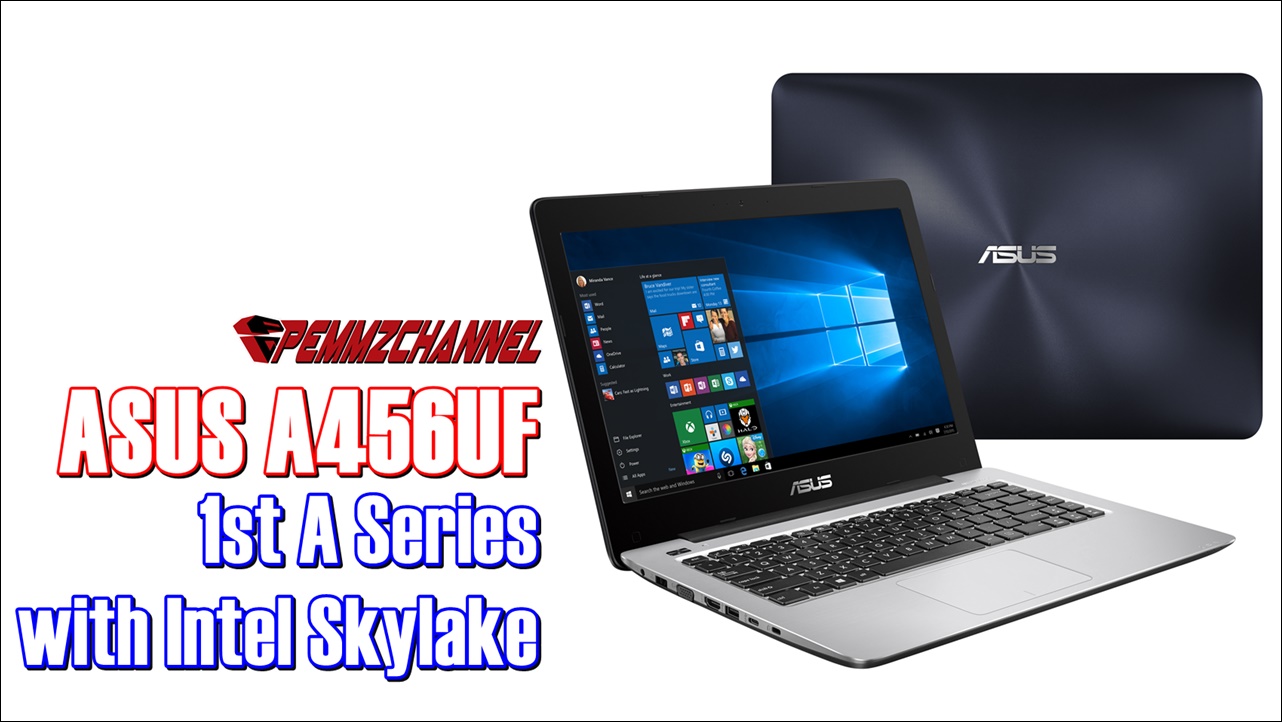
Review Asus A456UF – A Series Pertama Asus Dengan Intel Skylake

119
Para pemain dan pelatih Timnas Indonesia saat menjalani sesi latihan persiapan pertandingan

Timnas Indonesia vs Bangladesh: Jam Tayang dan Link Live Streaming Malam Ini!

01/10/2026
Tiga pilihan HP 2 jutaan terbaik dengan varian warna putih dan biru menampilkan bodi belakang serta layar depan.

Daftar HP 2 Jutaan Terbaik September 2026, Speknya Bikin Melirik!

30/09/2026
Detail modul kamera 200 MP ARRI dan tombol fisik kamera pada Honor Magic 9 Pro Max.

Honor Magic 9 Pro Max Resmi Meluncur, Bawa Dua Kamera 200 MP ARRI!

30/09/2026
Logo dan angka versi pembaruan iOS 27.0.1 dari Apple dengan latar belakang bertekstur.

Apple Rilis iOS 27.0.1, Bug iPhone 18 Pro Max Diam-Diam Diperbaiki!

30/09/2026

About

Pemmzchannel adalah portal media digital informasi teknologi terbaru bagi anda para gamer, tech-geeks, review gadget, laptop dan PC desktop gaming terbaru,serta berita unik seputar dunia IT.

Categories

  • Best Pick
  • Components
  • Digital Magazine
  • Featured
  • Gadget
  • Gadgets
  • Game
  • Laptop & PC
  • News
  • other
  • Promo
  • Review
  • Tips and Trick
  • Versus

Recent Post

  • Timnas Indonesia vs Bangladesh: Jam Tayang dan Link Live Streaming Malam Ini!
  • Daftar HP 2 Jutaan Terbaik September 2026, Speknya Bikin Melirik!
  • Honor Magic 9 Pro Max Resmi Meluncur, Bawa Dua Kamera 200 MP ARRI!
  • Apple Rilis iOS 27.0.1, Bug iPhone 18 Pro Max Diam-Diam Diperbaiki!
  • About Us
  • Privacy & Policy
  • Contact Us

© 2024 Pemmzchannel

Bottom Ad
No Result
View All Result
  • NEWS
  • REVIEW
  • TIPS & TRICK
  • ABOUT US

© 2024 Pemmzchannel