




Memori RAM atau Random Access Memory pada komputer merupakan tempat penyimpanan memori sementara ketika komputer atau laptop sedang dijalankan dan dapat diakses secara acak.
Fungsinya untuk mempercepat pemrosesan data pada perangkat. Jadi semakin besar kapasitas RAM yang dipasang, maka semakin cepat juga perangkat tersebut bekerja.
RAM sendiri terdiri dari berbagai jenis yang dibedakan berdasarkan generasinya, mulai dari yang jadul yaitu EDO RAM (Extended Data Out Random Access Memory) atau SD RAM (Sychronous Dynamic Random Access Memory) yang digunakan pada komputer dengan sistem operasi lawas.




Sampai jenis RAM yang terbaru saat ini yaitu DDR atau Double Data Rate. DDR RAM ini juga memiliki generasi yaitu DDR, DDR2, DDR3, DDR4, serta yang terbaru yaitu DDR5. Merupakan pengembangan dari DDR RAM, jenis RAM ini banyak digunakan pada laptop guna untuk menghemat daya listrik dan lebih maksimal dengan kecepatan tinggi.
Jika dilihat secara fisik, perbedaan antara generasi DDR terdapat pada lubang atau takik pada bagian bawah RAM. Pada DDR posisinya ada di tengah, DDR2 agak bergeser sedikit, DDR3, DDR4, dam DDR5 dengan posisi berbeda. Tidak heran jika generasi DDR ini tidak bisa digunakan pada tipe motherboard yang sama.

Tiap generasi DDR juga memiliki standar frekuensi berbeda pula, misalnya DDR3 frekuensinya mulai dari 1066 MHz, DDR4 mulai dari 2133 MHz, dan DDR5 mulai dengan frekuensi 4800 MHz.
Cara Lihat Kecepatan RAM
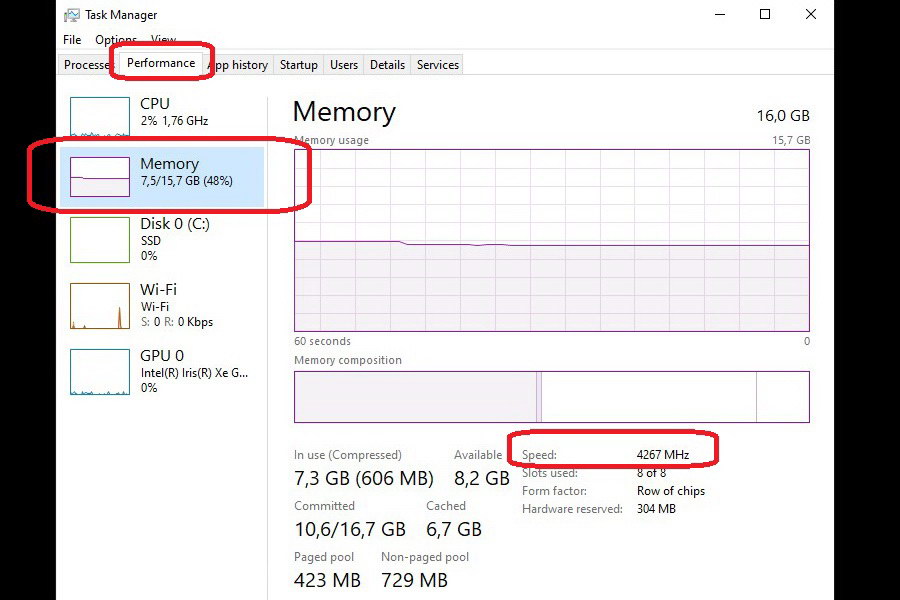
Untuk mengetahui kecepatan tersebut, kalian bisa melihatnya melalui beberapa cara. Cara pertama bisa dengan melalui Task Manager. Untuk membukanya, tekan tombol Ctrl+Alt+Del dan pilih Task Manager.
Selanjutnya pilih pada tab Performance. Pada bagian Memory, informasi kecepatan ada pada keterangan yang ada di sisi kanan bawah melalui informasi Speed. Disitu akan tertera berapa MHz kecepatan memori RAM yang digunakan.
Sementara cara lain yang bisa kalian lakukan untuk mengetahui kecepatan RAM adalah melalui perintah CMD. Caranya, tekan tombol Windows+R dan ketik CMD lalu tekan Enter.

Akan tampil Command Prompt dan ketik perintah “wmic memorychip get speed” (tanpa tanda kutip), kemudian tekan Enter. Maka sistem akan menampilkan speed RAM yang kalian gunakan.