

Pemmzchannel
  • NEWS
  • REVIEW
    • All
    • Components
    • Gadget
    • Game
    • Laptop & PC
    ASUS ExpertBook Ultra warna Morn Grey berbahan Magnesium Alloy dengan desain tipis dan premium di atas meja kerja.

    ASUS ExpertBook Ultra: Laptop Bisnis Tipis dengan Performa Laptop Gaming

    Laptop Axioo Hype AI 5 berwarna abu-abu terbuka di atas meja kayu di studio meja kerja.

    Review Axioo Hype AI 5: Laptop AI Termurah 2026 dengan Baterai 12 Jam!

    Laptop ASUS ProArt GoPro Edition menampilkan alur kerja kreator dengan kalibrasi warna layar dan kamera GoPro di meja.

    ASUS ProArt GoPro Edition: Monster Ringkas Incaran Kreator Kekinian!

    Laptop ASUS Zenbook S16 OLED UM5606GA di atas meja kerja dengan layar menampilkan wallpaper pegunungan

    Review ASUS Zenbook S16 OLED (UM5606GA): Performa Sadis & Garansi Paling Aman!

  • TIPS & TRICK
  • ABOUT US
No Result
View All Result
  • 11tahun
  • About PEMMZCHANNEL – Media Online Review Laptop Gaming Terdepan di Indonesia
  • About Pemmzchannel – Media Online Review Laptop Gaming Terdepan di Indonesia (old)
  • About Us
  • Advertise With US
  • ASK Pemmzchannel
  • Contact Us
  • DWQA Ask Question
  • Featured at Pemmzchannel
  • IMPORT
  • Latest Pemmzchannel Video
  • News
  • Newsletter
  • Newsletter
  • Pemmz Gr8est Surprize
  • Pemmzchannel – Media Informasi, Review Gadget & Gaming
  • Privacy Policy
  • Promo PEMMZ Yogya
  • Shortcodes
  • Submit Karya
  • Subscribe to Pemmzchannel.com
  • Tarif JNE
  • test speed page
Pemmzchannel
  • NEWS
  • REVIEW
    • All
    • Components
    • Gadget
    • Game
    • Laptop & PC
    ASUS ExpertBook Ultra warna Morn Grey berbahan Magnesium Alloy dengan desain tipis dan premium di atas meja kerja.

    ASUS ExpertBook Ultra: Laptop Bisnis Tipis dengan Performa Laptop Gaming

    Laptop Axioo Hype AI 5 berwarna abu-abu terbuka di atas meja kayu di studio meja kerja.

    Review Axioo Hype AI 5: Laptop AI Termurah 2026 dengan Baterai 12 Jam!

    Laptop ASUS ProArt GoPro Edition menampilkan alur kerja kreator dengan kalibrasi warna layar dan kamera GoPro di meja.

    ASUS ProArt GoPro Edition: Monster Ringkas Incaran Kreator Kekinian!

    Laptop ASUS Zenbook S16 OLED UM5606GA di atas meja kerja dengan layar menampilkan wallpaper pegunungan

    Review ASUS Zenbook S16 OLED (UM5606GA): Performa Sadis & Garansi Paling Aman!

  • TIPS & TRICK
  • ABOUT US
No Result
View All Result
Pemmzchannel

Cara Mengubah Mode Daya di Windows 11 untuk Hemat Baterai!

by Syahya Rembulan
23/02/2022
in Tips and Trick
A A
mode daya di windows 11
Share on FacebookShare on Twitter

Related Post

Menghindari spam dengan fitur terbaru untuk keluar dari grup WhatsApp yang tidak diinginkan secara instan.

Cara Keluar dari Grup WhatsApp Tak Dikenal Secara Otomatis Terbaru 2026

10/05/2026
Menghubungkan akun saat bermain Minecraft di HP memungkinkan Anda melanjutkan progres permainan dari perangkat mana pun tanpa hambatan.

Tips Bermain Minecraft di HP Kentang Tanpa Lag 2026!

09/05/2026

Pengaturan mode daya di Windows 11 dibuat khusus untuk mengoptimalkan masa pakai baterai pada laptop atau PC agar bisa lebih tahan lama. Sistem, secara default, menggunakan mode “Balanced” yang mengoptimalkan daya untuk kinerja dan baterai. Namun biasanya, para pengguna selalu mengubah pengaturan ke “best power efficiency” untuk memperpanjang masa pakai baterai sebanyak mungkin.

Faktanya, kamu bisa mengubah power saver Windows 11 atau mode daya di Windows 11 ke pengaturan yang lebih kompleks untuk baterai dan kinerja laptop/PC yang lebih maksimal. Di sini, Pemmzchannel akan membahas secara lengkap cara mengubah mode daya pada Windows 11. Simak baik-baik ya!

Cara Mengubah Mode Daya di Windows 11

Mode daya atau power saver di Windows 11, bisa kamu temukan di menu pengaturan pada laptop/PC mu. Untuk beberapa perangkat mungkin bisa kamu temukan di menu baterai yang ada di desktop. Pada pembahasan kali ini, kami akan memberikanmu 3 cara berbeda untuk mengatur mode daya atau power saver di Windows 11 pada laptop/PC.

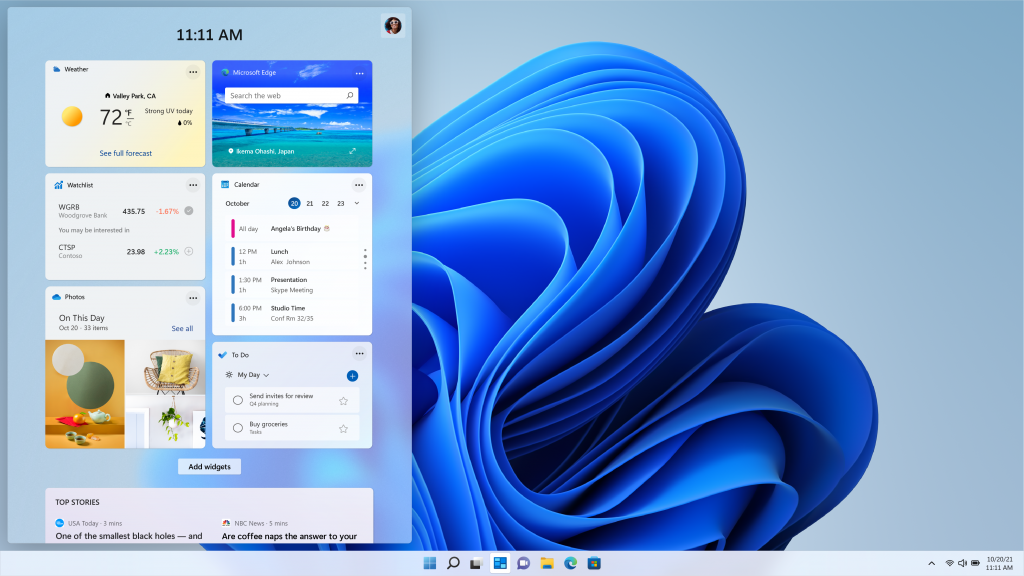
Mengubah Mode Daya di Windows 11

mode daya di windows 11
(Microsoft)

Untuk mengubah lebih banyak mode daya default pada Windows 11, gunakan langkah-langkah ini:

  • Buka “Pengaturan” atau Setting.
  • Klik pada “Sistem” atau “System”.
  • Klik halaman “Daya & baterai” atau “Power & battery” di sisi kanan.
  • Gunakan pengaturan mode “Daya” atau “Power”.
  • Pilih opsi yang paling sesuai dengan situasimu.
  • Di sini, kamu akan disuguhkan 3 opsi pengaturan mode daya di antaranya:
  1. Best Power Eficiency
  2. Balaced
  3. Best Performance
  • Pilih salah satu di antaranya.
  • Selesai.

Best Power Eficiency digunakan untuk empertahankan sebagian besar energi yang menurunkan kinerja sistem. Opsi ini akan menawarkan masa pakai baterai paling banyak jika kamu menggunakan laptop.
Sementara Balance pada Windows 11 akan secara otomatis menyeimbangkan energi dan kinerja untuk pengalaman yang optimal. Best Performanced akan memberikan energi paling banyak untuk meningkatkan performa sistem.

Setelah menyelesaikan langkah-langkah di atas, skema daya baru akan diterapkan ke komputer. Pada Windows 10, kamu memiliki opsi untuk menggilir mode daya dari Taskbar, tetapi mulai Windows 11, kamu hanya dapat melakukan ini dari pengaturan “Power” atau menggunakan pengaturan lama atau “Command Prompt”.

Cara Mengatur Mode Daya Melalui Panel Kontrol

Cara mengubah mode daya untuk masa pakai baterai atau kinerja tinggi, gunakan langkah-langkah berikut:

  • Buka Panel Kontrol.
  • Klik Perangkat Keras dan Suara.
  • Klik pada Opsi Daya.
  • Pilih dari salah satu opsi daya yang tersedia:
  1. Balanced: Sistem secara otomatis menyeimbangkan daya dan kinerja untuk pengalaman yang optimal.
  2. Power Saver: Pertahankan sebagian besar daya, turunkan kinerja sistem. Opsi ini akan menawarkan masa pakai baterai paling banyak jika kamu menggunakan laptop.
  3. High performance: Menggunakan energi paling banyak, tetapi menawarkan performa paling tinggi.

Setelah menyelesaikan langkah-langkahnya, perangkat Windows 11 akan mulai menggunakan mode daya yang sudah kamu tentukan untuk meningkatkan baterai atau kinerja.

Mengatur Mode Daya di Windows 11 dengan Command Prompt

Untuk memilih antara mode seimbang, performa tinggi, atau hemat daya dengan Command Prompt, gunakan langkah-langkah berikut:

  • Buka Mulai.
  • Cari Command Prompt, klik kanan, dan pilih opsi Run as administrator.
  • Ketik perintah powercfg /list untuk mengidentifikasi semua skema daya dan mana yang aktif dan tekan Enter.
  • Konfirmasikan pengidentifikasi unik (GUID) skema daya yang tersedia.
  • Ketik perintah powercfg /setactive GUID untuk mengubah mode daya dan tekan Enter.
  • Dalam perintah, ubah GUID untuk pengidentifikasi unik yang sesuai dengan mode daya yang ingin kamu gunakan.

Setelah menyelesaikan langkah-langkahnya, perintah akan menerapkan mode daya baru pada Windows 11.

Itulah ulasan lengkap tentang cara mengubah mode daya di Windows 11 melalui pengaturan daya, panel kontrol, maupun command prompt. Semoga bermanfaat!

Baca juga:

  • Cara Mengaktifkan Screen Saver di Windows 11
  • Cara Mengubah Region di Windows 11
  • Mau Update Windows 11 Secara Gratis? Begini Caranya!

ASUS ExpertBook P1 (PM1403) ASUS ExpertBook P1 (PM1403) ASUS ExpertBook P1 (PM1403)

Syahya Rembulan

Related Posts

Menghindari spam dengan fitur terbaru untuk keluar dari grup WhatsApp yang tidak diinginkan secara instan.
Tips and Trick

Cara Keluar dari Grup WhatsApp Tak Dikenal Secara Otomatis Terbaru 2026

by Daniel Fitrotirrahman
10/05/2026
Menghubungkan akun saat bermain Minecraft di HP memungkinkan Anda melanjutkan progres permainan dari perangkat mana pun tanpa hambatan.
Tips and Trick

Tips Bermain Minecraft di HP Kentang Tanpa Lag 2026!

by Daniel Fitrotirrahman
09/05/2026
Detail informasi bisnis seperti nama toko, rating, dan alamat di aplikasi Google Maps.
Tips and Trick

Cara Tambah Lokasi Baru Google Maps Terbaru 2026, 100% Work!

by Daniel Fitrotirrahman
03/05/2026
Next Post
Truth Social

Truth Social: Media Sosial Buatan Donald Trump Bermasalah!

Convert Excel ke Google Sheets

Cara Convert Excel ke Google Sheets, Serta Keunggulannya!

Leave a Reply Cancel reply

Your email address will not be published. Required fields are marked *

ASUS ExpertBook P1 (PM1403) ASUS ExpertBook P1 (PM1403) ASUS ExpertBook P1 (PM1403)
  • Trending
  • Comments
  • Latest

Tips dan Trick : Cara Mengetahui Password WIFI dengan CMD

05/09/2019
ASUS VivoBook 14 A442U indonesia pemmzchannel FI

Baru nih, ASUS VivoBook 14 A442U – Kini dengan Intel Generasi ke-8

07/11/2017
Ini cara cek kapasitas RAM maksimal

Cara Cek Kapasitas RAM Maksimal di PC atau Laptop Windows

30/07/2021

Cara Installasi Driver GPU yang Baik dan Benar

07/02/2013

Review ASUS A451LB: Pengganti sang legenda A46CB + Tutorial Upgrade RAM

300

Cara Installasi Driver GPU yang Baik dan Benar

150
Clash of Clans

Clash of Clans : Town Hall 11 hadir sebagai update terbaru? (updated)

146
Asus A456UF

Review Asus A456UF – A Series Pertama Asus Dengan Intel Skylake

119
Featured image artikel peluncuran resmi laptop gaming AI tipis premium ASUS ROG Zephyrus G14 GU405 di Indonesia.

ASUS Resmi Rilis ROG Zephyrus G14 GU405, Laptop Gaming AI Tipis Super Kencang!

22/05/2026
Desain modern POCO Pad C1 yang hadir dengan opsi warna elegan serta layar luas untuk kepuasan bermain game.

POCO Pad C1 Rilis Global Diam-Diam, Cocok untuk Gaming Harian!

22/05/2026
Sisi belakang Nubia Neo 5 Max warna perak metalik saat digenggam, memperlihatkan modul kamera dan sistem pendingin.

Nubia Neo 5 Max Siap Rilis, Disebut Akan Jadi PadPhone Terbaik!

22/05/2026
Komitmen kemitraan strategis Axioo dan Primacom dalam menjembatani inovasi AI demi mewujudkan kedaulatan data nasional.

Axioo Gandeng Primacom untuk Dorong Kedaulatan Data Indonesia!

22/05/2026

About

Pemmzchannel adalah portal media digital informasi teknologi terbaru bagi anda para gamer, tech-geeks, review gadget, laptop dan PC desktop gaming terbaru,serta berita unik seputar dunia IT.

Categories

  • Best Pick
  • Components
  • Digital Magazine
  • Featured
  • Gadget
  • Gadgets
  • Game
  • Laptop & PC
  • News
  • other
  • Promo
  • Review
  • Tips and Trick
  • Versus

Recent Post

  • ASUS Resmi Rilis ROG Zephyrus G14 GU405, Laptop Gaming AI Tipis Super Kencang!
  • POCO Pad C1 Rilis Global Diam-Diam, Cocok untuk Gaming Harian!
  • Nubia Neo 5 Max Siap Rilis, Disebut Akan Jadi PadPhone Terbaik!
  • Axioo Gandeng Primacom untuk Dorong Kedaulatan Data Indonesia!
  • About Us
  • Privacy & Policy
  • Contact Us

© 2024 Pemmzchannel

Bottom Ad
No Result
View All Result
  • NEWS
  • REVIEW
  • TIPS & TRICK
  • ABOUT US

© 2024 Pemmzchannel