





Pemmzchannel
  • NEWS
  • REVIEW
    • All
    • Components
    • Gadget
    • Game
    • Laptop & PC
    Laptop 5 jutaan terbaik 2026 Axioo Hype AMD X1 tampak depan di atas meja kayu dengan layar Full HD menampilkan wallpaper JKT48.

    Laptop 5 Jutaan Terbaik 2026: Axioo Hype AMD X1 Jawara Pelajar!

    Stiker prosesor AMD Ryzen AI 9 dan kartu grafis NVIDIA GeForce RTX pada area palm rest laptop gaming premium Lenovo Legion 5 15AGP11.

    Apakah Lenovo Legion 5 15AGP11 Layak Dibeli dengan Harga 40 Jutaan?

    Desain premium bodi sasis CNC aluminum laptop gaming ASUS ROG Zephyrus G14 GA403 dengan fitur Slash Lighting minimalis di atas meja.

    ASUS ROG Zephyrus G14 GA403 (2026) – Monster Mungil Generasi AI Terkuat

    Roda kemudi sim racing dari paket Moza R5 Bundle yang terpasang di meja dengan latar belakang monitor komputer.

    Moza R5 Bundle – Setir Sim Racing Direct Drive Terbaik Rp7 Jutaan?

  • TIPS & TRICK
  • ABOUT US
No Result
View All Result
  • 11tahun
  • About PEMMZCHANNEL – Media Online Review Laptop Gaming Terdepan di Indonesia
  • About Pemmzchannel – Media Online Review Laptop Gaming Terdepan di Indonesia (old)
  • About Us
  • Advertise With US
  • ASK Pemmzchannel
  • Contact Us
  • DWQA Ask Question
  • Featured at Pemmzchannel
  • IMPORT
  • Latest Pemmzchannel Video
  • News
  • Newsletter
  • Newsletter
  • Pemmz Gr8est Surprize
  • Pemmzchannel – Media Informasi, Review Gadget & Gaming
  • Privacy Policy
  • Promo PEMMZ Yogya
  • Shortcodes
  • Submit Karya
  • Subscribe to Pemmzchannel.com
  • Tarif JNE
  • test speed page
Pemmzchannel
  • NEWS
  • REVIEW
    • All
    • Components
    • Gadget
    • Game
    • Laptop & PC
    Laptop 5 jutaan terbaik 2026 Axioo Hype AMD X1 tampak depan di atas meja kayu dengan layar Full HD menampilkan wallpaper JKT48.

    Laptop 5 Jutaan Terbaik 2026: Axioo Hype AMD X1 Jawara Pelajar!

    Stiker prosesor AMD Ryzen AI 9 dan kartu grafis NVIDIA GeForce RTX pada area palm rest laptop gaming premium Lenovo Legion 5 15AGP11.

    Apakah Lenovo Legion 5 15AGP11 Layak Dibeli dengan Harga 40 Jutaan?

    Desain premium bodi sasis CNC aluminum laptop gaming ASUS ROG Zephyrus G14 GA403 dengan fitur Slash Lighting minimalis di atas meja.

    ASUS ROG Zephyrus G14 GA403 (2026) – Monster Mungil Generasi AI Terkuat

    Roda kemudi sim racing dari paket Moza R5 Bundle yang terpasang di meja dengan latar belakang monitor komputer.

    Moza R5 Bundle – Setir Sim Racing Direct Drive Terbaik Rp7 Jutaan?

  • TIPS & TRICK
  • ABOUT US
No Result
View All Result
Pemmzchannel

Cara Membuat Channel di Slack dan Panduan Lengkapnya

by Syahya Rembulan
30/01/2022
in Tips and Trick
A A
Cara Membuat Channel di Slack 
Share on FacebookShare on Twitter

Related Post

Desain poster HUT RI ke-80 bergaya ilustrasi kartun meriah yang ditampilkan pada layar ponsel pintar.

Cara Membuat Poster HUT RI ke-80 yang Estetik via ChatGPT, Mudah Banget!

12/08/2026
Tangan memegang smartphone Android sambil menyentuh menu pengaturan pada layar.

Cara Cek Sisa Usia HP iPhone dan Android Terbaru 2026!

10/08/2026

Aplikasi media sosial, Slack, telah menghadirkan beragam fitur menarik untuk menunjang kebutuhan para pekerja profesional. Salah satunya adalah fitur saluran atau yang biasa kita kenal sebagai “Channel“. Pada pembahasan Pemmzchannel kali ini, kami akan mengulas secara lengkap tentang cara membuat channel di Slack, beserta panduan lengkap untuk menggunakannya.

Cara Membuat Channel di Slack 
cara membuat channel di slack
(Slack)

Slack dikenal sebagai aplikasi pesan instan yang ditargetkan untuk para pekerja. Aplikasi ini biasa digunakan oleh perusahaan yang menerapkan sistem kerja WFH (work from home) atau untuk kebutuhan komunikasi jarak jauh lainnya. Meskipun Slack biasanya digunakan untuk bekerja, Slack juga sangat berguna untuk mengobrol dengan teman dan keluarga.

Aplikasi Slack menawarkan paket berbayar untuk bisa menjangkau fitur yang lebih profesional.Namun, siapa pun juga bisa mendaftar untuk versi Slack gratis dan membuat ruang kerja, atau bahkan ruang virtual sebagai tempat untuk mengatur berbagai percakapan dan proyek. Setiap percakapan dan proyek yang terdapat di Slack disebut Channel.

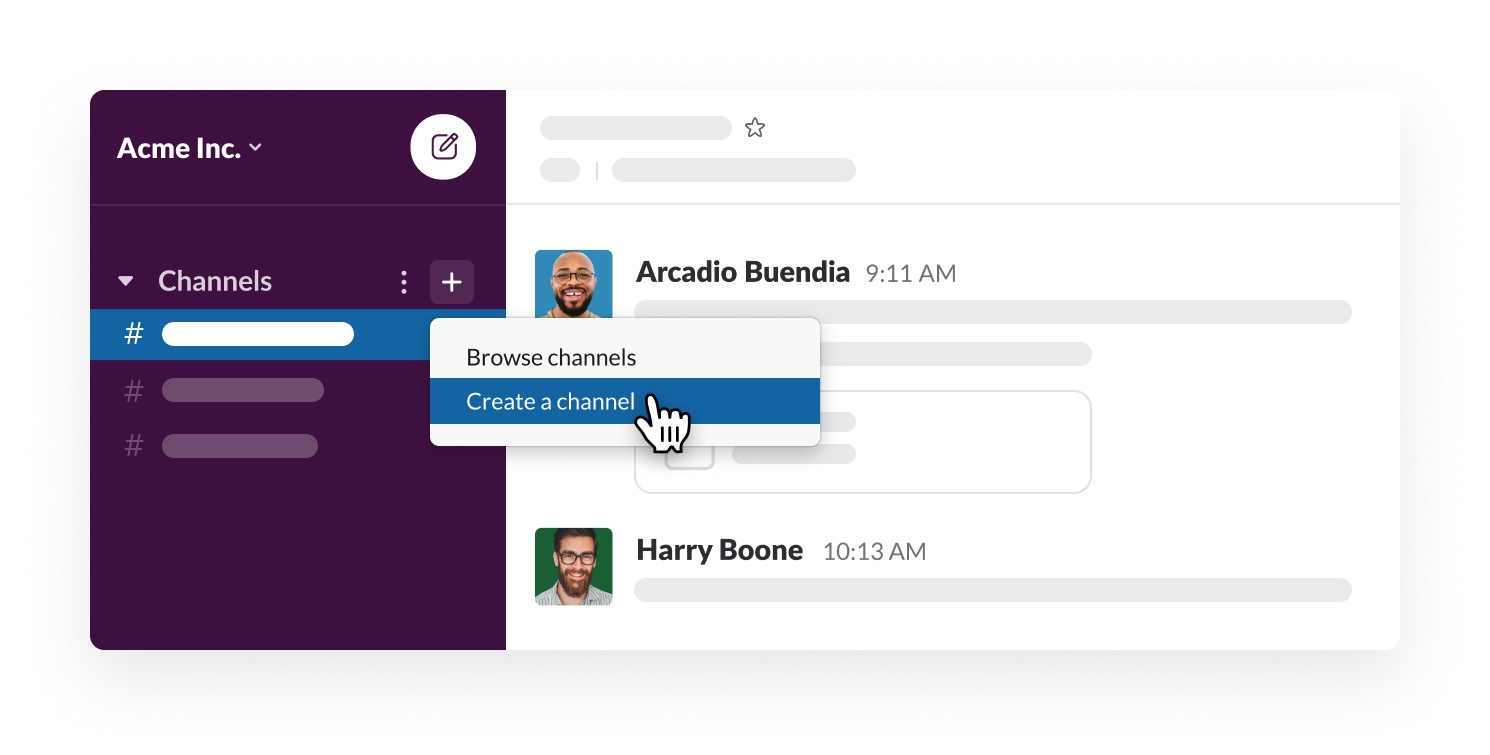
Channel berfungsi seperti ruang obrolan untuk sekelompok orang atau grup. Kamu bisa membuat sebuat channel di Slack dan mengundang siapa pun ke dalamnya tanpa ada batas jumlah anggota. Lantas, bagaimana cara membuat Channel di Slack? Berikut ini penjelasan lengkap untuk cara membuat channel di Slack.

Membuat Channel di Slack
cara membuat channel di slack
(Slack)
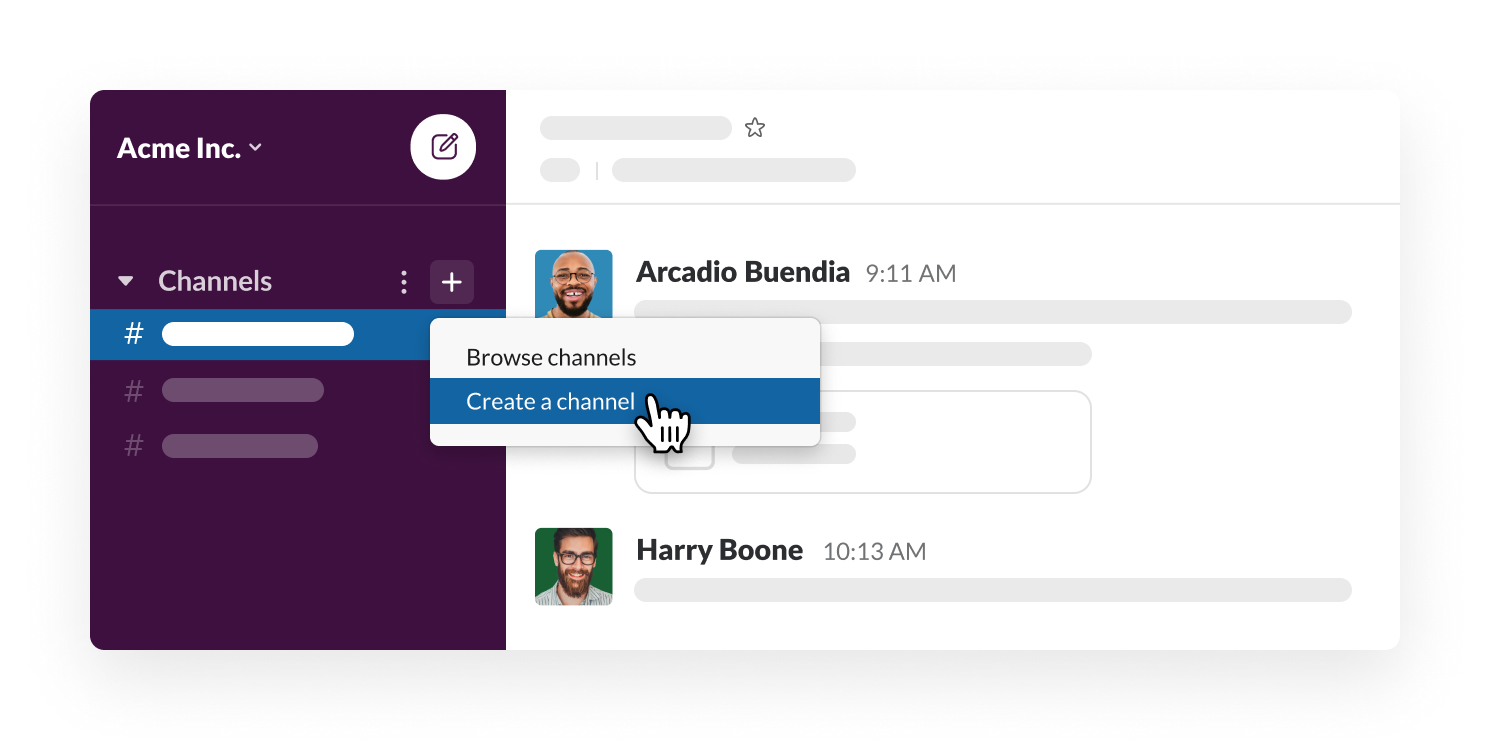
  • Arahkan kursor ke subjudul “Channel” di kolom kiri hingga muncul tanda plus (+).
  • Arahkan kursor ke ikon tersebut, kemudia akan muncul label pop-up “Add Channel.”
  • Klik tombol itu.
  • Pilih “Create Channel”.
  • Ketik nama Channel yang ingin kamu buat.
  • Tambahkan deskripsi Channel jika diperlukan.
  • Kemudian, kamu bisa memilih opsi untuk #general channel, maupun pribadi.
  • Klik “Create.”
  • Selesai. Channel baru yang kamu buat akan secara otomatis tampil di halaman utama Slack-mu.

Jika kamu memilih opsi private atau Channel pribadi, artinya orang lain hanya dapat melihat atau bergabung dengannya jika kamu mengundang mereka. Namun, perlu diingat jika kamu memilih opsi private ini tidak akan bisa diubah ke opsi general lagi secara permanen. Jadi, bijaklah dalam memilihnya. Pengguna yang ditunjuk sebagai pemilik atau admin dapat membuat channel apa pun yang menjadi bagiannya.

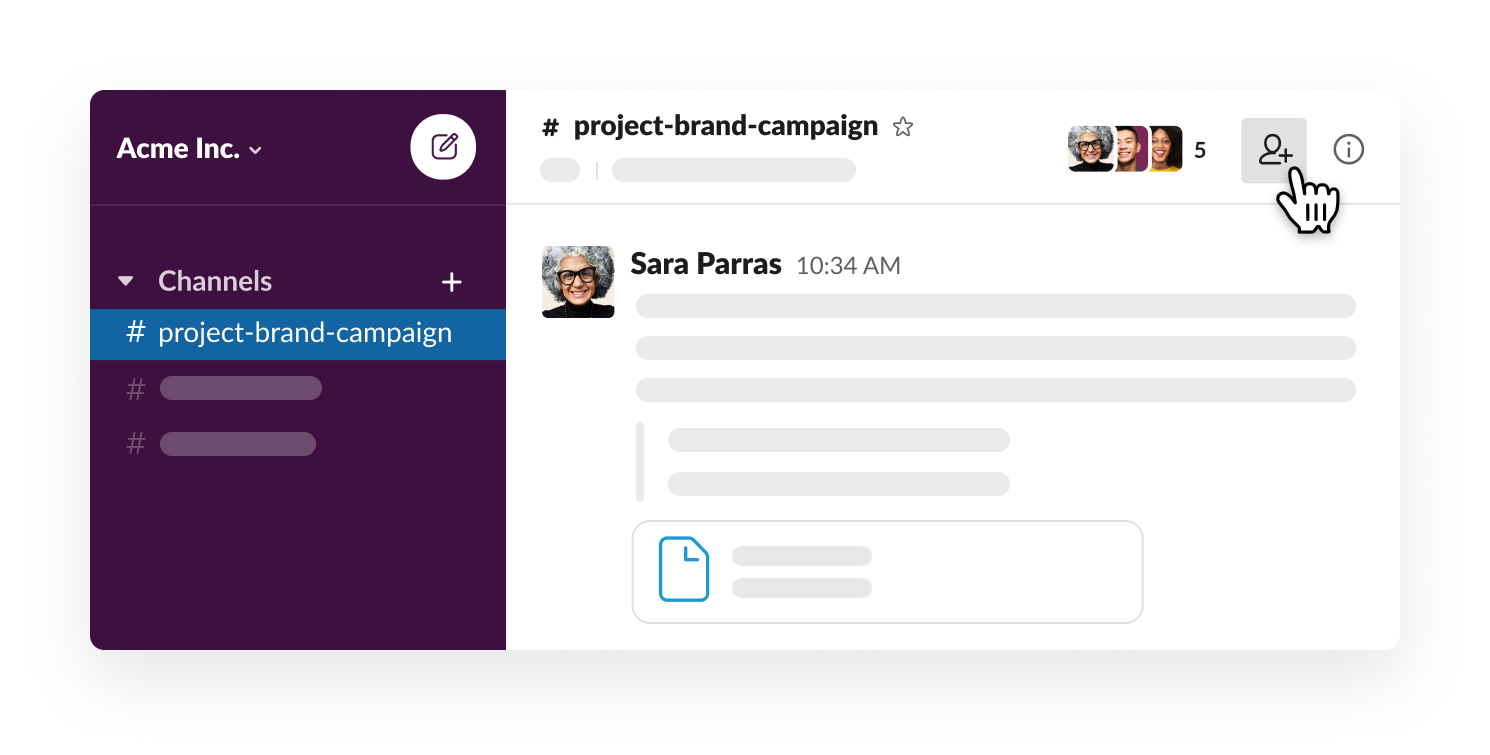
Invite Teman ke Channel Slack
cara membuat channel di slack
(Slack)

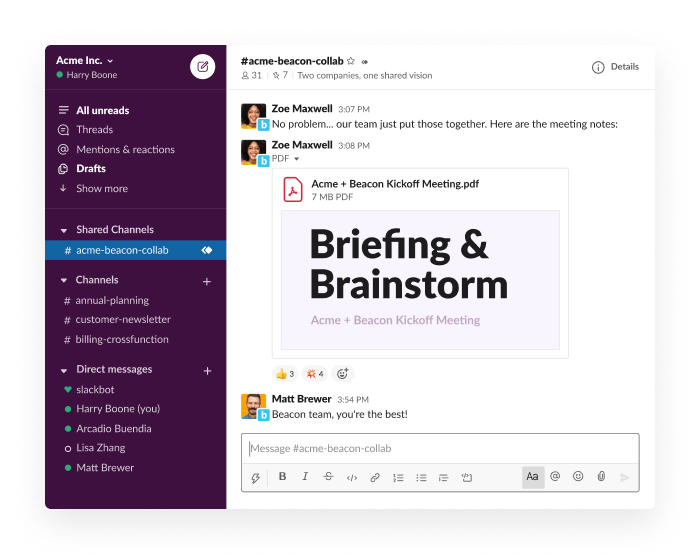
Setelah tahap membuat channel Slack di atas, sebuah jendela akan muncul yang memungkinkanmu untuk menambahkan anggota ke Channel tersebut. Kamu dapat menambahkan semua orang di ruang kerja, beberapa orang terpilih, atau kamu juga bisa memilih opsi “Skip” untuk melewatkan menambahkan orang untuk saat ini.

Tak hanya itu, kamu juga dapat mengatur channel, sehingga siapa pun yang bergabung dengan ruang kerja akan secara otomatis ditambahkan ke channel. Tentukan pilihanmu dan klik tombol “Done” di sudut kanan bawah jendela. Kamu juga dapat mengklik “X” di sudut kanan atas jendela untuk melewati langkah ini.

Cara Bergabung ke Channel Slack

Jika kamu ingin bergabung ke channel Slack lainnya yang terbuka secara umum, kamu bisa menemukan channel untuk bergabung melalui “Channel Browser”. Ada beberapa cara untuk mengaktifkannya, ikuti langkah-langkah berikut ini:

  • Klik tanda + di sebelah label channel pada kolom kiri
  • Pilih “Browse Channels” dari menu tersebut.
  • Jika kamu menggunakan aplikasi desktop Slack, kamu juga dapat membuka browser channel dengan mengeklik Ctrl + Shift + L di komputer Windows atau Command + Shift + L di Mac.
  • Jika kamu menggunakan Slack di web, kamu dapat mengklik “Browse Slack”, kemudian pilih “Channel Browser.”
  • Browser channel akan muncul di bagian atas kolom kiri.
  • Klik untuk melihat daftar channel yang tersedia.
  • Kemudian klik “Join.”

Channel yang sudah kamu ikuti akan diberi label “Joined”. Kamu dapat memfilter channel dengan mengetikkan apa yang kamu cari di bilah pencarian di bagian atas. Klik nama channel untuk membuka channel, lalu klik “Join Channel” di bagian bawah halaman untuk bergabung.

Jika kamu sudah mengetahui nama channel yang ingin diikuti, ketik nama channel tersebut pada kolom pencarian yang terletak di bagian atas layar utama Slack. Saat mengetik, daftar channel akan muncul. Klik channel yang ingin kamu ikuti, lalu klik tombol “Join Channel” di bagian bawah halaman untuk bergabung.

Selain itu, kamu juga dapat mengetik “/join [channel name]” (tanpa tanda kutip) di kotak pesan di bagian bawah layar utama untuk bergabung dengan channel tanpa melihat pratinjaunya terlebih dahulu.

Baca juga: 6 Aplikasi Meeting Online Gratis Alternatif Zoom

Pilih Topik Channel

cara membuat channel di slack
(Slack)

Di bawah nama channel adalah topik channel. Topik ini bertujuan untuk membuat orang-orang tetap update tentang percakapan atau tujuan channel tersebut saat ini. Kamu juga dapat menambahkan deskripsi channel, yang memungkinkan orang lain mengetahui untuk apa channel tersebut. Sementara topik akan muncul di bawah nama channel, deskripsi akan muncul saat kamu menjelajahi channel. Berikut ini cara menentukan topik channel:

  • Buka channel.
  • Klik panah bawah di samping nama channel.
  • Buat atau edit topik atau deskripsi di kotak yang sesuai dan klik “Save.”

Sebagai tambahan, kamu juga bisa mengatur beberapa opsi channel lainnya seperti mengaktifkan notifikasi, memulai panggilan, atau bahkan mengarsipkan atau menghapus channel.

Itulah beberapa cara membuat channel di Slack serta panduan lengkap tentang cara menggunakannya. Semoga bermanfaat!

Baca juga:

  • Mengenal Slack Huddle dan Cara Menggunakannya
  • Cara Mengirim Pesan Pribadi di Slack, Bisa Telepon Juga!
  • Cara Share Screen di FaceTime iPhone dengan Fitur SharePlay

ASUS ExpertBook P1 (PM1403) ASUS ExpertBook P1 (PM1403) ASUS ExpertBook P1 (PM1403)

Syahya Rembulan

Related Posts

Desain poster HUT RI ke-80 bergaya ilustrasi kartun meriah yang ditampilkan pada layar ponsel pintar.
Tips and Trick

Cara Membuat Poster HUT RI ke-80 yang Estetik via ChatGPT, Mudah Banget!

by Daniel Fitrotirrahman
12/08/2026
Tangan memegang smartphone Android sambil menyentuh menu pengaturan pada layar.
Tips and Trick

Cara Cek Sisa Usia HP iPhone dan Android Terbaru 2026!

by Daniel Fitrotirrahman
10/08/2026
Ilustrasi siput berjalan di atas layar HP RAM 12 GB dengan grafik kinerja menurun.
Tips and Trick

Jangan Kaget! Penyebab HP RAM 12 GB Tetap Lemot Ternyata Ini!

by Daniel Fitrotirrahman
10/08/2026
Next Post
kredit: ViewSonic

Apa itu Color Gamut?

nonton TV gratis

Nonton TV Gratis di Hp, Laptop, Dll: Full Channel Lokal!

Leave a Reply Cancel reply

Your email address will not be published. Required fields are marked *

ASUS ExpertBook P1 (PM1403) ASUS ExpertBook P1 (PM1403) ASUS ExpertBook P1 (PM1403)
  • Trending
  • Comments
  • Latest

Tips dan Trick : Cara Mengetahui Password WIFI dengan CMD

05/09/2019
ASUS VivoBook 14 A442U indonesia pemmzchannel FI

Baru nih, ASUS VivoBook 14 A442U – Kini dengan Intel Generasi ke-8

07/11/2017
Ini cara cek kapasitas RAM maksimal

Cara Cek Kapasitas RAM Maksimal di PC atau Laptop Windows

30/07/2021

Cara Installasi Driver GPU yang Baik dan Benar

07/02/2013

Review ASUS A451LB: Pengganti sang legenda A46CB + Tutorial Upgrade RAM

300

Cara Installasi Driver GPU yang Baik dan Benar

150
Clash of Clans

Clash of Clans : Town Hall 11 hadir sebagai update terbaru? (updated)

146
Asus A456UF

Review Asus A456UF – A Series Pertama Asus Dengan Intel Skylake

119
Detail komponen chipset Xiaomi Xring O3 yang dirancang untuk mendukung performa tinggi.

Xiaomi Akan Kenalkan Xring O3, Chipset Baru yang Katanya Punya Performa Hebat!

24/08/2026
Seseorang menyentuh layar jam tangan pintar smartwatch AMOLED murah pada pergelangan tangannya.

Ini 5 Smartwatch AMOLED Murah dengan Fitur Lengkap, Cuma Rp500 Ribuan!

24/08/2026
Poster promosi spesifikasi utama tablet AGM Pad P3 Compact yang tahan air dan memiliki baterai 7200mAh.

AGM Pad P3 Compact Resmi Rilis! Tablet Kecil Tahan Banting!

24/08/2026
Tampilan depan dan belakang HP flagship Huawei berwarna merah yang dibekali baterai Silicon Carbon.

6 HP Flagship Dengan Silicon Carbon Terbaru Indonesia, Salah Satunya Bikin Ngiler!

24/08/2026

About

Pemmzchannel adalah portal media digital informasi teknologi terbaru bagi anda para gamer, tech-geeks, review gadget, laptop dan PC desktop gaming terbaru,serta berita unik seputar dunia IT.

Categories

  • Best Pick
  • Components
  • Digital Magazine
  • Featured
  • Gadget
  • Gadgets
  • Game
  • Laptop & PC
  • News
  • other
  • Promo
  • Review
  • Tips and Trick
  • Versus

Recent Post

  • Xiaomi Akan Kenalkan Xring O3, Chipset Baru yang Katanya Punya Performa Hebat!
  • Ini 5 Smartwatch AMOLED Murah dengan Fitur Lengkap, Cuma Rp500 Ribuan!
  • AGM Pad P3 Compact Resmi Rilis! Tablet Kecil Tahan Banting!
  • 6 HP Flagship Dengan Silicon Carbon Terbaru Indonesia, Salah Satunya Bikin Ngiler!
  • About Us
  • Privacy & Policy
  • Contact Us

© 2024 Pemmzchannel

Bottom Ad
No Result
View All Result
  • NEWS
  • REVIEW
  • TIPS & TRICK
  • ABOUT US

© 2024 Pemmzchannel