Pemmzchannel
  • NEWS
  • REVIEW
    • All
    • Components
    • Gadget
    • Game
    • Laptop & PC
    Laptop ASUS Vivobook 14 (M1407) menyala di atas meja kayu dengan latar belakang pencahayaan biru ambient dan tanaman. Gambar unggulan untuk artikel review laptop AI 10 jutaan yang memiliki daya tahan baterai 15 jam.

    ASUS Vivobook 14 (M1407): Laptop AI 10 Juta, Baterai 15 Jam! Kok Bisa?

    Review MSI Raider 18 HX AI tampak belakang di atas meja kerja, menampilkan desain premium laptop gaming flagship dengan logo naga MSI.

    Review MSI Raider 18 HX AI: Harga Laptop 72 Juta, Waras atau Gimmick?

    Review ASUS ExpertBook PM3 yang sedang menjalani uji ketahanan ekstrem dengan disiram air dan diinjak kaki untuk membuktikan kualitas laptop badak yang tetap menyala.

    Review ASUS ExpertBook PM3: Disiksa Tetap Nyala, Definisi Laptop Badak!

    Review Acer Nitro 16S AI menampilkan desain cover sasis belakang yang minimalis dan elegan di atas meja kerja dengan setup modern.

    Review Acer Nitro 16S AI: Desain Mewah & RTX 5070 yang Ganas!

  • TIPS & TRICK
  • ABOUT US
No Result
View All Result
  • 11tahun
  • About PEMMZCHANNEL – Media Online Review Laptop Gaming Terdepan di Indonesia
  • About Pemmzchannel – Media Online Review Laptop Gaming Terdepan di Indonesia (old)
  • About Us
  • Advertise With US
  • ASK Pemmzchannel
  • Contact Us
  • DWQA Ask Question
  • Featured at Pemmzchannel
  • IMPORT
  • Latest Pemmzchannel Video
  • News
  • Newsletter
  • Newsletter
  • Pemmz Gr8est Surprize
  • Pemmzchannel – Media Informasi, Review Gadget & Gaming
  • Privacy Policy
  • Promo PEMMZ Yogya
  • Shortcodes
  • Submit Karya
  • Subscribe to Pemmzchannel.com
  • Tarif JNE
  • test speed page
Pemmzchannel
  • NEWS
  • REVIEW
    • All
    • Components
    • Gadget
    • Game
    • Laptop & PC
    Laptop ASUS Vivobook 14 (M1407) menyala di atas meja kayu dengan latar belakang pencahayaan biru ambient dan tanaman. Gambar unggulan untuk artikel review laptop AI 10 jutaan yang memiliki daya tahan baterai 15 jam.

    ASUS Vivobook 14 (M1407): Laptop AI 10 Juta, Baterai 15 Jam! Kok Bisa?

    Review MSI Raider 18 HX AI tampak belakang di atas meja kerja, menampilkan desain premium laptop gaming flagship dengan logo naga MSI.

    Review MSI Raider 18 HX AI: Harga Laptop 72 Juta, Waras atau Gimmick?

    Review ASUS ExpertBook PM3 yang sedang menjalani uji ketahanan ekstrem dengan disiram air dan diinjak kaki untuk membuktikan kualitas laptop badak yang tetap menyala.

    Review ASUS ExpertBook PM3: Disiksa Tetap Nyala, Definisi Laptop Badak!

    Review Acer Nitro 16S AI menampilkan desain cover sasis belakang yang minimalis dan elegan di atas meja kerja dengan setup modern.

    Review Acer Nitro 16S AI: Desain Mewah & RTX 5070 yang Ganas!

  • TIPS & TRICK
  • ABOUT US
No Result
View All Result
Pemmzchannel

Tiga Cara Menghemat Ruang Penyimpanan PC

by MHadid
11/06/2018
in Tips and Trick
A A
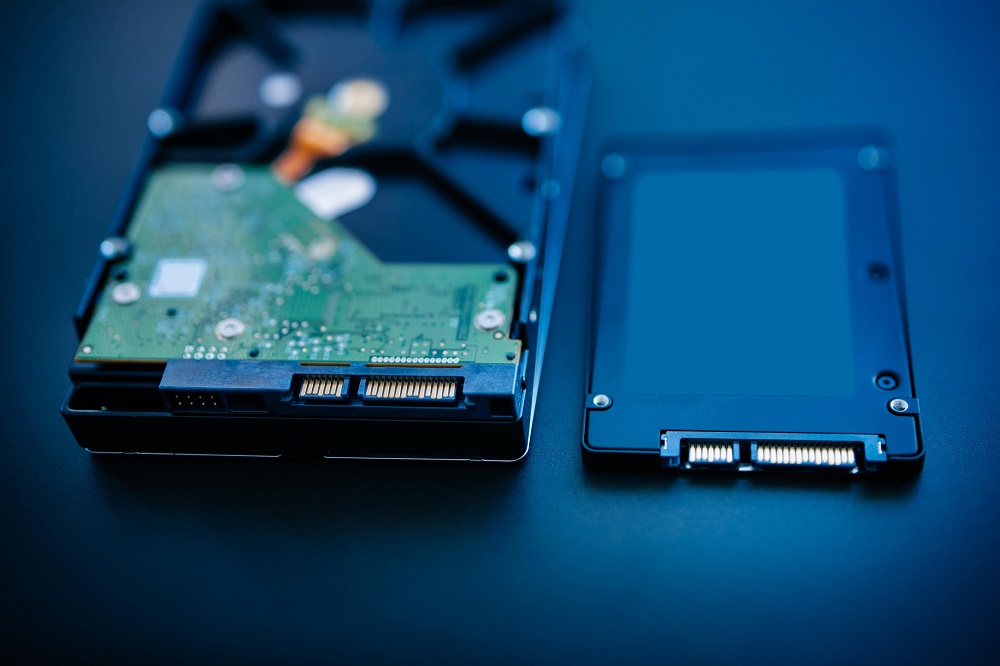
Fisik HDD dan SSD
Share on FacebookShare on Twitter

Sekarang zamannya SSD dan eMMC eMMC, dua pilihan ruang penyimpanan PC yang kerap digunakan di banyak produk laptop kekinian. Sebuah SSD bisa memiliki kapasitas sampai 256GB, dengan kapasitas serendah-rendahnya sebanyak 32GB. Tentu saja zaman sekarang kapasitas sebesar itu tidaklah cukup.

Seringkali kita punya kegemaran menyimpan foto, memasang aplikasi tertentu, atau menyimpan berkas penting lainnya. Di zaman ketika kapasitas SSD yang terpasang mungkin tidak sebanyak HDD, bagaimana caranya supaya kita bisa menghemat lebih banyak ruang penyimpanan?


Related Post

Layar smartphone menampilkan simbol tengkorak dan tulisan RIP sebagai ilustrasi HP mati total.

HP Mati Total? Ini Cara Menghidupkannya Lagi Tanpa Harus ke Tukang Servis

10/01/2026
Berbagai pilihan model smartphone Apple bagi pengguna yang baru beli iPhone baru.

Beli iPhone Baru? Jangan Dipakai Dulu Sebelum Lakukan Pengaturan Penting Ini!

03/01/2026
Vivobook S14 Vivobook S14 Vivobook S14

Tentu saja kita tidak perlu membeli sebuah SSD baru. Alih-alih melakukan hal tersebut, yang perlu dilakukan hanya mengoptimalkan ruang SSD atau eMMC yang kita punyai. Ini berarti kita perlu menyingkirkan sampah yang tidak diperlukan, sekaligus menghapus gim dan aplikasi yang tidak dibutuhkan atau jarang digunakan.

Nah, setidaknya ada tiga langkah yang bisa dilakukan untuk mengoptimalkan ruang penyimpanan internal di dalam komputermu. Yang pertama adalah memanfaatkan Disk Cleanup.

  • Menggunakan Disk Cleanup

Program bersih-bersih seperti Disk Cleanup sudah tersedia dan bisa ditemukan dengan mudah di dalam OS Windows 10 yang kamu operasikan. Langkah-langkah pengoperasiannya pun terbilang sederhana, sebagaimana tertulis di bawah ini:

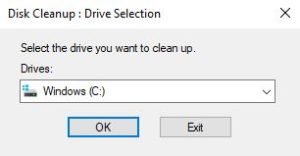
#1. Buka program Disk Cleanup dengan memanfaatkan kotak ‘Search’. Begitu program ditemukan, sorot dan klik aplikasinya, kemudian pilih drive ‘C’.
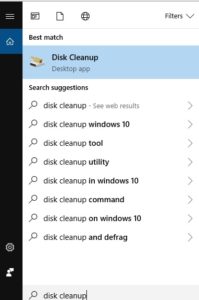
Kredit: Pemmzchannel/Tech Editor

#2. Selanjutnya klik opsi ‘OK’.

Kredit: Pemmzchannel/Tech Editor

#3. Beri tanda centang pada semua jenis berkas yang mau dihapus. Pemilik komputer bisa menghapus jenis berkas tertentu bila tidak dibutuhkan. Ketika memilih berkas yang ingin dihapus, perhatikan tipe berkas seperti ‘temporary files’ yang seringkali merupakan kumpulan sampah yang memakan lebih banyak ruang. Setelah memberi tanda centang pada jenis berkas yang mau dihapus, klik ‘Ok’.
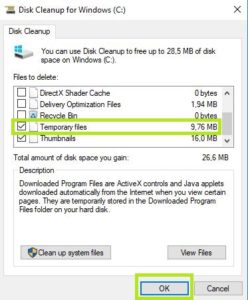
Kredit: Pemmzchannel/Tech Editor

#3. Sebuah jendela akan terbuka, di mana kamu akan melihat dua opsi. Pilih opsi ‘Delete Files’ untuk mengkonfirmasi penghapusan.
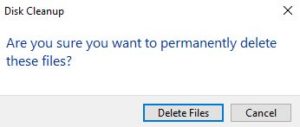
Kredit: Pemmzchannel/Tech Editor

#4. Tunggu sampai Windows 10 selesai memproses pembersihan. Kemudian jalankan ulang Disk Cleanup. Pilih drive C, kemudian klik bagian ‘Clean up system files’. Pilih drive C sekali lagi. Sebuah jendela akan terbuka, di mana kamu bisa memberi tanda centang pada jenis berkas tertentu. Setelahnya klik ‘Ok’.
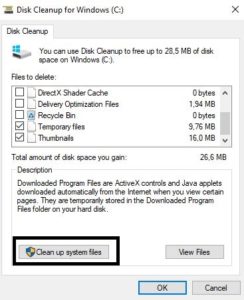
Kredit: Pemmzchannel/Tech Editor
  • Menonaktifkan opsi Hibernation

Umumnya setiap jenis laptop menyediakan opsi ‘Hibernation’, sebuah kondisi di mana laptop akan menyimpan konten RAM di dalam penyimpanan internal. Supaya sistem ‘Hibernation’ bekerja dengan baik, sistem harus menyimpan sebuah sistem bernama ‘hiberfil.sys’ yang memakan beberapa giga dari penyimpanan laptop. Jadi bila kamu bisa hidup tanpa opsi Hibernation, sistem tersebut bisa dihapus untuk menghemat beberapa giga. Caranya?

#1. Bukalah program Command Prompt sebagai administrator. Kamu bisa menemukannya dengan cara mengetikkan ‘cmd’ di dalam kotak ‘search’. Klik kanan di hasil pencarian dan pilih opsi ‘Run as administrator.’

#2. Kotak Command Prompt akan terbuka. Ketikkan perintah ‘powercfg[spasi]/hibernate[spasi]off, kemudian tekan Enter.
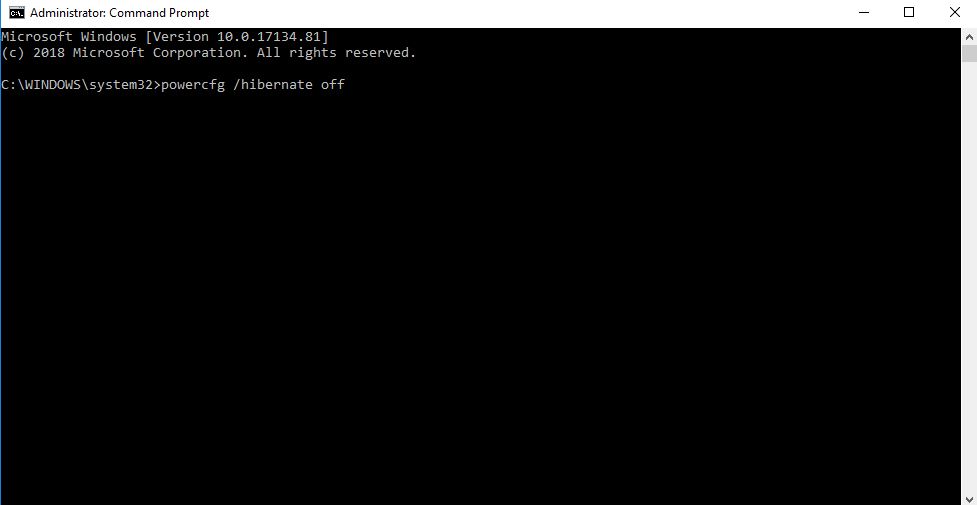
Kredit: Pemmzchannel/Tech Editor
  • Mencari berkas berukuran besar, namun tidak penting untuk disimpan

Komputer yang kamu gunakan mungkin menyembunyikan berkas berukuran besar, jauh di dalam penyimpanan internal. Mereka tidak kamu butuhkan, namun pada dasarnya memakan ruang penyimpanan yang besar. Berkas-berkas it termasuk ‘log files’, ‘temporary files’ atau ‘installation apps’ yang berasal dari program yang sudah kamu pasang di dalam.

Begini cara menemukannya.

#1. Buka File Explorer. Sortir opsi ‘Select This PC’ di bagian panil sebelah kiri. Opsi itu untuk melakukan pencarian di seluruh bagian komputer yang kamu gunakan. Namun pilihlah drive C jika kamu ingin membersihkan bagian itu saja.

#2. Ketikkan ‘size:’ di dalam kotak pencarian (search) dan pilihlah opsi ‘Gigantic’. Kamu mungkin memerlukan beberapa menit sampai File Explorer selesai melakukan pencarian di seluruh drive terpilih.
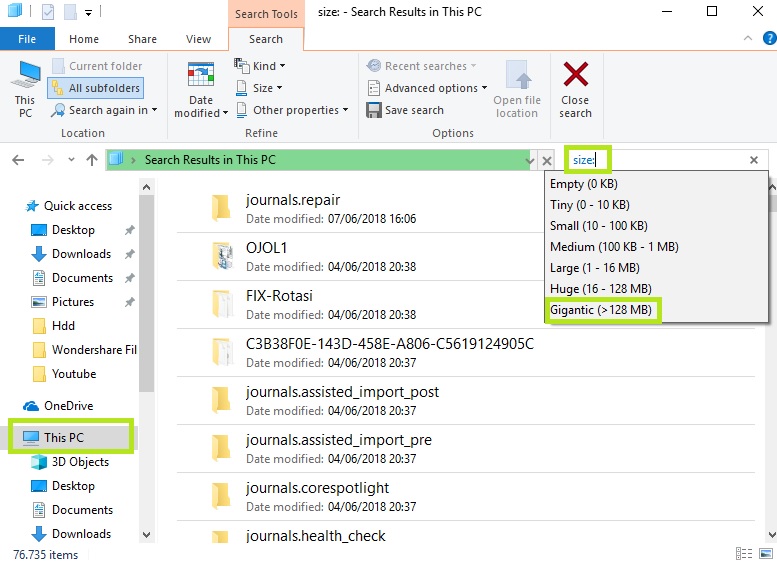
Kredit: Pemmzchannel/Tech Editor

#3. Setelah selesai dengan proses itu, pilihlah ‘details’. Opsi ini terdapat di bagian tab View. Klik bagian ‘Size column’ untuk menyempitkan opsi berkas dari ‘largest to smallest’.

#4. Sebuah jendela akan terbuka. Setelahnya kamu akan ditunjukkan daftar berkas yang bisa dihapus manakala kamu tidak membutuhkannya. Di sini kamu mesti berhati-hati supaya tidak menghapus data penting. Program installers maupun berkas ISO dan berkas temp biasanya merupakan jenis beras yang bisa kamu singirkan dengan mudah.

#5. Setelah selesai dengan langkah ketiga, beralihlah ke folder ‘Download’ (biasanya terlihat di bagian toolbar ‘Quick Access’. Hapus satu persatu berkas di dalamnya, yang tidak kamu perlukan.

Tags: optimalisasi SSDWindows 10

MHadid

Penulis aktif yang suka menyimak musik metal. Setengah hidup dipersembahkan untuk gadget, setengah lagi untuk komik dan film.

Related Posts

Layar smartphone menampilkan simbol tengkorak dan tulisan RIP sebagai ilustrasi HP mati total.
Tips and Trick

HP Mati Total? Ini Cara Menghidupkannya Lagi Tanpa Harus ke Tukang Servis

by Daniel Fitrotirrahman
10/01/2026
Berbagai pilihan model smartphone Apple bagi pengguna yang baru beli iPhone baru.
Tips and Trick

Beli iPhone Baru? Jangan Dipakai Dulu Sebelum Lakukan Pengaturan Penting Ini!

by Daniel Fitrotirrahman
03/01/2026
Close-up bagian belakang ponsel modern dengan modul kamera besar yang memberikan kesan futuristik untuk gaming.
Tips and Trick

Main Game Berat di Android Tanpa HP Mahal? Ini Rahasianya!

by Daniel Fitrotirrahman
30/12/2025
Next Post
ASUS' Project Precoge (Kredit: Windows Central)

Tak ada Keyboard, Tak Mengapa: Catatan Kecil dari Computex 2018

Asus Membersembahkan Beberapa Komponen Baru di Computex

Leave a Reply Cancel reply

Your email address will not be published. Required fields are marked *

Vivobook S14 Vivobook S14 Vivobook S14
  • Trending
  • Comments
  • Latest

Tips dan Trick : Cara Mengetahui Password WIFI dengan CMD

05/09/2019
ASUS VivoBook 14 A442U indonesia pemmzchannel FI

Baru nih, ASUS VivoBook 14 A442U – Kini dengan Intel Generasi ke-8

07/11/2017
Ini cara cek kapasitas RAM maksimal

Cara Cek Kapasitas RAM Maksimal di PC atau Laptop Windows

30/07/2021

Cara Installasi Driver GPU yang Baik dan Benar

07/02/2013

Review ASUS A451LB: Pengganti sang legenda A46CB + Tutorial Upgrade RAM

300

Cara Installasi Driver GPU yang Baik dan Benar

150
Clash of Clans

Clash of Clans : Town Hall 11 hadir sebagai update terbaru? (updated)

146
Asus A456UF

Review Asus A456UF – A Series Pertama Asus Dengan Intel Skylake

119
Dua varian motherboard ASUS ROG Crosshair AMD 800 Series berwarna hitam dan putih dengan fitur WiFi 7.

ASUS Perkenalkan Motherboard AMD 800 Series di CES 2026, Performanya?

10/01/2026
Layar smartphone menampilkan simbol tengkorak dan tulisan RIP sebagai ilustrasi HP mati total.

HP Mati Total? Ini Cara Menghidupkannya Lagi Tanpa Harus ke Tukang Servis

10/01/2026
Bocoran kotak penjualan resmi Infinix GT 50 Pro dengan desain bodi belakang futuristik.

Bocoran Infinix GT 50 Pro Muncul, Siap Dominasi Pasar Gaming Mid-Range!

10/01/2026
Perangkat Samsung Galaxy A57 5G pendukung akses materi digital di Exclusive Leadership Summit 2026.

Exclusive Leadership Summit 2026 Dorong Pendidikan Berbasis AI!

09/01/2026

About

Pemmzchannel adalah portal media digital informasi teknologi terbaru bagi anda para gamer, tech-geeks, review gadget, laptop dan PC desktop gaming terbaru,serta berita unik seputar dunia IT.

Categories

  • Best Pick
  • Components
  • Digital Magazine
  • Featured
  • Gadget
  • Gadgets
  • Game
  • Laptop & PC
  • News
  • other
  • Promo
  • Review
  • Tips and Trick
  • Versus

Recent Post

  • ASUS Perkenalkan Motherboard AMD 800 Series di CES 2026, Performanya?
  • HP Mati Total? Ini Cara Menghidupkannya Lagi Tanpa Harus ke Tukang Servis
  • Bocoran Infinix GT 50 Pro Muncul, Siap Dominasi Pasar Gaming Mid-Range!
  • Exclusive Leadership Summit 2026 Dorong Pendidikan Berbasis AI!
  • About Us
  • Privacy & Policy
  • Contact Us

© 2024 Pemmzchannel

Bottom Ad
No Result
View All Result
  • NEWS
  • REVIEW
  • TIPS & TRICK
  • ABOUT US

© 2024 Pemmzchannel