Gmail adalah salah satu layanan email yang populer dan juga banyak digunakan di seluruh dunia saat ini. Bagi banyak pengguna, menyimpan password gmail mereka adalah keharusan untuk menjaga keamanan dan kerahasiaan akun mereka.
Namun, terkadang pengguna dapat lupa atau ingin melihat kembali password yang telah disimpan di perangkat mereka. Artikel ini akan menjelaskan cara melihat password gmail di HP dan laptop dengan penjelasan lengkap untuk membantu pengguna dengan langkah-langkah yang tepat.
Cara Melihat Password Gmail Di HP
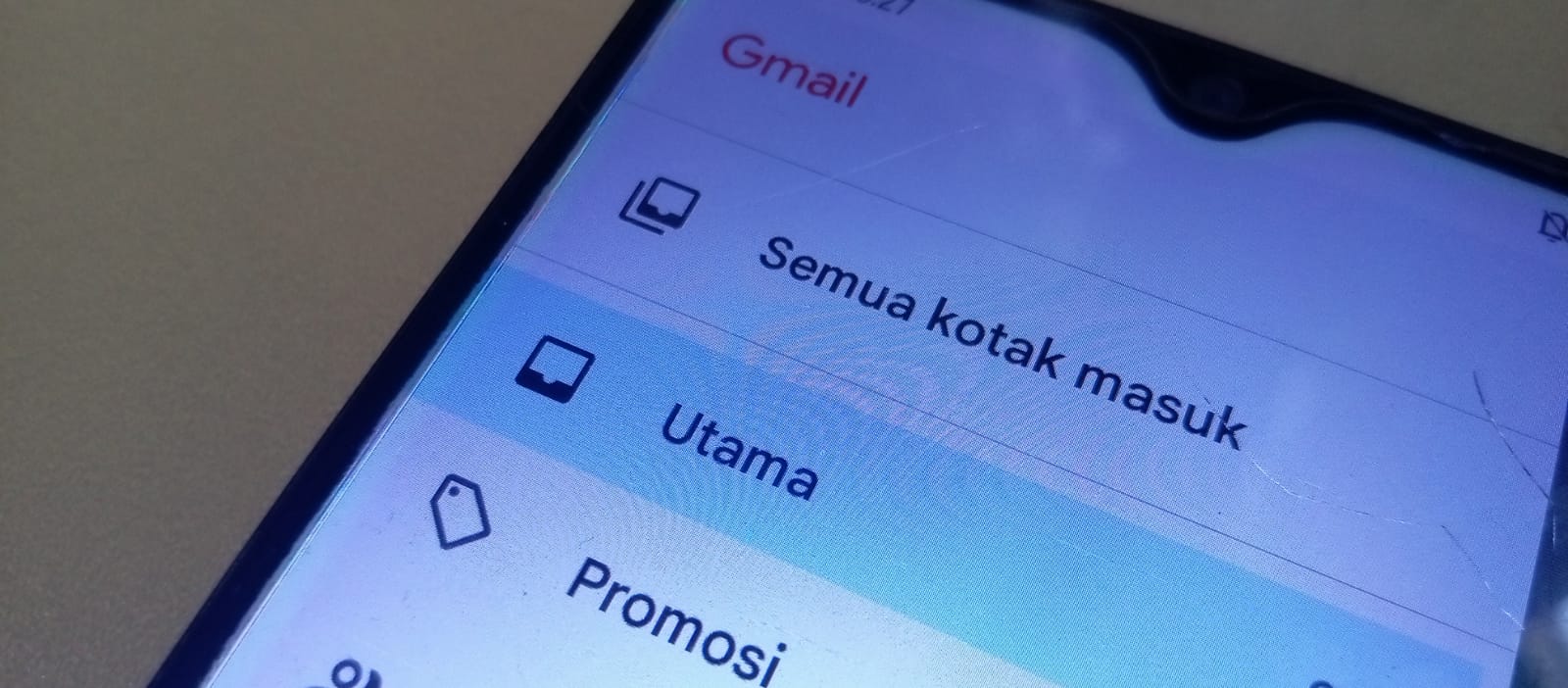
Berikut dibawah ini cara melihat password Gmail di HP:
1. Langkah 1: Buka Pengaturan
Untuk melihat password gmail di HP Android atau iPhone, pertama-tama, buka menu Pengaturan pada perangkat Anda.
2. Langkah 2: Pilih Opsi Keamanan
Setelah berada di menu Pengaturan, cari dan pilih opsi Keamanan atau Keamanan dan Privasi, tergantung pada versi sistem operasi HP Anda.
3. Langkah 3: Masuk ke Akun Google
Di bagian Keamanan, lalu pilih opsi “Akun Google” atau juga “Account Google.”
4. Langkah 4: Pilih Opsi “Kata Sandi”
Setelah masuk ke Akun Google Anda, cari dan pilih opsi “Kata Sandi” atau “Password.”
5. Langkah 5: Verifikasi Identitas Anda
Sistem akan meminta Anda untuk melakukan verifikasi identitas, seperti menggunakan sidik jari atau memasukkan kode keamanan HP Anda.
6. Langkah 6: Lihat Password Gmail
Setelah Anda berhasil melakukan verifikasi, Anda akan dapat melihat password gmail Anda dalam bentuk titik atau bintang. Ketuk opsi “Tampilkan” atau “Show” untuk melihat password dalam bentuk teks biasa.
Cara Melihat Password Gmail di Laptop
Berikut dibawah ini cara melihat password gmail di laptop:
1. Langkah 1: Buka Browser dan Akses Gmail
Pertama-tama, buka browser di laptop Anda dan akses situs gmail dengan memasukkan alamat gmail.com di bilah alamat.
2. Langkah 2: Masukkan Alamat Email dan Klik “Lupa Password”
Setelah masuk ke halaman login gmail, masukkan alamat email Anda dan klik opsi “Lupa Password” atau “Forgot Password.”
3. Langkah 3: Verifikasi Identitas Anda
Sistem akan meminta Anda untuk melakukan verifikasi identitas. Pilih metode verifikasi yang sesuai, seperti melalui nomor telepon atau email alternatif yang Anda daftarkan sebelumnya.
4. Langkah 4: Masukkan Kode Verifikasi
Setelah memilih metode verifikasi, Anda akan menerima kode verifikasi melalui email atau SMS. Masukkan kode tersebut pada halaman yang sudah disediakan.
5. Langkah 5: Setel Ulang Password
Setelah verifikasi berhasil, Anda akan diarahkan ke halaman pengaturan ulang password. Masukkan password baru yang diinginkan dan juga konfirmasi password baru tersebut.
6. Langkah 6: Lihat Password Lama (Opsional)
Sebagai tambahan, pada halaman pengaturan ulang password, beberapa sistem mungkin menampilkan password lama Anda (dalam bentuk bintang) sebagai referensi. Namun, dalam banyak kasus, password lama tidak ditampilkan demi menjaga keamanan akun.
Tips untuk Menyimpan Password Gmail dengan Aman
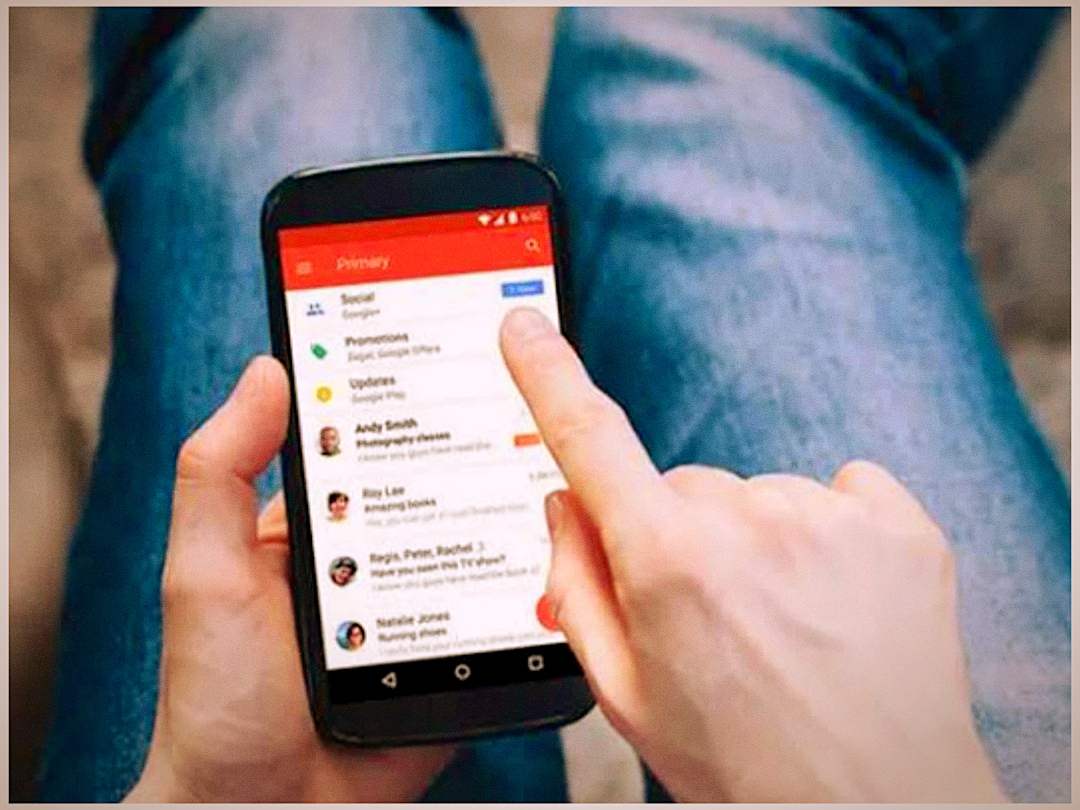
Anda juga perlu menyimpan password gmail agar tidak lupa password tersebut. Berikut tipsnya:

1. Gunakan Password yang Kuat
Buatlah password yang kompleks dengan kombinasi huruf (huruf besar dan kecil), angka, dan simbol untuk meningkatkan tingkat keamanannya.
2. Jangan Bagikan Password
Selalu jaga kerahasiaan password Gmail Anda dan hindari membagikannya kepada siapa pun, termasuk teman atau anggota keluarga.
3. Gunakan Autentikasi Dua Faktor (2FA)
Aktifkan fitur 2FA pada akun Gmail Anda untuk memberikan lapisan keamanan tambahan dan mencegah akses tidak sah ke akun Anda.
4. Perbarui Password Secara Berkala
Gantilah password secara berkala, minimal setiap beberapa bulan, untuk mengurangi risiko peretasan akun.
Melihat password Gmail di HP dan laptop bisa menjadi hal yang bermanfaat ketika Anda lupa atau ingin memastikan kebenaran password yang telah disimpan. Namun, perlu diingat bahwa tindakan ini harus dilakukan dengan cermat dan pada perangkat pribadi Anda sendiri.
Jangan pernah mencoba melihat password akun orang lain atau menggunakan cara-cara yang tidak etis untuk mengakses akun Gmail mereka. Keamanan akun adalah tanggung jawab bersama, dan dengan langkah-langkah yang tepat, Anda dapat menjaga akun Gmail Anda tetap aman dari ancaman cyber.
Nah itu dia penjelasan tentang, cara melihat password gmail di hp dan laptop. Semoga bermanfaat.
Baca juga:
- Cara Menghapus Email Sekaligus di Gmail dengan Cepat
- Cara Mendownload Email dari Gmail di Desktop dan HP
- Google Akan Menghapus Akun Tidak Aktif: Gmail, Docs, YouTube
Cari gadget berkualitas dengan harga terbaik? Temukan pilihan laptop, PC, dan komponen PC dengan harga terbaik hanya di Pemmz.com.
Cari tahu juga update berita terkini dan teraktual seputar teknologi dan gadget di Pemmzchannel.com.