Pemmzchannel
  • NEWS
  • REVIEW
    • All
    • Components
    • Gadget
    • Game
    • Laptop & PC
    Laptop hibrida detachable ASUS ProArt PZ14 berwarna abu-abu tua di atas meja kayu dengan pencahayaan studio biru cobalt.

    Review ASUS ProArt PZ14: Beneran Kencang atau Cuma Janji Manis ARM?

    Tampilan fisik MacBook Air M4 berwarna abu-abu yang terbuka di atas meja kayu dengan pencahayaan biru.

    MacBook Air M4 Masih Worth It di 2026? Ini Alasan User Windows Migrasi

    Laptop Lenovo Yoga Slim 7a 14AGP11 berwarna gelap diletakkan di atas stand laptop meja kerja studio.

    Lenovo Yoga Slim 7a: Laptop Tipis Bertenaga AI Lokal Powerful!

    Tampilan cover belakang laptop gaming Axioo Pongo 535 warna hitam dengan logo Pongo merah.

    Review Axioo Pongo 535: Laptop Gaming Bagus yang Salah Momen?

  • TIPS & TRICK
  • ABOUT US
No Result
View All Result
  • 11tahun
  • About PEMMZCHANNEL – Media Online Review Laptop Gaming Terdepan di Indonesia
  • About Pemmzchannel – Media Online Review Laptop Gaming Terdepan di Indonesia (old)
  • About Us
  • Advertise With US
  • ASK Pemmzchannel
  • Contact Us
  • DWQA Ask Question
  • Featured at Pemmzchannel
  • IMPORT
  • Latest Pemmzchannel Video
  • News
  • Newsletter
  • Newsletter
  • Pemmz Gr8est Surprize
  • Pemmzchannel – Media Informasi, Review Gadget & Gaming
  • Privacy Policy
  • Promo PEMMZ Yogya
  • Shortcodes
  • Submit Karya
  • Subscribe to Pemmzchannel.com
  • Tarif JNE
  • test speed page
Pemmzchannel
  • NEWS
  • REVIEW
    • All
    • Components
    • Gadget
    • Game
    • Laptop & PC
    Laptop hibrida detachable ASUS ProArt PZ14 berwarna abu-abu tua di atas meja kayu dengan pencahayaan studio biru cobalt.

    Review ASUS ProArt PZ14: Beneran Kencang atau Cuma Janji Manis ARM?

    Tampilan fisik MacBook Air M4 berwarna abu-abu yang terbuka di atas meja kayu dengan pencahayaan biru.

    MacBook Air M4 Masih Worth It di 2026? Ini Alasan User Windows Migrasi

    Laptop Lenovo Yoga Slim 7a 14AGP11 berwarna gelap diletakkan di atas stand laptop meja kerja studio.

    Lenovo Yoga Slim 7a: Laptop Tipis Bertenaga AI Lokal Powerful!

    Tampilan cover belakang laptop gaming Axioo Pongo 535 warna hitam dengan logo Pongo merah.

    Review Axioo Pongo 535: Laptop Gaming Bagus yang Salah Momen?

  • TIPS & TRICK
  • ABOUT US
No Result
View All Result
Pemmzchannel

Cara Menggunakan Steam Deck Interface di PC

by Syahya Rembulan
04/06/2023
in Tips and Trick
A A
Cara Menggunakan Steam Deck Interface di PC
Share on FacebookShare on Twitter

Steam Deck adalah perangkat gaming portabel yang baru diluncurkan oleh Valve. Dengan fitur-fitur canggihnya, Steam Deck memungkinkan para pengguna untuk bermain game PC favorit mereka di perangkat yang lebih portabel. Namun, Steam Deck juga dapat digunakan sebagai antarmuka untuk bermain game di PC yang ada. Artikel ini akan membahas cara menggunakan Steam Deck Interface di PC dengan mudah.

Apa Itu Steam Deck?

Steam Deck - Test in 10 Games - YouTube

Steam Deck adalah perangkat yang dikembangkan oleh Valve, perusahaan di balik platform distribusi game digital populer, Steam. Ini merupakan perpaduan antara konsol game portabel dan PC gaming.

Steam Deck menawarkan performa yang kuat dengan sistem operasi SteamOS, memungkinkan pengguna untuk menjalankan game PC langsung dari perangkat ini.

Keunggulan Steam Deck

How to use the Steam Deck interface on your PC | PCWorld

Berikut ini adalah beberapa keunggulan Steam Deck yang harus kamu ketahui:

Portabilitas yang tinggi

Salah satu keunggulan utama Steam Deck adalah portabilitasnya yang tinggi. Dengan ukuran yang relatif kecil dan bobot yang ringan, perangkat ini mudah dibawa ke mana-mana.

Hal ini memungkinkan pengguna untuk menikmati pengalaman gaming PC kapan saja dan di mana saja tanpa harus terikat pada tempat tertentu.

Performa yang kuat

Meskipun ukurannya kecil, Steam Deck dilengkapi dengan komponen yang sangat bertenaga. Ditenagai oleh prosesor AMD Zen 2 quad-core, kartu grafis AMD RDNA 2, dan RAM berkapasitas tinggi, perangkat ini mampu menjalankan game PC modern dengan lancar dan visual yang memukau.

Dukungan penuh untuk game PC

Steam Deck sepenuhnya kompatibel dengan semua game yang tersedia di platform Steam. Pengguna dapat mengakses perpustakaan game mereka dengan mudah dan menjalankan game favorit mereka dengan grafis yang tinggi dan framerate yang stabil. Ini memberikan pengalaman gaming PC yang sejati di perangkat portabel.

Cara Menghubungkan Steam Deck ke PC

Steam DeckにWindows OSをインストールする方法・やり方【スチームデック】 – PCゲーマーのレビューとエミュレーター

Untuk menggunakan Steam Deck sebagai antarmuka di PC, ada beberapa langkah yang perlu diikuti:

Persyaratan sistem

Pastikan PC Anda memenuhi persyaratan sistem minimum yang ditetapkan oleh Steam Deck. Ini termasuk sistem operasi Windows 10 atau SteamOS, koneksi internet yang stabil, dan port USB-C yang tersedia.

Menghubungkan melalui kabel USB-C

Sambungkan Steam Deck ke PC menggunakan kabel USB-C yang disertakan. Kabel ini akan menghubungkan Steam Deck dengan PC Anda dan memungkinkan transmisi data serta input kontroler.

Menggunakan fitur Remote Play

Steam Deck juga mendukung fitur Remote Play, yang memungkinkan Anda untuk mengakses dan mengendalikan PC Anda dari jarak jauh melalui Steam Deck. Dengan mengaktifkan fitur ini, Anda dapat menjalankan game yang ada di PC Anda melalui antarmuka Steam Deck.

Cara Menggunakan Steam Deck Interface di PC
Steam Community :: Gids :: Steam Deck Controller Guide - A Visual  Introduction

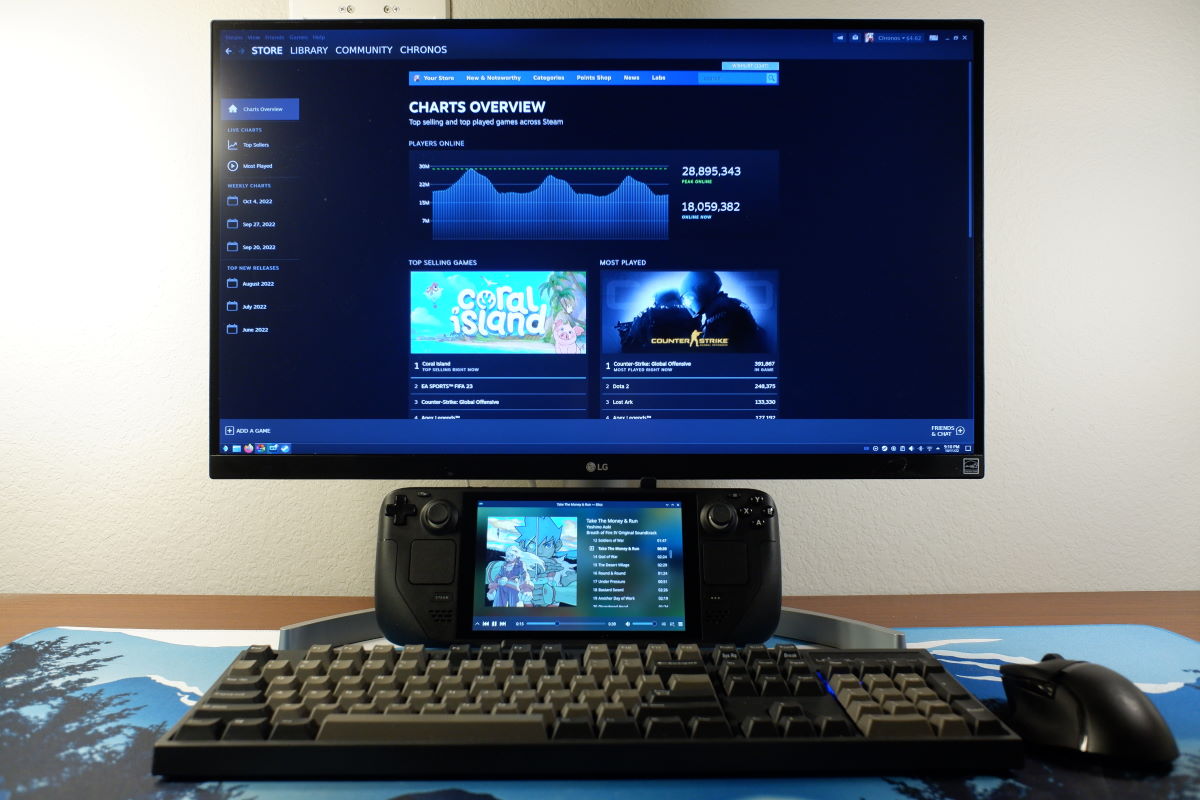
Setelah Steam Deck terhubung ke PC, Anda dapat mulai menggunakan antarmuka Steam Deck di PC Anda. Berikut adalah langkah-langkahnya:

Mengakses Steam Big Picture Mode

Setelah menghubungkan Steam Deck ke PC, pastikan Steam Big Picture Mode sudah diaktifkan. Big Picture Mode memungkinkan antarmuka yang lebih ramah untuk digunakan pada layar yang lebih besar seperti PC.

Navigasi Interface Steam Deck

Gunakan kontroler Steam Deck untuk menjelajahi antarmuka Steam di PC. Dengan joystick dan tombol-tombol yang intuitif, Anda dapat dengan mudah mengakses perpustakaan game, toko, teman, dan pengaturan Steam.

Menggunakan kontroler Steam Deck di PC

Steam Deck memiliki kontroler yang terintegrasi, termasuk joystick, D-pad, tombol aksi, dan tombol shoulder. Anda dapat menggunakan kontroler ini untuk mengendalikan permainan yang dijalankan di PC.
Related Post

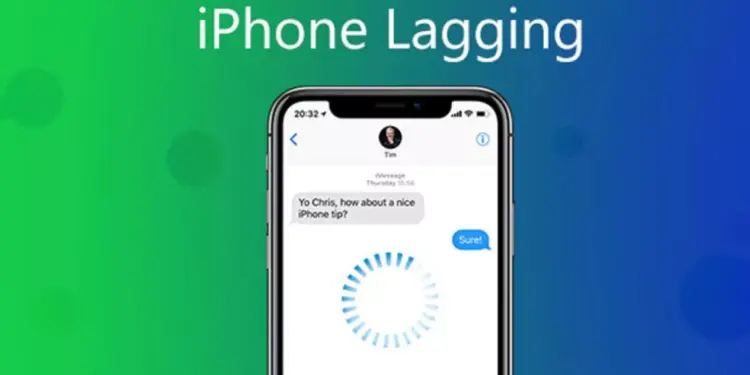
Ilustrasi layar iPhone yang mengalami lagging atau lambat saat digunakan.

5 Cara Bikin iPhone Lama Ngebut Lagi Terbaru 2026, Nomor 3 Sering Diabaikan!

31/10/2026
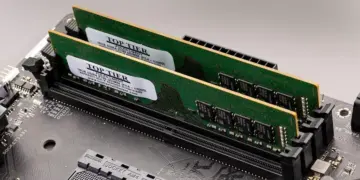
Dua keping RAM DDR4 yang terpasang pada slot RAM dual-channel untuk solusi kendala RAM laptop penuh.

5 Cara Mengatasi RAM Laptop Penuh Terbaru 2026, Nomor 3 Sering Diabaikan!

25/10/2026
ASUS ExpertBook P1 (PM1403) ASUS ExpertBook P1 (PM1403) ASUS ExpertBook P1 (PM1403)

Mengatur tampilan dan pengaturan

Steam Deck memungkinkan Anda untuk menyesuaikan tampilan antarmuka dan pengaturan sesuai preferensi Anda. Anda dapat mengubah ukuran teks, mengatur tampilan tema, dan mengonfigurasi kontroler sesuai keinginan Anda.

Manfaat Menggunakan Steam Deck Interface di PC

Valve Reduces SteamOS to 10GB on Steam Deck | PCMag

Menggunakan Steam Deck Interface di PC memiliki beberapa manfaat yang signifikan:

Memperluas pengalaman gaming PC

Dengan menggunakan Steam Deck sebagai antarmuka di PC, Anda dapat memperluas pengalaman gaming PC Anda ke perangkat yang lebih portabel. Anda tidak lagi terbatas pada monitor dan keyboard PC, melainkan dapat bermain game dengan kontroler Steam Deck di mana saja.

Fleksibilitas bermain game di mana saja

Steam Deck memungkinkan Anda untuk bermain game PC favorit Anda di mana saja. Anda dapat membawa Steam Deck ke tempat lain dan tetap menikmati game dengan grafis yang tinggi dan performa yang kuat, tanpa harus tergantung pada lokasi atau perangkat PC tertentu.

Menyesuaikan pengaturan dan kontroler

Dengan antarmuka Steam Deck di PC, Anda dapat dengan mudah mengatur pengaturan game dan kontroler sesuai preferensi Anda. Anda dapat menyesuaikan resolusi, framerate, dan pengaturan lainnya, serta mengatur kontroler Steam Deck agar sesuai dengan gaya bermain Anda.

Kesimpulan

Dalam kesimpulannya, Steam Deck adalah perangkat yang inovatif dan kuat yang memungkinkan pengguna untuk bermain game PC di perangkat portabel. Menggunakan Steam Deck Interface di PC memungkinkan pengguna untuk memperluas pengalaman gaming PC mereka dengan fleksibilitas yang tinggi.

Dengan mengikuti langkah-langkah yang dijelaskan di atas, Anda dapat dengan mudah menghubungkan Steam Deck ke PC dan menggunakan antarmuka yang nyaman untuk bermain game di layar yang lebih besar.

Baca juga:

  • Cara Install SSD ke Steam Deck dengan Mudah!
  • ASUS ROG Ally vs Steam Deck, Bandingkan Konsol Handheld Terbaik!
  • ASUS ROG Ally Akan Saingi Konsol Game Handheld Steam Deck!

_____________________________________________________________________________________________ Cari gadget berkualitas dengan harga terbaik? Temukan pilihan laptop, PC, dan komponen PC dengan harga terbaik hanya di Pemmz.com.

Cari tahu juga update berita terkini dan teraktual seputar teknologi dan gadget di Pemmzchannel.com.
Syahya Rembulan

Related Posts

Ilustrasi layar iPhone yang mengalami lagging atau lambat saat digunakan.
Tips and Trick

5 Cara Bikin iPhone Lama Ngebut Lagi Terbaru 2026, Nomor 3 Sering Diabaikan!

by Daniel Fitrotirrahman
31/10/2026
Dua keping RAM DDR4 yang terpasang pada slot RAM dual-channel untuk solusi kendala RAM laptop penuh.
Tips and Trick

5 Cara Mengatasi RAM Laptop Penuh Terbaru 2026, Nomor 3 Sering Diabaikan!

by Daniel Fitrotirrahman
25/10/2026
Tampilan layar smartphone yang sedang melakukan panggilan telepon WhatsApp suara.
Tips and Trick

Telepon WhatsApp Tanpa Akun Kini Bisa, Begini Cara Mudah Mencobanya!

by Daniel Fitrotirrahman
15/10/2026
Next Post
Cara Menggunakan Samsung Galaxy Tab Sebagai Display Kedua untuk PC

Cara Menggunakan Samsung Galaxy Tab Sebagai Display Kedua untuk PC

Cara Menghapus Email Sekaligus di Gmail dengan Cepat

Cara Menghapus Email Sekaligus di Gmail dengan Cepat

Leave a Reply Cancel reply

Your email address will not be published. Required fields are marked *

ASUS ExpertBook P1 (PM1403) ASUS ExpertBook P1 (PM1403) ASUS ExpertBook P1 (PM1403)
  • Trending
  • Comments
  • Latest

Tips dan Trick : Cara Mengetahui Password WIFI dengan CMD

05/09/2019
ASUS VivoBook 14 A442U indonesia pemmzchannel FI

Baru nih, ASUS VivoBook 14 A442U – Kini dengan Intel Generasi ke-8

07/11/2017
Ini cara cek kapasitas RAM maksimal

Cara Cek Kapasitas RAM Maksimal di PC atau Laptop Windows

30/07/2021

Cara Installasi Driver GPU yang Baik dan Benar

07/02/2013

Review ASUS A451LB: Pengganti sang legenda A46CB + Tutorial Upgrade RAM

300

Cara Installasi Driver GPU yang Baik dan Benar

150
Clash of Clans

Clash of Clans : Town Hall 11 hadir sebagai update terbaru? (updated)

146
Asus A456UF

Review Asus A456UF – A Series Pertama Asus Dengan Intel Skylake

119
Perangkat iPhone ditampilkan dari sudut miring dengan latar belakang gradasi warna merah dan tulisan "iOS 27".

Bug iOS 27 Bikin HDMI Bermasalah? Pengguna iPhone Wajib Waspada!

09/11/2026
Tampilan layar konsol game genggam yang menampilkan antarmuka toko digital Nintendo eShop dan menu game klasik. harga Switch 2

Nintendo Buka Suara soal Harga Switch 2 di Akhir 2026, Bakal Naik atau Tetap?

09/11/2026
Tampilan layar smartphone yang menunjukkan indikator pengisian daya cepat (Super fast charging) saat kabel USB terhubung.

Daftar HP Bypass Charging Terbaik 2026, Cocok yang Sering Ngecas Semalaman!

09/11/2026
Dua unit smartphone kelas HP 3 jutaan varian warna krem dan biru dengan desain bodi belakang minimalis.

Cari HP 3 Jutaan? Ini 5 Pilihan Terbaik November 2026!

09/11/2026

About

Pemmzchannel adalah portal media digital informasi teknologi terbaru bagi anda para gamer, tech-geeks, review gadget, laptop dan PC desktop gaming terbaru,serta berita unik seputar dunia IT.

Categories

  • Best Pick
  • Components
  • Digital Magazine
  • Featured
  • Gadget
  • Gadgets
  • Game
  • Laptop & PC
  • News
  • other
  • Promo
  • Review
  • Tips and Trick
  • Versus

Recent Post

  • Update Terbaru! Harga HP Samsung di Indonesia November 2026!
  • ASUS Berkolaborasi dengan Film “Lagi Probation: Kerja Ngejar Apa Sih?”, Hadirkan Lineup Laptop Terbaru!
  • Apple Rilis iOS 27.2.1, Dua Celah Keamanan iPhone Akhirnya Ditambal!
  • Bug iOS 27 Bikin HDMI Bermasalah? Pengguna iPhone Wajib Waspada!
  • About Us
  • Privacy & Policy
  • Contact Us

© 2024 Pemmzchannel

Bottom Ad
No Result
View All Result
  • NEWS
  • REVIEW
  • TIPS & TRICK
  • ABOUT US

© 2024 Pemmzchannel