
Pemmzchannel
  • NEWS
  • REVIEW
    • All
    • Components
    • Gadget
    • Game
    • Laptop & PC
    Seorang reviewer pria memegang HP Samsung Galaxy S24 FE putih krem di studio video, menunjuk ponsel tersebut sambil membahas harga Samsung Galaxy S24 FE di tahun 2026 yang turun drastis, menjadikannya pilihan worth it untuk dibeli dengan uang THR Lebaran.

    Harga Samsung Galaxy S24 FE 2026 Turun Drastis! Masih Worth It untuk THR Lebaran?

    Review Axioo Hype Flex 7+ Pro Max memperlihatkan unit PC All-in-One (AIO) berwarna putih minimalis dengan desain layar tipis dan stand kokoh di meja kerja.

    Review Axioo Hype Flex 7+ Pro Max: PC AIO Cantik dengan Performa yang “Disekap”?

    Review PXN V99 lengkap menampilkan unit steering wheel dengan material aluminium alloy, shifter H-pattern, dan pedal set Hall Effect untuk simulasi balap PC.

    Review PXN V99: Stir Balap 3 Jutaan, Layak Beli atau Skip?

    Laptop ASUS Vivobook S14 OLED M3407KA dengan desain tipis dan layar OLED jernih di atas meja kerja.

    Review ASUS Vivobook S14 OLED M3407KA: Laptop AI Kencang & Baterai 20 Jam!

  • TIPS & TRICK
  • ABOUT US
No Result
View All Result
  • 11tahun
  • About PEMMZCHANNEL – Media Online Review Laptop Gaming Terdepan di Indonesia
  • About Pemmzchannel – Media Online Review Laptop Gaming Terdepan di Indonesia (old)
  • About Us
  • Advertise With US
  • ASK Pemmzchannel
  • Contact Us
  • DWQA Ask Question
  • Featured at Pemmzchannel
  • IMPORT
  • Latest Pemmzchannel Video
  • News
  • Newsletter
  • Newsletter
  • Pemmz Gr8est Surprize
  • Pemmzchannel – Media Informasi, Review Gadget & Gaming
  • Privacy Policy
  • Promo PEMMZ Yogya
  • Shortcodes
  • Submit Karya
  • Subscribe to Pemmzchannel.com
  • Tarif JNE
  • test speed page
Pemmzchannel
  • NEWS
  • REVIEW
    • All
    • Components
    • Gadget
    • Game
    • Laptop & PC
    Seorang reviewer pria memegang HP Samsung Galaxy S24 FE putih krem di studio video, menunjuk ponsel tersebut sambil membahas harga Samsung Galaxy S24 FE di tahun 2026 yang turun drastis, menjadikannya pilihan worth it untuk dibeli dengan uang THR Lebaran.

    Harga Samsung Galaxy S24 FE 2026 Turun Drastis! Masih Worth It untuk THR Lebaran?

    Review Axioo Hype Flex 7+ Pro Max memperlihatkan unit PC All-in-One (AIO) berwarna putih minimalis dengan desain layar tipis dan stand kokoh di meja kerja.

    Review Axioo Hype Flex 7+ Pro Max: PC AIO Cantik dengan Performa yang “Disekap”?

    Review PXN V99 lengkap menampilkan unit steering wheel dengan material aluminium alloy, shifter H-pattern, dan pedal set Hall Effect untuk simulasi balap PC.

    Review PXN V99: Stir Balap 3 Jutaan, Layak Beli atau Skip?

    Laptop ASUS Vivobook S14 OLED M3407KA dengan desain tipis dan layar OLED jernih di atas meja kerja.

    Review ASUS Vivobook S14 OLED M3407KA: Laptop AI Kencang & Baterai 20 Jam!

  • TIPS & TRICK
  • ABOUT US
No Result
View All Result
Pemmzchannel

Cara Menggunakan Automator di Mac dan Kegunaannya!

by Elsa Putri
21/03/2023
in Tips and Trick
A A
Automator di Mac
Share on FacebookShare on Twitter

Apakah kamu pernah mendengar Automator di Mac? Jika kamu pernah bertanya-tanya bagaimana cara menggunakan Automator di Mac, kamu datang ke artikel yang tepat. Yuk kita mengenal apa itu Automator di Mac.

Automator di Mac
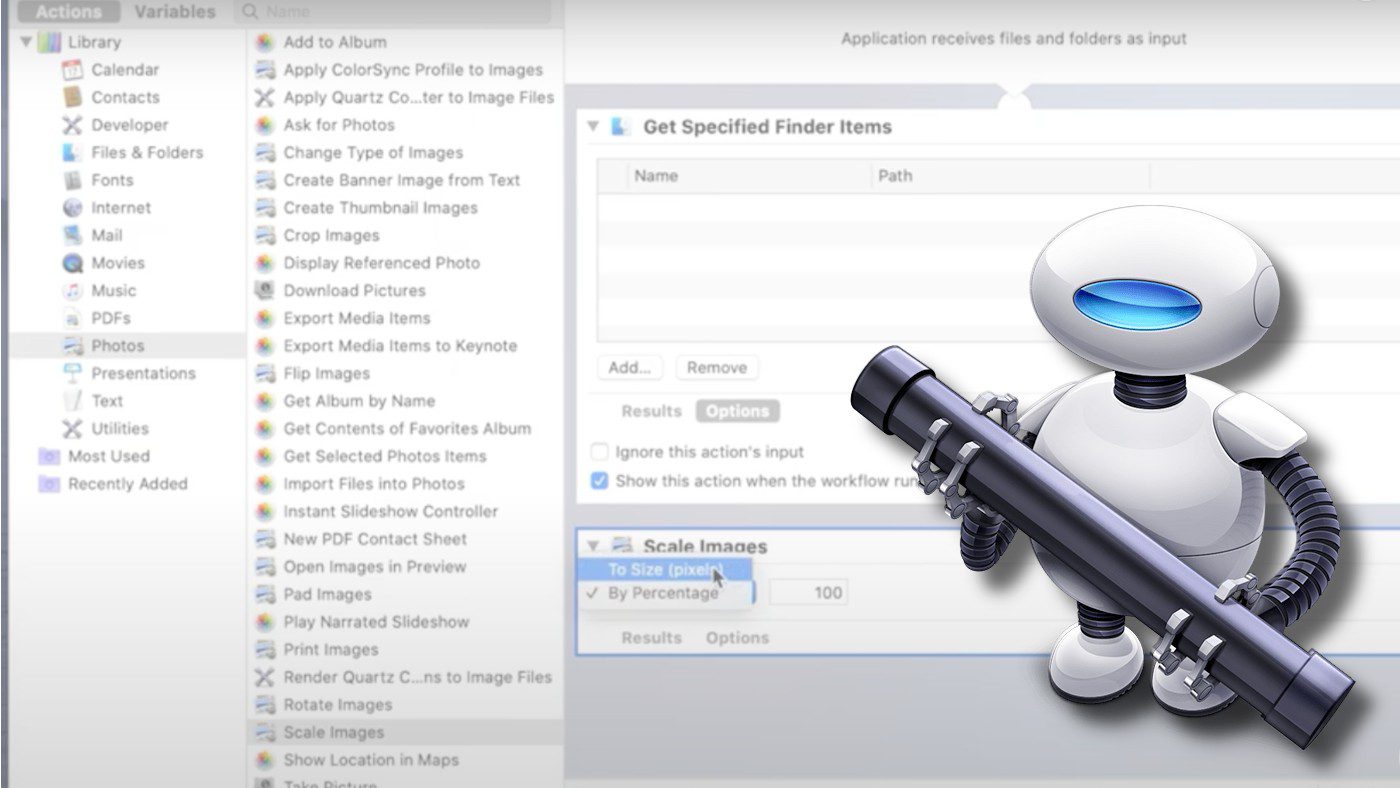
Automator di Mac

Kami berani menebak bahwa sebagian besar pengguna Mac termasuk mereka yang telah menggunakan komputer seperti MacBook Pro selama bertahun tahun bahkan tidak tahu bahwa itu ada di dalam macOS.

Related Post

Ilustrasi grafis fitur keamanan verifikasi perangkat terpercaya pada layanan iCloud iPhone.

Ini 7 Tips Penting Agar iCloud iPhone dan Mac Tidak Diretas Terbaru 2026!

21/03/2026
Ilustrasi seseorang memilih produk pakaian dan kamera di aplikasi marketplace melalui smartphone untuk belanja online jelang lebaran.

Cara Aman Belanja Online Jelang Lebaran yang Wajib Kamu Tahu!

19/03/2026
ASUS ExpertBook P1 (PM1403) ASUS ExpertBook P1 (PM1403) ASUS ExpertBook P1 (PM1403)

Tapi begitulah, dengan ikon robotnya yang lucu menunggu, hampir memohon, untuk digunakan. Idenya adalah membantu kamu membuat pekerjaan ringan dari tugas berulang atau kasar seperti mengganti nama banyak file, menghentikan aplikasi secara massal, menjaga kebersihan folder unduhan, atau mengonversi gambar.

Hal itu dilakukan dengan membiarkan kamu membuat alur kerja yang bisa sesederhana atau serumit yang kamu suka.

Untuk membantu kamu, Automator hadir dengan banyak tindakan dan, dalam banyak hal, langkah pertama untuk menguasai aplikasi ini adalah membaca semua yang dilakukannya.

Mungkin perlu sedikit waktu untuk memahami semua hal yang dapat dilakukannya, tetapi jika kamu menganggapnya seperti pemrograman dasar “jika ini maka itu”, ditambah beberapa seret dan lepas, maka kamu setengah jalan untuk memecahkannya. dia. Cobalah dan kamu akan melihat apa yang kami maksud.

Cara Menggunakan Automator di Mac

Automator di Mac 

1. Luncurkan Aplikasi Automator

Tekan Cmd + Spasi untuk membuka Pencarian Spotlight, ketik “Automator” dan klik ikonnya. kamu juga dapat membuka Launchpad dari Dock dan menemukan app di sana.

2. Klik File dan Pilih Baru

Dalam contoh ini, kita akan membuat alur kerja yang akan mengonversi dan mengubah ukuran gambar sekaligus, tetapi ada hal lain yang dapat kamu lakukan. Untuk memulai, klik File dan pilih Baru.

3. Pilih Alur Kerja

Sekarang, kamu akan melihat delapan jenis alur kerja. Ini bisa terasa luar biasa, tetapi mari kita lihat apa yang masing-masing lakukan.

Alur Kerja: Ini akan memungkinkan kamu membuat alur kerja yang dapat dijalankan dari dalam aplikasi Automator. Seperti yang disarankan, kamu harus meluncurkan Automator untuk memanfaatkannya.

Aplikasi: Ini yang harus dipilih jika kamu lebih suka memiliki aplikasi mandiri untuk alur kerja kamu. Aplikasi ini akan berjalan saat kamu membukanya dan kamu dapat memasukkan file atau folder ke dalamnya.

Tindakan Cepat: Ingin alur kerja kamu mudah diakses? Pilih ini dan kamu dapat menambahkan alur kerja ke jendela Finder, menu Layanan, dan Touch Bar.

Print Plugin: kamu dapat membuat alur kerja yang terkait dengan mencetak dokumen. Tempat alur kerja semacam ini akan dijalankan dari dialog cetak. Kamu dapat menyimpan PDF yang dicetak ke folder, misalnya.

Tindakan Folder: Ini membuat alur kerja yang ditautkan ke folder tertentu di Finder. Alur kerja akan terpicu saat konten folder berubah. Misalnya, gambar dapat diberi tanda air secara otomatis dengan memasukkannya ke dalam folder.

Alarm Kalender: Dengan mengikat alur kerja ke kalender, kamu dapat memastikan tugas dilakukan saat acara tertentu berlangsung.

Plugin Pengambilan Gambar: Alur kerja ini terhubung ke Pengambilan Gambar aplikasi Mac yang memungkinkan kamu mentransfer foto dan video ke Mac dari perangkat kamera.

Perintah Dikte: Terakhir, alur kerja ini akan berjalan saat dipicu oleh diktefitur aksesibilitas yang memungkinkan kamu mengontrol Mac menggunakan suara kamu.

Cukup pilih jenis alur kerja yang ingin kamu gunakan dan klik Pilih. Kami telah memilih Tindakan Folder.

4. Pilih Folder

Karena kami telah memilih Tindakan Folder, folder harus dipilih. Klik Pilih Folder di bagian atas jendela, pilih Lainnya dan buat satu.


5. Pilih Kategori Masukan

Sekarang lihat ke bawah kolom pertama — klik untuk meluaskan Perpustakaan jika perlu. Kamu harus memilih kategori input. Dalam kasus kami, kami memilih File dan Folder karena kami ingin membuat folder tempat kami memasukkan gambar.

6. Pilih Tindakan

Sekarang pilih tindakan dari kolom berikutnya. Seret ke jendela alur kerja ke kanan. Dalam kasus kami, kami ingin memulai dengan folder baru.

7. Sesuaikan Tindakan

Sesuaikan parameter tindakan kamu. Di sini, kami ingin memberi nama folder baru kami dan menentukan ke mana harus pergi (Desktop).

8. Tambahkan Lebih Banyak Tindakan Seperlunya

Idenya adalah membangun lebih banyak tindakan untuk membuat alur kerja. Seret tindakan berikutnya dari kiri ke bawah tindakan pertama. Kami telah memilih Dapatkan Konten Folder.

9. Hemat

Saat alur kerja selesai, klik File dan pilih Simpan. Dalam contoh kami, folder akan ditempatkan di Desktop.

Rekam Tindakan Kamu Sendiri
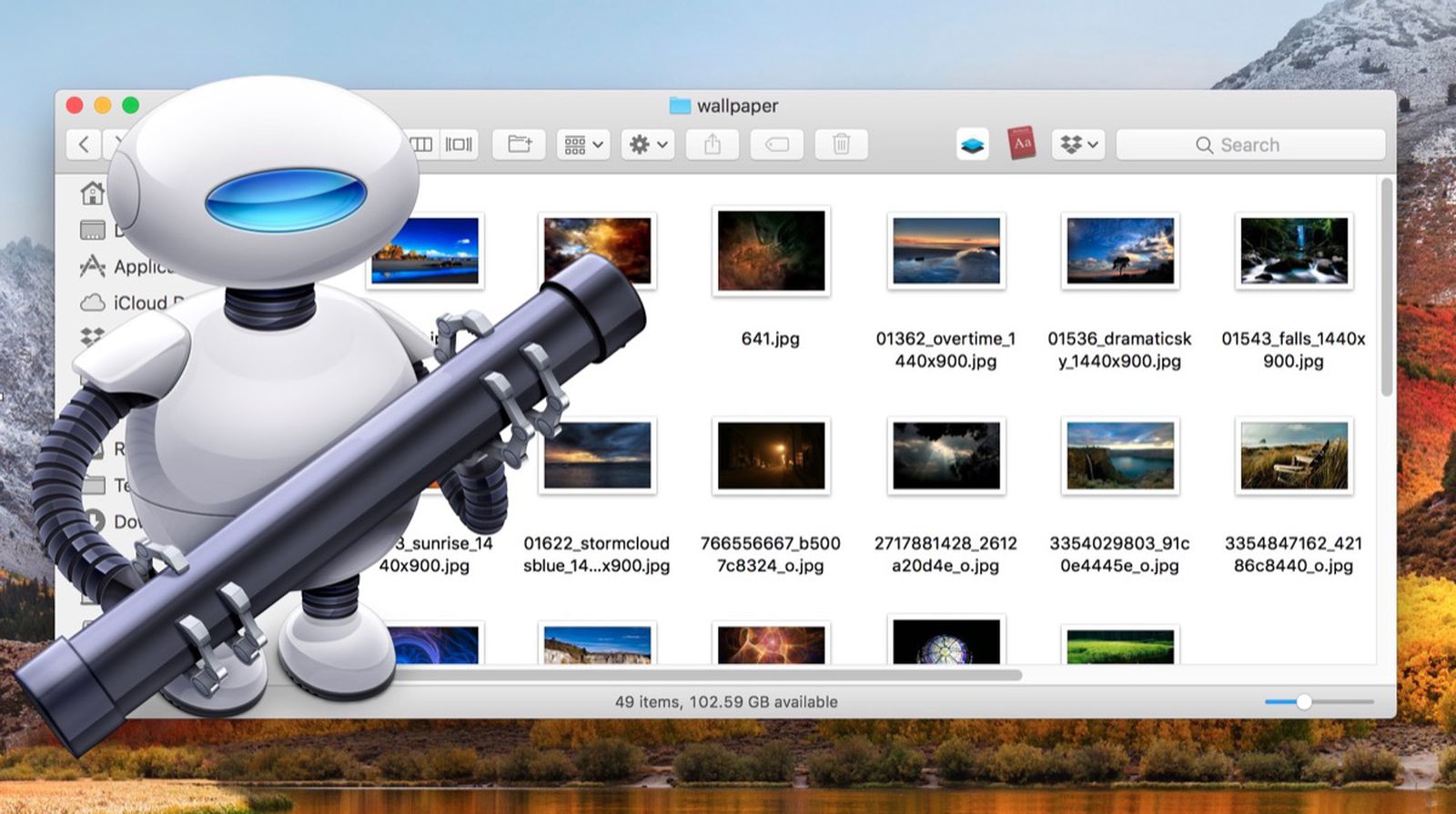
Automator di Mac

Kamu tidak terbatas pada fungsi yang disarankan dalam Automator. Kamu juga dapat membuat milik kamu sendiri. Salah satu cara paling fleksibel untuk melakukannya adalah dengan menekan tombol rekam di kanan atas layar alih-alih mencari tindakan bawaan tertentu.

Setelah mencapai rekor, kamu kemudian perlu melakukan beberapa tindakan, misalnya mengklik urutan tombol. Saat kamu berhenti merekam, tugas itu akan diubah menjadi tindakan yang dapat kamu gunakan.

Menjalankan Alur Kerja Automator

Kami membuat Tindakan Folder dan itu telah menempatkan folder di Desktop. Dalam hal ini, yang perlu kamu lakukan hanyalah mengidentifikasi gambar yang ingin kamu ubah secara batch dan seret dan lepas ke folder itu.

Jadi mari kita lihat apa yang terjadi untuk memberi kamu pemahaman yang lebih baik tentang cara kerja contoh alur kerja di atas.

1. Pada Langkah 4 di atas, kamu membuat folder. Ini adalah yang muncul di Desktop kamu – yang memungkinkan file dimasukkan untuk konversi batch.

2. Ketika sebuah gambar dimasukkan ke dalam folder, itu langsung diubah menjadi format file tertentu dan diskalakan sesuai keinginan kamu.

3. Karena kamu memberi tahu alur kerja bahwa kamu ingin membuat folder baru yang disebut Batch Convert and Resize (setidaknya, begitulah kami menyebutnya), file apa pun yang dimasukkan ke folder asli berakhir di folder baru ini.

Dan begitulah. Kamu seharusnya sekarang memiliki ide yang kuat tentang cara menggunakan Automator di Mac, tetapi, tentu saja, kami hanya membahas satu jenis alur kerja.

Langkah kamu selanjutnya adalah bereksperimen dan melihat apa lagi yang bisa dilakukan, jadi mainkan dan jelajahi opsinya. Seperti yang akan kamu lihat, ini adalah alat yang ampuh. Meski begitu, itu bukan satu-satunya.

Mengapa tidak melihat lebih dalam tentang cara menggunakan macOS atau mempelajari trik berguna seperti cara menampilkan file tersembunyi di Mac atau cara menghapus cache di Mac? Kamu juga dapat membawa komputasi kamu ke level selanjutnya dengan membaca 9 tips MacBook Pro yang perlu diketahui semua orang.

Nah itu dia cara menggunakan automator di MAc, selamat mencoba!

Baca juga:

  • Cara Menyalakan Lampu Keyboard Mac, Simak di Sini!
  • Cara Mengubah Lokasi Screenshot di Mac
  • MacBook Pro 16 Inci 2021 vs MacBook Pro 16 Inci 2023, Mana yang Terbaik?

_____________________________________________________________________________________________ Cari gadget berkualitas dengan harga terbaik? Temukan pilihan laptop, PC, dan komponen PC dengan harga terbaik hanya di Pemmz.com.

Cari tahu juga update berita terkini dan teraktual seputar teknologi dan gadget di Pemmzchannel.com.


Elsa Putri

Related Posts

Ilustrasi grafis fitur keamanan verifikasi perangkat terpercaya pada layanan iCloud iPhone.
Tips and Trick

Ini 7 Tips Penting Agar iCloud iPhone dan Mac Tidak Diretas Terbaru 2026!

by Daniel Fitrotirrahman
21/03/2026
Ilustrasi seseorang memilih produk pakaian dan kamera di aplikasi marketplace melalui smartphone untuk belanja online jelang lebaran.
Tips and Trick

Cara Aman Belanja Online Jelang Lebaran yang Wajib Kamu Tahu!

by Daniel Fitrotirrahman
19/03/2026
Ilustrasi tangan memegang ponsel yang menampilkan chat WhatsApp penipuan pajak dengan stempel "HOAX" berwarna merah.
Tips and Trick

Waspada! Penipuan WhatsApp Ramai Jelang Lebaran, Ini Cara Menyelamatkan Akun Anda!

by Daniel Fitrotirrahman
18/03/2026
Next Post

Kenapa Custom Keyboard Mahal? Simak Selengkapnya di Sini!

Cara Memilih Mouse Gaming Untuk Semua Kebutuhanmu!

Leave a Reply Cancel reply

Your email address will not be published. Required fields are marked *

ASUS ExpertBook P1 (PM1403) ASUS ExpertBook P1 (PM1403) ASUS ExpertBook P1 (PM1403)
  • Trending
  • Comments
  • Latest

Tips dan Trick : Cara Mengetahui Password WIFI dengan CMD

05/09/2019
ASUS VivoBook 14 A442U indonesia pemmzchannel FI

Baru nih, ASUS VivoBook 14 A442U – Kini dengan Intel Generasi ke-8

07/11/2017
Ini cara cek kapasitas RAM maksimal

Cara Cek Kapasitas RAM Maksimal di PC atau Laptop Windows

30/07/2021

Cara Installasi Driver GPU yang Baik dan Benar

07/02/2013

Review ASUS A451LB: Pengganti sang legenda A46CB + Tutorial Upgrade RAM

300

Cara Installasi Driver GPU yang Baik dan Benar

150
Clash of Clans

Clash of Clans : Town Hall 11 hadir sebagai update terbaru? (updated)

146
Asus A456UF

Review Asus A456UF – A Series Pertama Asus Dengan Intel Skylake

119
Gedung kantor Google Bay View dengan logo G besar di depannya, tempat inovasi teknologi TurboQuant dikembangkan.

Google Rilis TurboQuant: Teknologi Baru Ini Pangkas RAM Hingga 6x Lebih Hemat!

01/04/2026
Poster promosi resmi dengan logo merah "ONEPLUS" di pojok kiri atas dan teks besar "OnePlus Ace 6 Ultra", menampilkan sudut atas smartphone silver dengan modul kamera.

OnePlus Ace 6 Ultra Segera Debut, Rilis April dan Siap Gegerkan Pasar!

01/04/2026
Perbandingan tampilan depan dan belakang OPPO A6 warna pink dan OPPO A6s warna putih dengan aksen tekstur marmer.

OPPO A6s vs OPPO A6: Selisih Tipis, Tapi Fitur Ini Jadi Penentu!

01/04/2026
Close-up area palm rest Laptop AI ASUS Vivobook S14 menampilkan stiker 'Powered by Snapdragon X' dan 'Microsoft Office'.

ASUS Vivobook S14 (S3407QA): Laptop AI Tipis yang Baterainya Gak Habis-habis!

31/03/2026

About

Pemmzchannel adalah portal media digital informasi teknologi terbaru bagi anda para gamer, tech-geeks, review gadget, laptop dan PC desktop gaming terbaru,serta berita unik seputar dunia IT.

Categories

  • Best Pick
  • Components
  • Digital Magazine
  • Featured
  • Gadget
  • Gadgets
  • Game
  • Laptop & PC
  • News
  • other
  • Promo
  • Review
  • Tips and Trick
  • Versus

Recent Post

  • Google Rilis TurboQuant: Teknologi Baru Ini Pangkas RAM Hingga 6x Lebih Hemat!
  • OnePlus Ace 6 Ultra Segera Debut, Rilis April dan Siap Gegerkan Pasar!
  • OPPO A6s vs OPPO A6: Selisih Tipis, Tapi Fitur Ini Jadi Penentu!
  • ASUS Vivobook S14 (S3407QA): Laptop AI Tipis yang Baterainya Gak Habis-habis!
  • About Us
  • Privacy & Policy
  • Contact Us

© 2024 Pemmzchannel

Bottom Ad
No Result
View All Result
  • NEWS
  • REVIEW
  • TIPS & TRICK
  • ABOUT US

© 2024 Pemmzchannel