Pemmzchannel
  • NEWS
  • REVIEW
    • All
    • Components
    • Gadget
    • Game
    • Laptop & PC
    Laptop ASUS Vivobook 14 (M1407) menyala di atas meja kayu dengan latar belakang pencahayaan biru ambient dan tanaman. Gambar unggulan untuk artikel review laptop AI 10 jutaan yang memiliki daya tahan baterai 15 jam.

    ASUS Vivobook 14 (M1407): Laptop AI 10 Juta, Baterai 15 Jam! Kok Bisa?

    Review MSI Raider 18 HX AI tampak belakang di atas meja kerja, menampilkan desain premium laptop gaming flagship dengan logo naga MSI.

    Review MSI Raider 18 HX AI: Harga Laptop 72 Juta, Waras atau Gimmick?

    Review ASUS ExpertBook PM3 yang sedang menjalani uji ketahanan ekstrem dengan disiram air dan diinjak kaki untuk membuktikan kualitas laptop badak yang tetap menyala.

    Review ASUS ExpertBook PM3: Disiksa Tetap Nyala, Definisi Laptop Badak!

    Review Acer Nitro 16S AI menampilkan desain cover sasis belakang yang minimalis dan elegan di atas meja kerja dengan setup modern.

    Review Acer Nitro 16S AI: Desain Mewah & RTX 5070 yang Ganas!

  • TIPS & TRICK
  • ABOUT US
No Result
View All Result
  • 11tahun
  • About PEMMZCHANNEL – Media Online Review Laptop Gaming Terdepan di Indonesia
  • About Pemmzchannel – Media Online Review Laptop Gaming Terdepan di Indonesia (old)
  • About Us
  • Advertise With US
  • ASK Pemmzchannel
  • Contact Us
  • DWQA Ask Question
  • Featured at Pemmzchannel
  • IMPORT
  • Latest Pemmzchannel Video
  • News
  • Newsletter
  • Newsletter
  • Pemmz Gr8est Surprize
  • Pemmzchannel – Media Informasi, Review Gadget & Gaming
  • Privacy Policy
  • Promo PEMMZ Yogya
  • Shortcodes
  • Submit Karya
  • Subscribe to Pemmzchannel.com
  • Tarif JNE
  • test speed page
Pemmzchannel
  • NEWS
  • REVIEW
    • All
    • Components
    • Gadget
    • Game
    • Laptop & PC
    Laptop ASUS Vivobook 14 (M1407) menyala di atas meja kayu dengan latar belakang pencahayaan biru ambient dan tanaman. Gambar unggulan untuk artikel review laptop AI 10 jutaan yang memiliki daya tahan baterai 15 jam.

    ASUS Vivobook 14 (M1407): Laptop AI 10 Juta, Baterai 15 Jam! Kok Bisa?

    Review MSI Raider 18 HX AI tampak belakang di atas meja kerja, menampilkan desain premium laptop gaming flagship dengan logo naga MSI.

    Review MSI Raider 18 HX AI: Harga Laptop 72 Juta, Waras atau Gimmick?

    Review ASUS ExpertBook PM3 yang sedang menjalani uji ketahanan ekstrem dengan disiram air dan diinjak kaki untuk membuktikan kualitas laptop badak yang tetap menyala.

    Review ASUS ExpertBook PM3: Disiksa Tetap Nyala, Definisi Laptop Badak!

    Review Acer Nitro 16S AI menampilkan desain cover sasis belakang yang minimalis dan elegan di atas meja kerja dengan setup modern.

    Review Acer Nitro 16S AI: Desain Mewah & RTX 5070 yang Ganas!

  • TIPS & TRICK
  • ABOUT US
No Result
View All Result
Pemmzchannel

Cara Menggunakan Find My Device di Windows 11

by Syahya Rembulan
28/02/2023
in Tips and Trick
A A
Cara Menggunakan Find My Device di Windows 11
Share on FacebookShare on Twitter

Kehilangan perangkat yang mahal bukanlah situasi yang baik, dan lebih buruk lagi jika kamu tidak dapat menemukannya. Untungnya, kami berada di zaman di mana kamu dapat menemukannya dengan mudah, atau menghapus perangkat dari jarak jauh jika diperlukan. Salah satunya dengan cara menggunakan Find My Device di Windows 11.

Cara Menggunakan Find My Device di Windows 11
Cara Menggunakan Find My Device di Windows 11

Inilah panduan kami tentang cara menggunakan Find My Device di Windows 11, untuk memastikanmu dapat melacak di mana perangkatmu hilang.

Related Post

Close-up bagian belakang ponsel modern dengan modul kamera besar yang memberikan kesan futuristik untuk gaming.

Main Game Berat di Android Tanpa HP Mahal? Ini Rahasianya!

30/12/2025
Seorang pria sedang fokus menatap layar smartphone saat bermain game dalam posisi lanskap.

Sering Kalah Main Game di Android? Bisa Jadi Setting HP Kamu Salah!

30/12/2025
Vivobook S14 Vivobook S14 Vivobook S14

1. Find My Device di Pengaturan

Fitur Find My Device di Windows 11 dimatikan secara default. Jadi jika kamu ingin menggunakannya, kamu harus mengaktifkannya terlebih dahulu.

Klik kanan tombol Mulai dan pilih Pengaturan dari menu yang muncul, atau tekan tombol Windows + I secara bersamaan untuk membuka aplikasi Pengaturan.

Pindah ke bagian Privasi & keamanan di sebelah kiri, lalu klik tautan Temukan perangkat saya di panel sebelah kanan.

2. Aktifkan Pengaturan Lokasi

Saat kamu membuka bagian Find My Device, kamu mungkin melihat peringatan tentang pengaturan lokasi yang dinonaktifkan. Karena ini diperlukan agar Find My Device di Windows 11 berfungsi.

Kamuharus mengaktifkannya dengan mengklik tombol Pengaturan lokasi dan kemudian memindahkan layanan Lokasi beralih ke posisi Aktif/On. Kembali ke Halaman Find My Device di Windows 11, pindahkan sakelar Temukan perangkat saya ke posisi Nyala untuk mengaktifkan fitur.

3. Periksa Perangkat yang Ditautkan ke Akun
Cara Menggunakan Find My Device di Windows 11

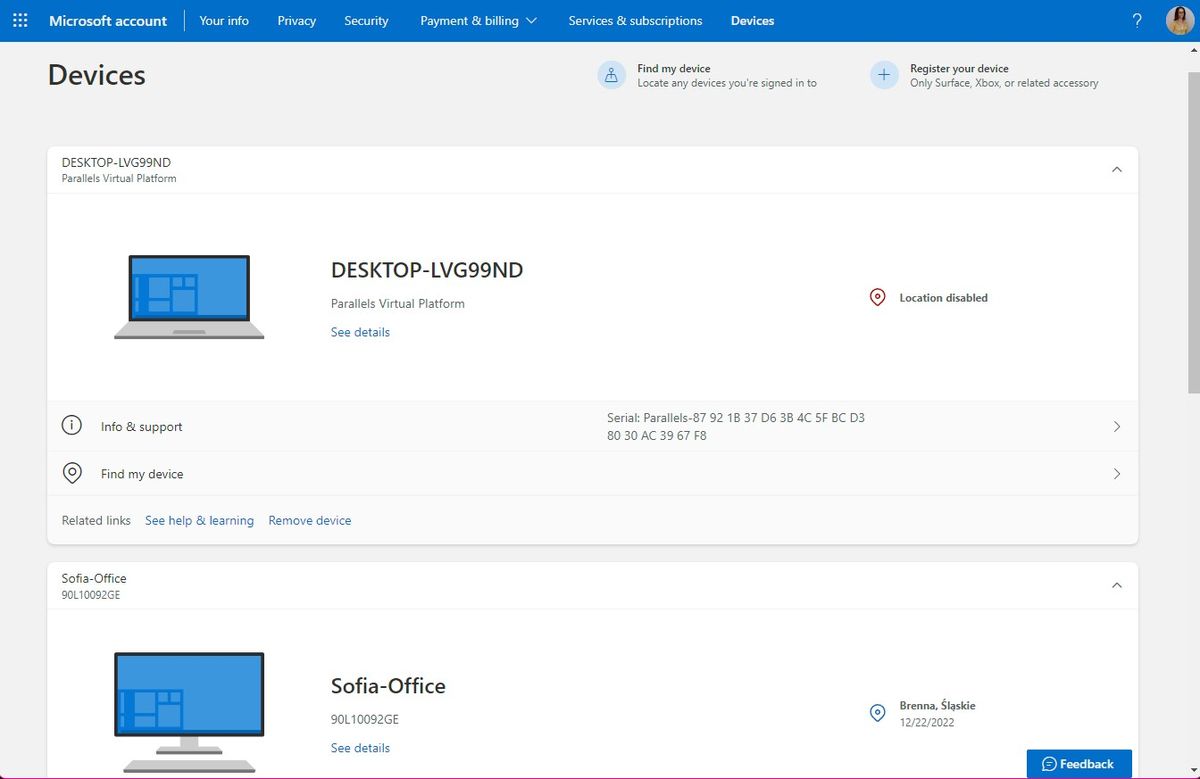
Periksa komputer apa pun yang telah kamu aktifkan Find My Device di Windows 11. Menggunakan komputer apa pun dengan koneksi internet (atau bahkan Mac atau ponsel), kamu dapat membuka halaman akun Microsoft untuk memeriksa perangkat mana yang kamu pantau.

Kunjungi https://account.microsoft.com/devices, masuk ke akunmu dan kamu akan melihat daftar perangkat serta indikasi apakah layanan lokasi diaktifkan.

4. Temukan Perangkat yang Hilang atau Dicuri

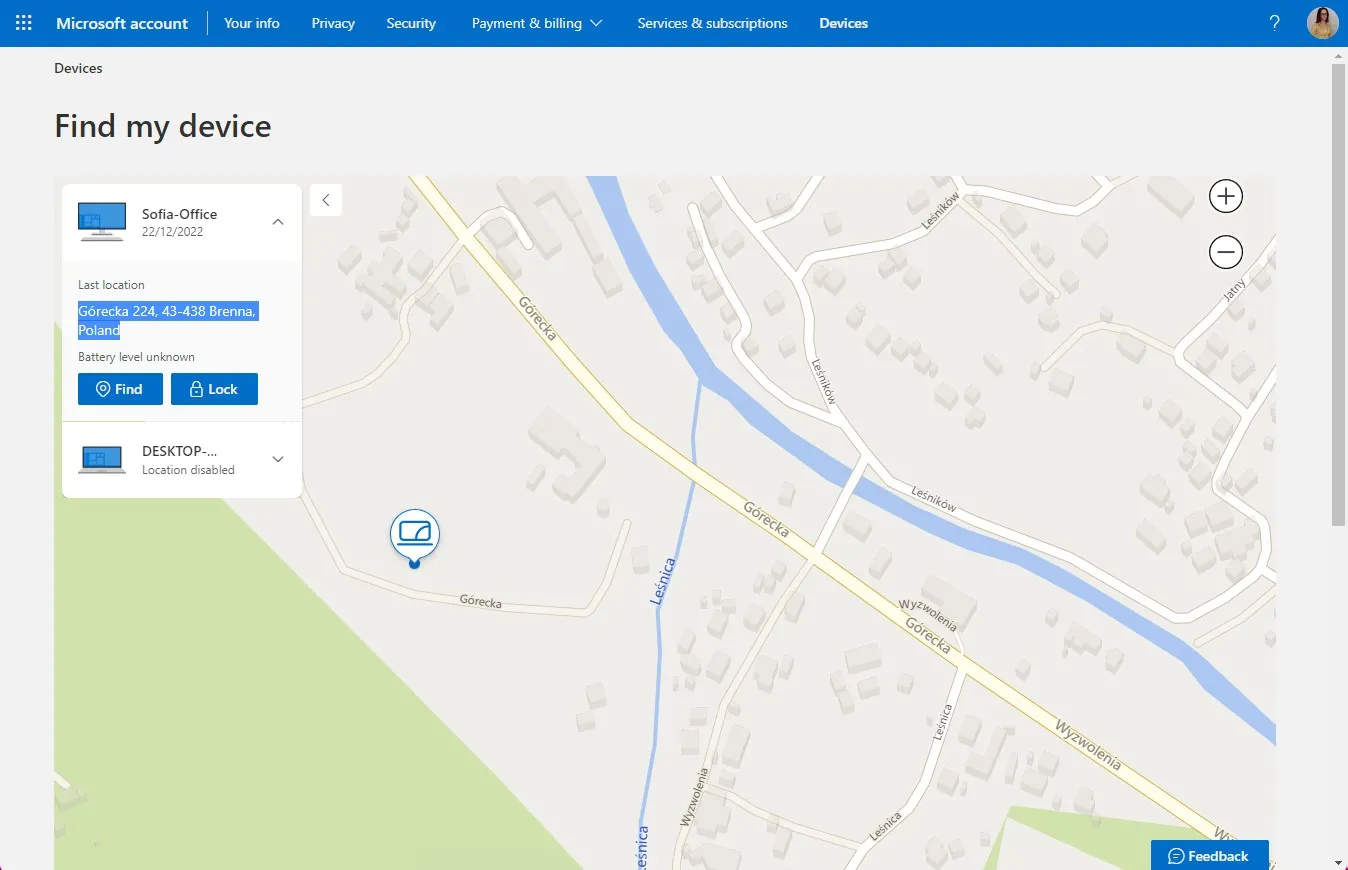
Apakah kamu salah meletakkan laptop, atau PC milikmu dicuri? Find My Device di Windows 11 akan membantumu melacaknya. Setelah masuk ke akun Microsoft di https://account.microsoft.com/devices, klik tautan Find My Device di bawah entri untuk komputer yang ingin kamu temukan.

Awalnya kamu akan melihat peta yang menunjukkan lokasi terakhir perangkat yang diketahui. Tetapi ini mungkin tidak sepenuhnya terkini. Untuk memperbarui lokasi, klik tombol Temukan dan tunggu hingga peta disegarkan.

5. Menggunakan Informasi Lokasi

Mungkin saja bagian peta yang ditampilkan Find My Device di Windows 11 dapat dikenali dan cukup untuk membantumu menentukan di mana kamu meninggalkan laptop, atau di mana pencuri mungkin telah membawanya.

Jika tidak, kamu dapat menavigasi jalan di sekitar peta seperti Google Maps. Kamu dapat mengeklik dan menyeret dengan mouse atau trackpad, dan menggunakan roda gulir atau tombol + dan – pada peta untuk memperbesar masuk dan keluar. Di bagian paling kiri peta, kamu juga akan melihat sebuah alamat.

6. Mengunci Perangkat dari Jarak Jauh
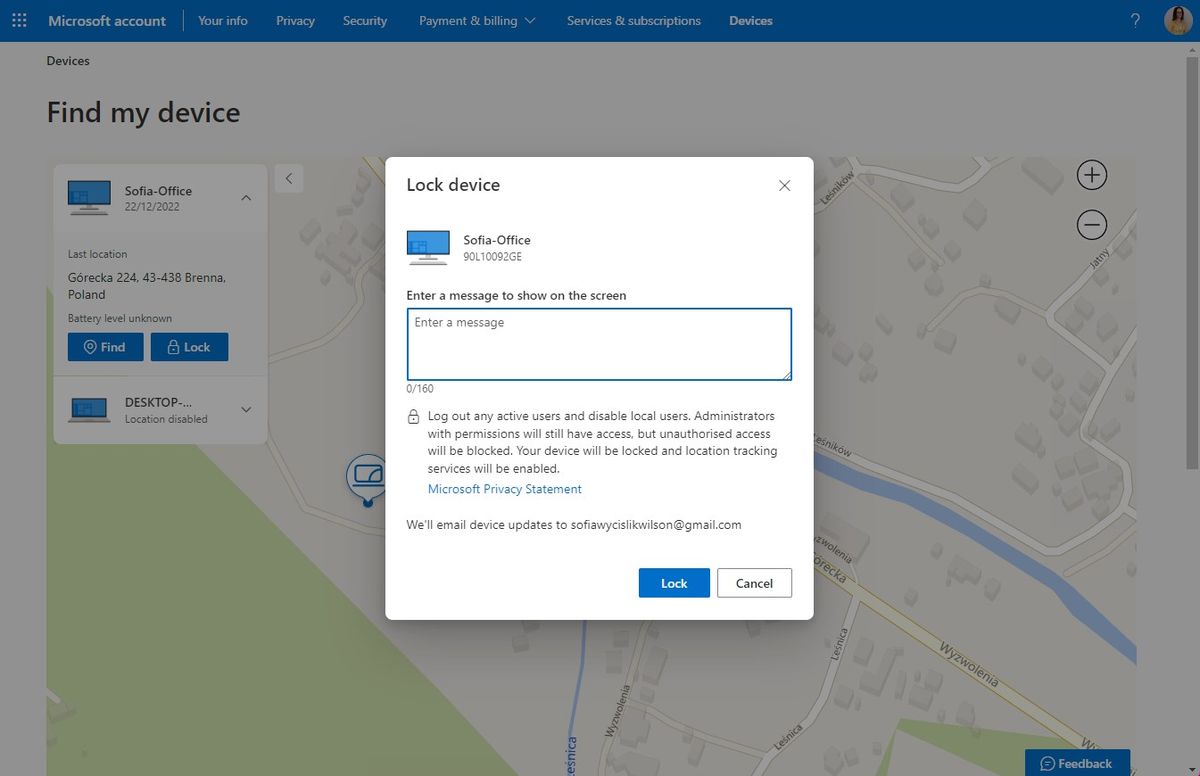
Cara Menggunakan Find My Device di Windows 11

Jika kamu yakin bahwa komputer telah dicuri daripada hilang, kamu hampir pasti ingin menghentikan siapa pun yang memilikinya untuk menggunakannya dan mengakses data.

Pada halaman Find My Device di Windows 11 yang telah kamu gunakan untuk menemukan perangkat, terdapat opsi untuk mengunci komputer sehingga tidak dapat digunakan.

Klik tombol Kunci, masukkan pesan opsional untuk ditampilkan di layar komputer, lalu klik Kunci.

7. Memanfaatkan Pesan Opsional

Meskipun pikiran pertama mungkin kotak pesan dapat digunakan untuk memberi tahu pencuri bahwa kamu tahu di mana mereka berada, ini lebih berguna daripada yang terdengar.


Bisa jadi kamu telah meninggalkan laptop di belakang taksi, di bus atau di kedai kopi, dan kamu dapat menggunakan pesan tersebut untuk memberikan instruksi kepada siapa pun yang kebetulan menemukannya.

Kamu dapat memberikan nomor telepon atau alamat email, tetapi mungkin bukan ide bagus untuk membagikan alamat rumahmu.

8. Langkah Selanjutnya

Saat kamu mengirim pesan ke lokasi komputer, sebuah pesan ditampilkan di layar komputer. Jadi jika orang lain menggunakannya, mereka akan mengetahui bahwa kamu sedang mencari perangkatmu.

Jika kamu memilih untuk mengunci perangkat dari jarak jauh, siapa pun yang masuk akan keluar secara otomatis. Ini menawarkan tingkat perlindungan yang wajar terhadap penyalahgunaan mesin atau akses datamu.

Nah itulah berbagai cara menggunakan Find My Device di Windows 11 yang bisa kamu lakukan. Semoga bermanfaat!

Baca juga:

  • Windows 11 Home, Pro, Enterprise, Education, Apa Bedanya?
  • Cara Membuat Tampilan Windows 11 Seperti Windows 10
  • Cara Menghapus Tombol Widget Pada Windows 11

_____________________________________________________________________________________________ Cari gadget berkualitas dengan harga terbaik? Temukan pilihan laptop, PC, dan komponen PC dengan harga terbaik hanya di Pemmz.com.

Cari tahu juga update berita terkini dan teraktual seputar teknologi dan gadget di Pemmzchannel.com.

Syahya Rembulan

Related Posts

Close-up bagian belakang ponsel modern dengan modul kamera besar yang memberikan kesan futuristik untuk gaming.
Tips and Trick

Main Game Berat di Android Tanpa HP Mahal? Ini Rahasianya!

by Daniel Fitrotirrahman
30/12/2025
Seorang pria sedang fokus menatap layar smartphone saat bermain game dalam posisi lanskap.
Tips and Trick

Sering Kalah Main Game di Android? Bisa Jadi Setting HP Kamu Salah!

by Daniel Fitrotirrahman
30/12/2025
Laptop MacBook Pro dengan layar Liquid Retina yang jernih menampilkan wallpaper macOS terbaru di ruang kerja.
Tips and Trick

Layar Laptop Bergaris? Jangan Panik, Ini Tips Ampuh yang Jarang Diketahui!

by Daniel Fitrotirrahman
29/12/2025
Next Post
Cara Download Microsoft Word Gratis Terbaru 2023

Cara Download Microsoft Word Gratis Terbaru 2023

Password Google Chrome

7 Fitur Tersembunyi Google Chrome yang Harus Kamu Tahu!

Leave a Reply Cancel reply

Your email address will not be published. Required fields are marked *

Vivobook S14 Vivobook S14 Vivobook S14
  • Trending
  • Comments
  • Latest

Tips dan Trick : Cara Mengetahui Password WIFI dengan CMD

05/09/2019
ASUS VivoBook 14 A442U indonesia pemmzchannel FI

Baru nih, ASUS VivoBook 14 A442U – Kini dengan Intel Generasi ke-8

07/11/2017
Ini cara cek kapasitas RAM maksimal

Cara Cek Kapasitas RAM Maksimal di PC atau Laptop Windows

30/07/2021

Cara Installasi Driver GPU yang Baik dan Benar

07/02/2013

Review ASUS A451LB: Pengganti sang legenda A46CB + Tutorial Upgrade RAM

300

Cara Installasi Driver GPU yang Baik dan Benar

150
Clash of Clans

Clash of Clans : Town Hall 11 hadir sebagai update terbaru? (updated)

146
Asus A456UF

Review Asus A456UF – A Series Pertama Asus Dengan Intel Skylake

119
Bocoran kapasitas baterai Honor Power 2 sebesar 10080mAh dengan desain kamera mirip iPhone 17 Pro.

Desain Honor Power 2 Bocor Jelang Rilis, Kok Mirip iPhone 17 Pro?

30/12/2025
Pasukan taktis Rainbow Six Siege melakukan penyerbuan ke sebuah gedung dengan helikopter di latar belakang.

Rainbow Six Siege Kena Retas, Ubisoft Ambil Langkah Darurat! Server Ditutup Sementara?

30/12/2025
Close-up bagian belakang ponsel modern dengan modul kamera besar yang memberikan kesan futuristik untuk gaming.

Main Game Berat di Android Tanpa HP Mahal? Ini Rahasianya!

30/12/2025
Konsep desain Samsung Galaxy Z TriFold dengan fitur Galaxy AI yang futuristik

Galaxy Z TriFold Dijual Selangit, Tapi Samsung Justru Merugi, Kenapa?

30/12/2025

About

Pemmzchannel adalah portal media digital informasi teknologi terbaru bagi anda para gamer, tech-geeks, review gadget, laptop dan PC desktop gaming terbaru,serta berita unik seputar dunia IT.

Categories

  • Best Pick
  • Components
  • Digital Magazine
  • Featured
  • Gadget
  • Gadgets
  • Game
  • Laptop & PC
  • News
  • other
  • Promo
  • Review
  • Tips and Trick
  • Versus

Recent Post

  • Desain Honor Power 2 Bocor Jelang Rilis, Kok Mirip iPhone 17 Pro?
  • Rainbow Six Siege Kena Retas, Ubisoft Ambil Langkah Darurat! Server Ditutup Sementara?
  • Main Game Berat di Android Tanpa HP Mahal? Ini Rahasianya!
  • Galaxy Z TriFold Dijual Selangit, Tapi Samsung Justru Merugi, Kenapa?
  • About Us
  • Privacy & Policy
  • Contact Us

© 2024 Pemmzchannel

Bottom Ad
No Result
View All Result
  • NEWS
  • REVIEW
  • TIPS & TRICK
  • ABOUT US

© 2024 Pemmzchannel