
Pemmzchannel
  • NEWS
  • REVIEW
    • All
    • Components
    • Gadget
    • Game
    • Laptop & PC
    Laptop Axioo Hype AI 5 berwarna abu-abu terbuka di atas meja kayu di studio meja kerja.

    Review Axioo Hype AI 5: Laptop AI Termurah 2026 dengan Baterai 12 Jam!

    Laptop ASUS ProArt GoPro Edition menampilkan alur kerja kreator dengan kalibrasi warna layar dan kamera GoPro di meja.

    ASUS ProArt GoPro Edition: Monster Ringkas Incaran Kreator Kekinian!

    Laptop ASUS Zenbook S16 OLED UM5606GA di atas meja kerja dengan layar menampilkan wallpaper pegunungan

    Review ASUS Zenbook S16 OLED (UM5606GA): Performa Sadis & Garansi Paling Aman!

    Seorang reviewer pria memegang HP Samsung Galaxy S24 FE putih krem di studio video, menunjuk ponsel tersebut sambil membahas harga Samsung Galaxy S24 FE di tahun 2026 yang turun drastis, menjadikannya pilihan worth it untuk dibeli dengan uang THR Lebaran.

    Harga Samsung Galaxy S24 FE 2026 Turun Drastis! Masih Worth It untuk THR Lebaran?

  • TIPS & TRICK
  • ABOUT US
No Result
View All Result
  • 11tahun
  • About PEMMZCHANNEL – Media Online Review Laptop Gaming Terdepan di Indonesia
  • About Pemmzchannel – Media Online Review Laptop Gaming Terdepan di Indonesia (old)
  • About Us
  • Advertise With US
  • ASK Pemmzchannel
  • Contact Us
  • DWQA Ask Question
  • Featured at Pemmzchannel
  • IMPORT
  • Latest Pemmzchannel Video
  • News
  • Newsletter
  • Newsletter
  • Pemmz Gr8est Surprize
  • Pemmzchannel – Media Informasi, Review Gadget & Gaming
  • Privacy Policy
  • Promo PEMMZ Yogya
  • Shortcodes
  • Submit Karya
  • Subscribe to Pemmzchannel.com
  • Tarif JNE
  • test speed page
Pemmzchannel
  • NEWS
  • REVIEW
    • All
    • Components
    • Gadget
    • Game
    • Laptop & PC
    Laptop Axioo Hype AI 5 berwarna abu-abu terbuka di atas meja kayu di studio meja kerja.

    Review Axioo Hype AI 5: Laptop AI Termurah 2026 dengan Baterai 12 Jam!

    Laptop ASUS ProArt GoPro Edition menampilkan alur kerja kreator dengan kalibrasi warna layar dan kamera GoPro di meja.

    ASUS ProArt GoPro Edition: Monster Ringkas Incaran Kreator Kekinian!

    Laptop ASUS Zenbook S16 OLED UM5606GA di atas meja kerja dengan layar menampilkan wallpaper pegunungan

    Review ASUS Zenbook S16 OLED (UM5606GA): Performa Sadis & Garansi Paling Aman!

    Seorang reviewer pria memegang HP Samsung Galaxy S24 FE putih krem di studio video, menunjuk ponsel tersebut sambil membahas harga Samsung Galaxy S24 FE di tahun 2026 yang turun drastis, menjadikannya pilihan worth it untuk dibeli dengan uang THR Lebaran.

    Harga Samsung Galaxy S24 FE 2026 Turun Drastis! Masih Worth It untuk THR Lebaran?

  • TIPS & TRICK
  • ABOUT US
No Result
View All Result
Pemmzchannel

Cara Menyinkronkan iMessages ke Mac, iPhone dan Apple Watch

by Elsa Putri
26/02/2023
in Tips and Trick
A A
Singkronkan iMassage
Share on FacebookShare on Twitter

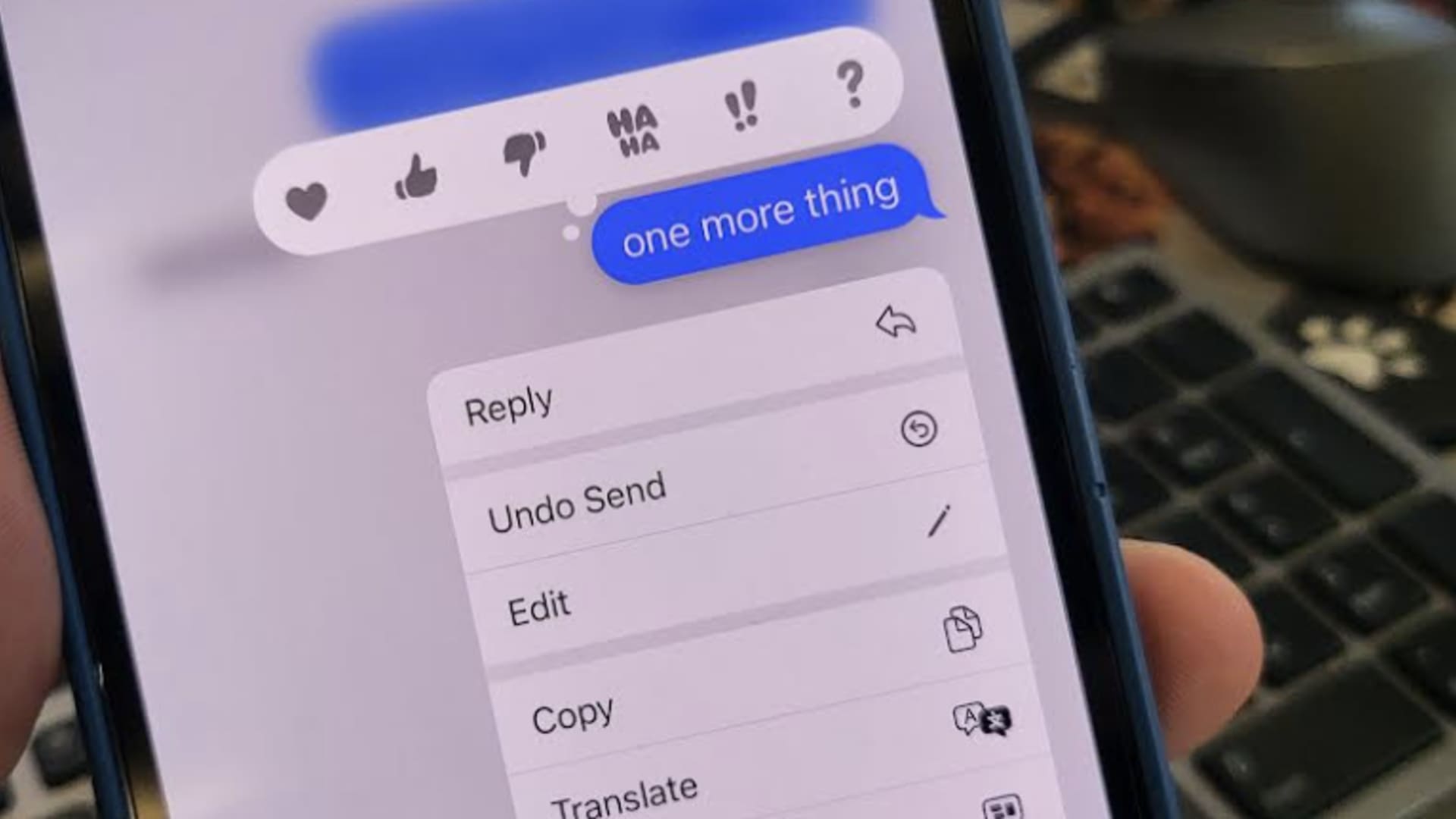
Menyingkronkan antara perangkat iOS dan Mac biasanya harus menjadi pengalaman yang mulus, begitupun dengan cara menyinkronkan iMessages ke Mac atau perangkat Apple lainnya.

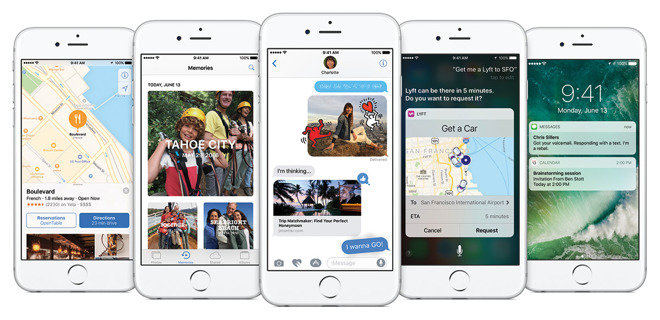
Pada dasarnya, iMessage merupakan aplikasi pesan bawaan iPhone. Namun ternyata, kamu bisa menyinkronkan aplikasi iMessage ke Mac maupun Apple Watch.

Penasaran bagaimana caranya? Berikut adalah cara menyinkronkan iMessage dari iPhone ke Mac yang harus kamu ketahui.

Related Post

Tampilan layar pengaturan spesifikasi perangkat yang menunjukkan detail sistem Windows 11 Pro.

Cara Melihat Versi Windows di Laptop dan PC Terbaru 2026!

28/04/2026
Ilustrasi fitur pembuatan stiker custom dari foto diri untuk digunakan dalam aplikasi WhatsApp.

Kenapa Sticker WhatsApp Tidak Bergerak? Ini Penyebab dan Solusinya!

27/04/2026
ASUS ExpertBook P1 (PM1403) ASUS ExpertBook P1 (PM1403) ASUS ExpertBook P1 (PM1403)

Penyebab iMessage Tidak Bisa Disinkronkan
Singkronkan iMassage

Sebelum melanjutkan dengan pemecahan masalah ini, ada baiknya untuk melihat apakah masalahnya ada di pihak Apple. Oleh karena itu, buka halaman Status Sistem Apple dan cari iMessage. Hijau bagus, merah tidak begitu bagus.

Jika kamu melihat bahwa iMessage berwarna hijau dan karenanya aktif dan berjalan, berikut adalah cara memulai proses sinkronisasi ulang. Kami akan fokus pada iPhone, tetapi ini juga bekerja dengan cara yang sama untuk iPad.

Pastikan semua perangkat masuk ke akun iCloud yang sama. Jika kamu menjalankan lebih dari satu akun iCloud, mudah untuk menggabungkannya. Karena iMessage disinkronkan melalui iCloud, semua perangkat harus masuk ke satu akun itu. Jadi periksa dulu.

Saat kamu di sana, buka bagian Aplikasi menggunakan iCloud di iPhone kamu dan periksa apakah Pesan diaktifkan. Mengetuknya akan memberi kamu opsi untuk Menyinkronkan iPhone ini. Pastikan itu beralih hijau.

Nonaktifkan iMessage di iPhone

Selanjutnya, kamu harus pergi ke Pengaturan–> Pesan dan memastikan bahwa iMessage diaktifkan. Jika sudah, dan tidak berfungsi, matikan dan hidupkan kembali.

Aktifkan Forward Teks di iPhone
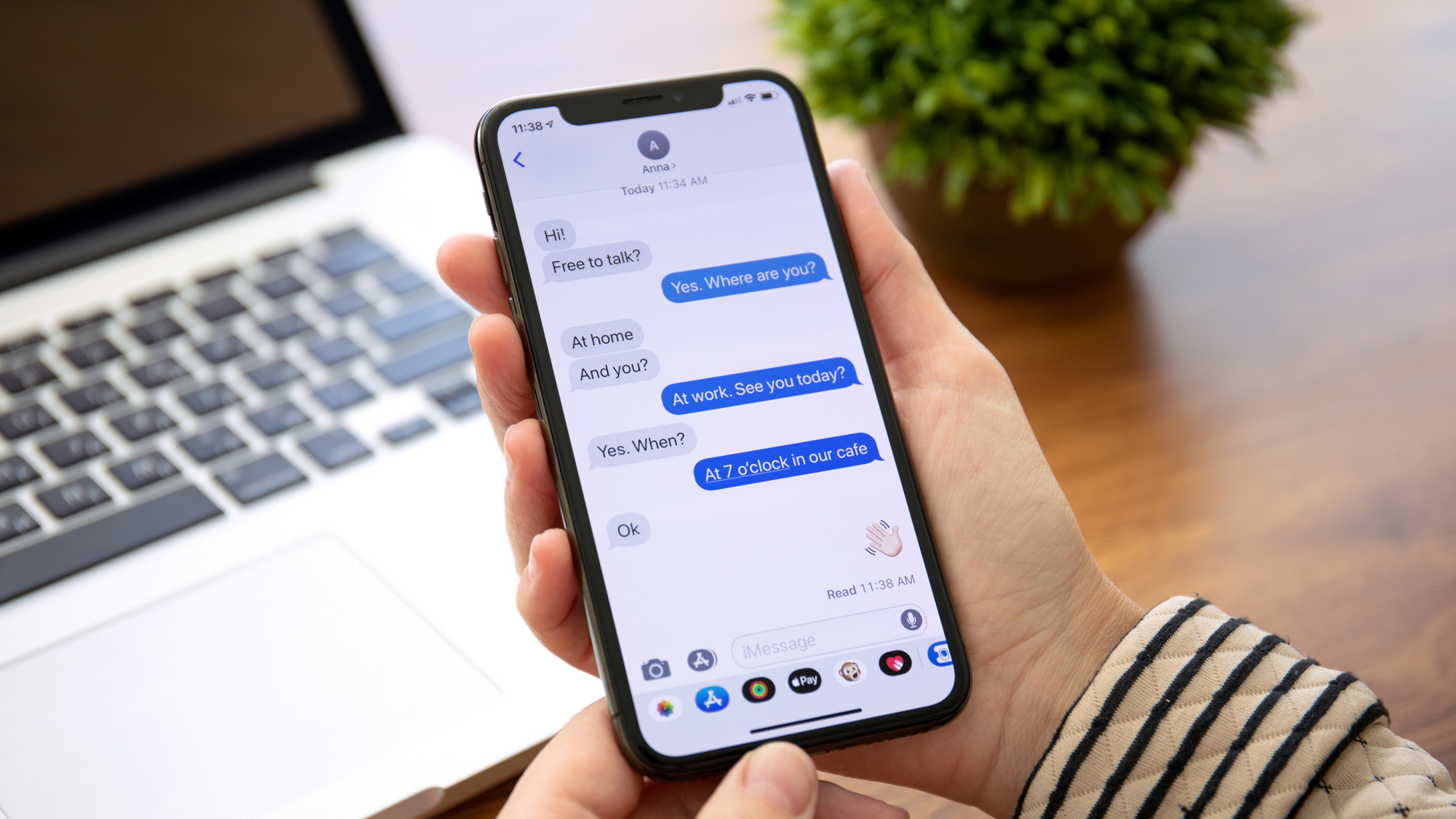
Singkronkan iMassage

Lebih jauh ke bawah layar itu, kamu akan melihat opsi yang disebut Aktifkan Penerusan Pesan Teks. Ini memastikan bahwa SMS non-iMessage diteruskan ke perangkat kamu yang lain. Klik pilihan itu.

Kamu sekarang akan melihat perangkat Apple kamu yang lain masuk ke akun iCloud yang sama. Beralih pada yang ingin kamu sinkronkan dengan pesan kamu.

Keluar dan Masuk dari Mac iMessage

Saatnya mengalihkan perhatian kamu ke Mac. Buka Pesan di Mac kamu, dan buka Pesan–>Preferensi di bagian atas layar. Kemudian klik tab iMessage dan sub-tab Pengaturan.

  • Jika ini sudah diisi, dan tidak berfungsi:
  • Keluar dan masuk kembali ke akun iCloud lagi.
  • Hapus centang dan centang ulang Aktifkan Pesan di iCloud.
  • Pastikan nomor telepon kamu benar lalu centang. Jika nomor telepon salah, masuk ke akun iCloud Anda dan ubah.
  • Pastikan akun iCloud kamu juga dicentang.
  • Terakhir, klik Sinkronkan Sekarang, dan pesan kamu akan mulai muncul. Ini mungkin memakan waktu satu menit jadi bersabarlah. Jika masih tidak berhasil, hidupkan ulang perangkat kamu dan coba lagi.

Cara Menyinkronkan iMessage ke Perangkat Apple
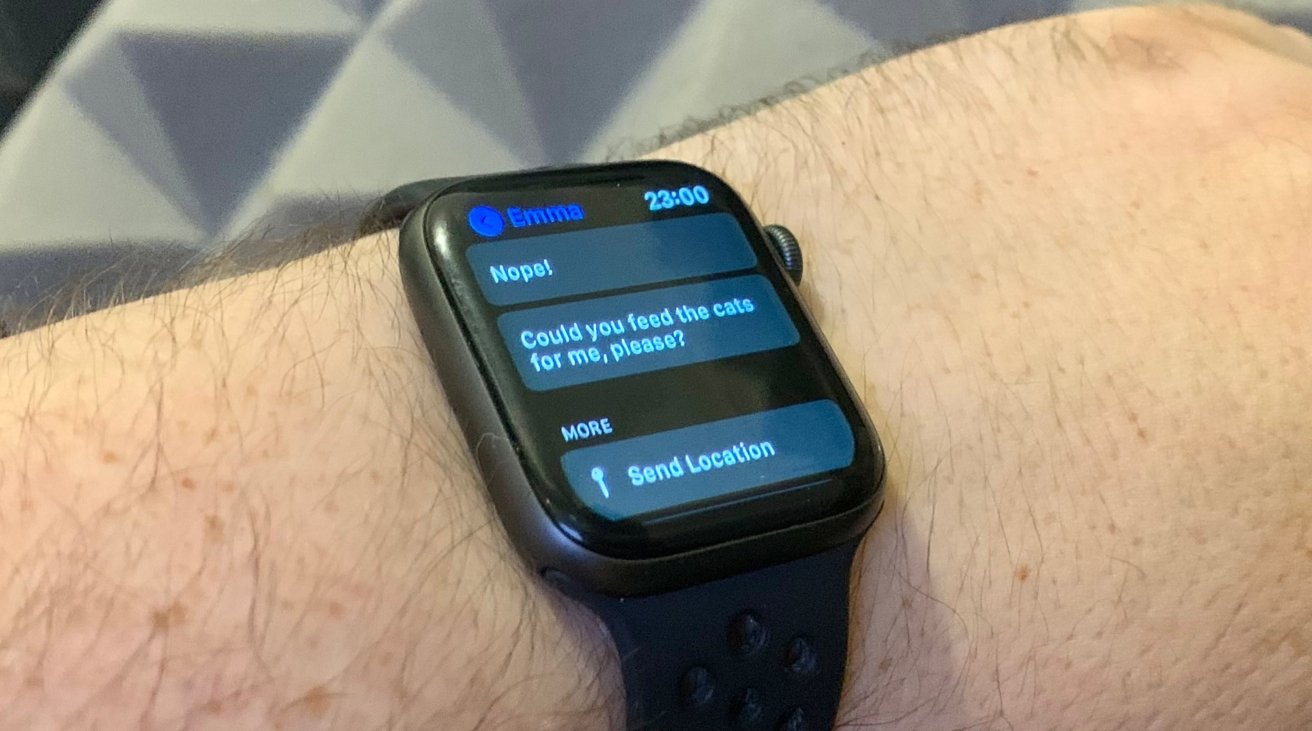
Menyingkronkan antara perangkat iOS dan Mac biasanya harus menjadi pengalaman yang mulus, begitupun dengan cara menyinkronkan iMessages ke Mac atau perangkat Apple lainnya.

Di iOS, prosesnya sama terlepas dari apakah kamu memiliki iPhone atau iPad. Untuk artikel ini, kami akan menunjukkan antarmuka iPhone. Pertama, buka pengaturan iOS dan gulir ke bawah ke Pesan. Ketuk panah yang menghadap ke kanan di sebelah kanan layar.

Ini akan membuka opsi iMessage. Untuk mengaktifkan platform di perangkat iOS kamu, gulir ke bawah ke iMessage dan alihkan sakelar ke hijau. Sekarang telusuri sisa halaman dan putuskan setiap opsi. Salah satu opsinya adalah apakah kamu ingin memulai percakapan iMessage melalui nomor telepon atau alamat email iCloud kamu atau tidak.

Terakhir, kembali ke halaman Pengaturan utama kamu dan ketuk ID Apple kamu di bagian atas layar. Pilih iCloud, gulir ke bawah ke Pesan dan alihkan sakelar ke hijau. Ini akan menyinkronkan aktivitas iMessage kamu ke akun iCloud kamu.

Jika kamu memiliki perangkat Apple lain, kamu akan segera melihat percakapan kamu muncul di sana setelah kamu mulai menggunakan Pesan. Bahkan jika kamu tidak memiliki perangkat Apple lain, langkah ini tetap penting, karena akan mencadangkan semuanya jika terjadi kegagalan perangkat.

Sekarang buka saja Pesan, masukkan nomor telepon orang yang ingin kamu ajak mengobrol, dan kamu akan berangkat ke balapan. Pesan disinkronkan dengan buku Kontak kamu, jadi ini terutama kasus baru mulai mengetik nama orang tersebut dan mengklik yang benar.

Cara Menyinkronkan iMessages ke Mac

Mengaktifkan iMessage di macOS bisa dibilang jauh lebih mudah dengan lebih sedikit klik. Buka folder Aplikasi kamu dan buka Pesan. Kamu mungkin juga memiliki Pesan di Dock.


Kotak masuk akan muncul. Masuk dengan akun iCloud kamu. Jika kamu mengaktifkan autentikasi dua faktor di akun Apple, kamu memerlukan kode untuk melanjutkan.

Setelah kamu masuk, klik Preferensi di menu Pesan. Pastikan Aktifkan Pesan di iCloud dicentang, sehingga kamu dapat menyinkronkan riwayat pesan di seluruh perangkat. Juga, centang di mana orang dapat mengirimi kamu pesan nomor telepon kamu, email iCloud kamu, atau keduanya.

Cara Menyinkronkan iMessages ke Apple Watch
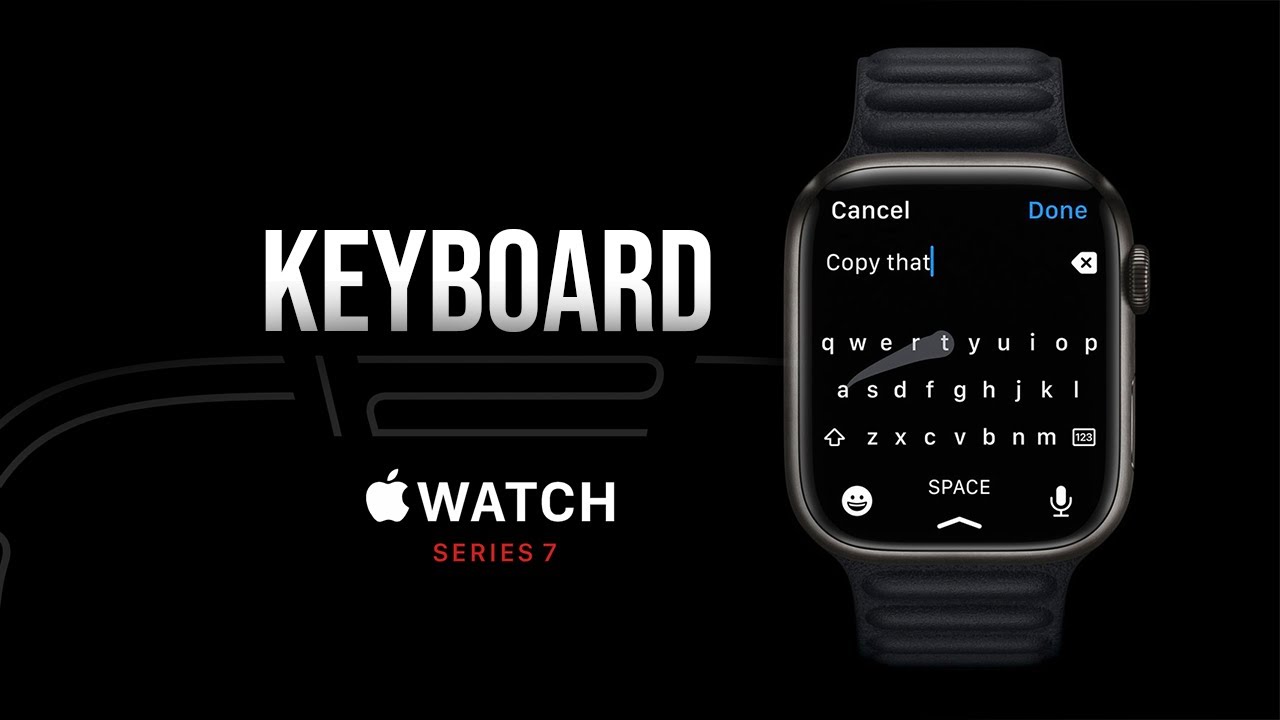
Menyingkronkan antara perangkat iOS dan Mac biasanya harus menjadi pengalaman yang mulus, begitupun dengan cara menyinkronkan iMessages ke Mac atau perangkat Apple lainnya.

Mengaktifkan iMessage di Apple Watch adalah yang paling mudah dari semuanya karena yang dilakukan Apple Watch hanyalah mencerminkan iPhone kamu.

Jadi dengan asumsi Anda telah mengatur Pesan di iPhone kamu, inilah yang perlu kamu lakukan agar pemberitahuan Pesan kamu dikirim ke Apple Watch kamu. Pastikan kamu tahu cara silent Apple Watch kamu jika notifikasi ponsel kamu meledak sejak pergelangan tangan kamu juga akan meledak.

Buka aplikasi Apple Watch iPhone. Jika kamu belum memilikinya, unduh dan instal iOS Watch App dan pasangkan dengan iPhone kamu. Lalu buka Notifikasi–>Pesan.

Halaman opsi akan menampilkan dua kemungkinan Mencerminkan iPhone kamu, yang hanya akan melakukan apa yang diatur untuk dilakukan iPhone kamu dan Kustom. Jika kamu memilih Kustom, kini kamu dapat menyempurnakan notifikasi Pesan sesuka kamu.

Nah itulah informasi yang bisa kami berikan untuk menyingkronkan iMessage ke ios atau Mac, semoga berhasil!

Baca juga:

  • Apple Watch SE 2, Spesifikasi Smartwatch Tahan Banting!
  • Apple Watch Stuck di Logo Apple? Ini Cara Mengatasinya!
  • Spesifikasi dan Fitur Apple Watch Ultra, Apakah Worth It?

_____________________________________________________________________________________________ Cari gadget berkualitas dengan harga terbaik? Temukan pilihan laptop, PC, dan komponen PC dengan harga terbaik hanya di Pemmz.com.

Cari tahu juga update berita terkini dan teraktual seputar teknologi dan gadget di Pemmzchannel.com.


Elsa Putri

Related Posts

Tampilan layar pengaturan spesifikasi perangkat yang menunjukkan detail sistem Windows 11 Pro.
Tips and Trick

Cara Melihat Versi Windows di Laptop dan PC Terbaru 2026!

by Daniel Fitrotirrahman
28/04/2026
Ilustrasi fitur pembuatan stiker custom dari foto diri untuk digunakan dalam aplikasi WhatsApp.
Tips and Trick

Kenapa Sticker WhatsApp Tidak Bergerak? Ini Penyebab dan Solusinya!

by Daniel Fitrotirrahman
27/04/2026
Ikon aplikasi WhatsApp utama dan WhatsApp Clone berdampingan di layar smartphone untuk penggunaan 2 akun.
Tips and Trick

Rahasia Punya 2 Akun WhatsApp dalam 1 HP, Tanpa Ribet!

by Daniel Fitrotirrahman
25/04/2026
Next Post
TeamGroup

TEAMGROUP Resmi Luncurkan SSD Berkecepatan Up To 12 GBps!

Harga Laptop GPU RTX 4060 Bocor? Pre Order Mulai 18 Jutaan!

Leave a Reply Cancel reply

Your email address will not be published. Required fields are marked *

ASUS ExpertBook P1 (PM1403) ASUS ExpertBook P1 (PM1403) ASUS ExpertBook P1 (PM1403)
  • Trending
  • Comments
  • Latest

Tips dan Trick : Cara Mengetahui Password WIFI dengan CMD

05/09/2019
ASUS VivoBook 14 A442U indonesia pemmzchannel FI

Baru nih, ASUS VivoBook 14 A442U – Kini dengan Intel Generasi ke-8

07/11/2017
Ini cara cek kapasitas RAM maksimal

Cara Cek Kapasitas RAM Maksimal di PC atau Laptop Windows

30/07/2021

Cara Installasi Driver GPU yang Baik dan Benar

07/02/2013

Review ASUS A451LB: Pengganti sang legenda A46CB + Tutorial Upgrade RAM

300

Cara Installasi Driver GPU yang Baik dan Benar

150
Clash of Clans

Clash of Clans : Town Hall 11 hadir sebagai update terbaru? (updated)

146
Asus A456UF

Review Asus A456UF – A Series Pertama Asus Dengan Intel Skylake

119
Seseorang mengecek aplikasi Google Drive di smartphone untuk memantau kapasitas penyimpanan data.

File Ini Bisa Bikin Google Drive Kamu Penuh, Cek Yuk!

28/04/2026
Tampilan layar Galaxy Z Fold Wide yang sedang dibuka menampilkan antarmuka Android terbaru yang luas.

Bocoran Layar Galaxy Z Fold Wide Beredar, Benarkah Mirip Pura X Max?

28/04/2026
Tampilan layar pengaturan spesifikasi perangkat yang menunjukkan detail sistem Windows 11 Pro.

Cara Melihat Versi Windows di Laptop dan PC Terbaru 2026!

28/04/2026
Deretan smartphone OnePlus Nord CE 6 dengan desain futuristik siap luncur 7 Mei.

OnePlus Nord CE 6 Meluncur 7 Mei, Andalkan Chipset Kencang Khusus Gamer!

28/04/2026

About

Pemmzchannel adalah portal media digital informasi teknologi terbaru bagi anda para gamer, tech-geeks, review gadget, laptop dan PC desktop gaming terbaru,serta berita unik seputar dunia IT.

Categories

  • Best Pick
  • Components
  • Digital Magazine
  • Featured
  • Gadget
  • Gadgets
  • Game
  • Laptop & PC
  • News
  • other
  • Promo
  • Review
  • Tips and Trick
  • Versus

Recent Post

  • File Ini Bisa Bikin Google Drive Kamu Penuh, Cek Yuk!
  • Bocoran Layar Galaxy Z Fold Wide Beredar, Benarkah Mirip Pura X Max?
  • Cara Melihat Versi Windows di Laptop dan PC Terbaru 2026!
  • OnePlus Nord CE 6 Meluncur 7 Mei, Andalkan Chipset Kencang Khusus Gamer!
  • About Us
  • Privacy & Policy
  • Contact Us

© 2024 Pemmzchannel

Bottom Ad
No Result
View All Result
  • NEWS
  • REVIEW
  • TIPS & TRICK
  • ABOUT US

© 2024 Pemmzchannel