Memperbaiki Touch Screen iPhone error adalah hal yang paling menjengkelkan, terlebih jika kamu memiliki iPhone 11 ke bawah, hal ini akan sering terjadi. Kali ini kami akan membantu kamu untuk memperbaiki touch screen iPhone kamu yang tidak berfungsi.
Selama kamu tidak menjatuhkan ponsel atau membuatnya basah sebelum gejalanya muncul, kamu akan memiliki peluang lebih tinggi untuk memperbaikinya. Di sini kamu akan mengetahui apa yang harus dilakukan jika layar sentuh iPhone kamu tidak merespons atau tidak berfungsi.
Cara Memperbaiki Touch Screen iPhone
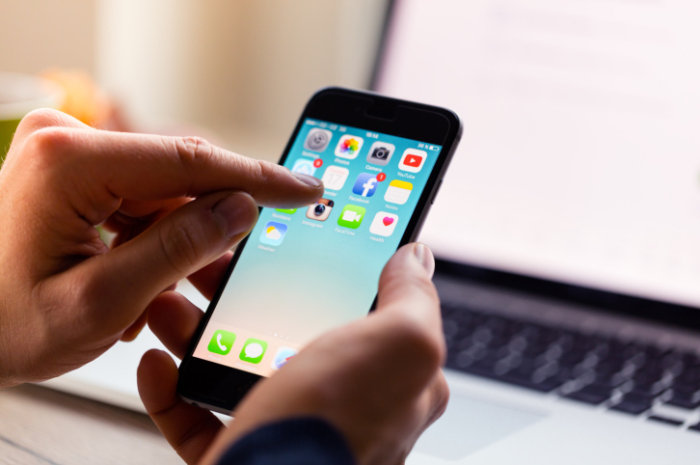
Banyak faktor yang dapat menyebabkan layar sentuh iPhone kamu berhenti bekerja atau menjadi tidak responsif. Hal ini mungkin dari dalam komponen software atau hardware iPhonemu.
Tampilan yang tidak responsif atau layar sentuh tidak merespons masalah sering terjadi di antara gejala masalah memori lainnya pada perangkat awal, tetapi juga dapat memengaruhi beberapa perangkat baru saat dipicu oleh aplikasi yang buruk dan file sistem yang rusak.
Penyebab Touch Screen iPhone Tidak Responsif
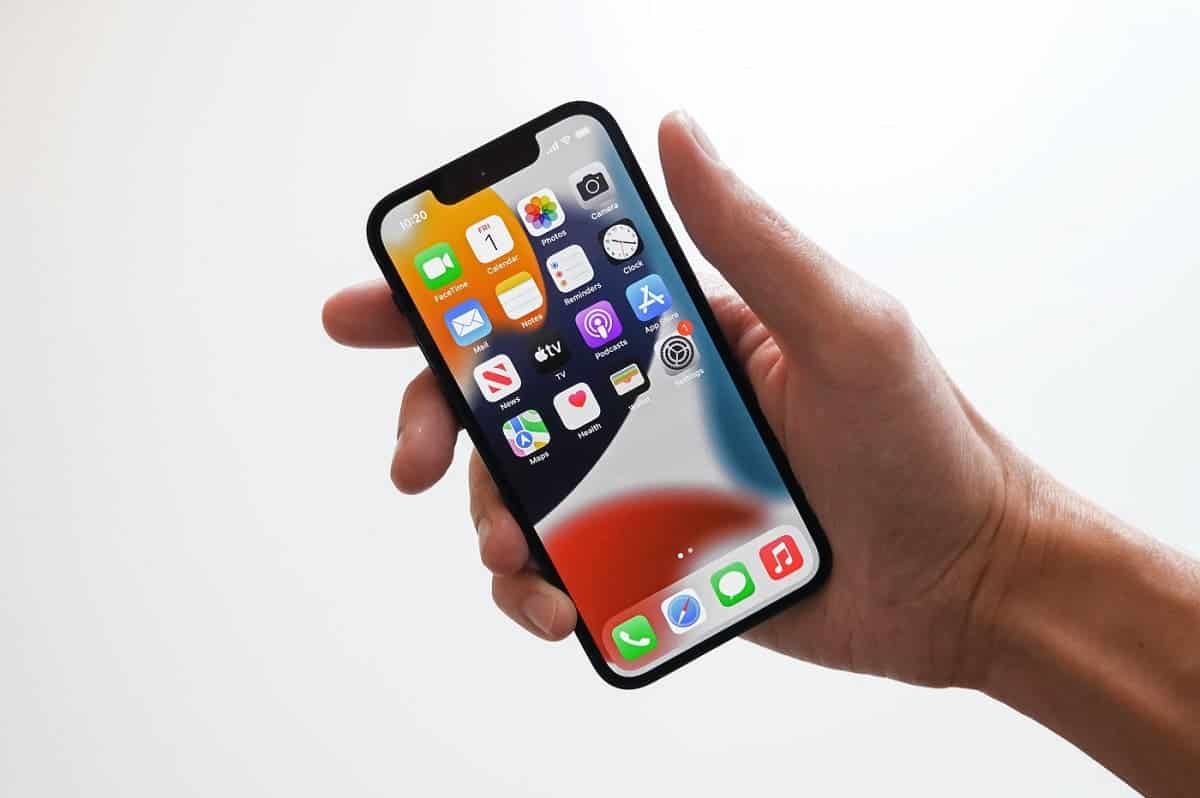
Sebelum pemecahan masalah, pastikan layar iPhone bebas dari debu dan kotoran. Singkatnya, itu harus benar-benar layar yang bersih. Jika layar tertutup debu dan kotoran, kemungkinan besar sensor sentuh layar gagal mengenali jari/sentuhan kamu dan dapat mengakibatkan masalah layar sentuh iPhone tidak merespons.
Jadi, kamu harus menjaganya tetap bersih dan bersih. Selain layar, pastikan juga jari-jari kamu juga bersih dan tidak basah atau berminyak. Jika perlu, seka hingga kering sebelum menyentuh layar ponsel lagi.
Coba juga untuk menentukan apakah iPhone tidak merespons masalah hanya diisolasi ke aplikasi seperti saat layar sentuh hanya menjadi tidak responsif atau berhenti bekerja saat menggunakan aplikasi tertentu.
Dalam hal ini, sesuatu harus dilakukan untuk memperbaiki aplikasi jika tidak, hapus saja. Hal penting lainnya yang harus kamu perhatikan adalah status memori iPhone kamu saat ini.
Layar sentuh iPhone tidak berfungsi atau tampilan beku adalah salah satu tanda umum masalah kinerja pada perangkat seluler yang sering dikaitkan dengan memori yang tidak mencukupi.
Oleh karena itu, kamu harus mempertimbangkan menuju menu Pengaturan iPhone-> Umum-> Penyimpanan iPhone dan kemudian melihat apakah memori yang tersedia cukup untuk mengalokasikan aplikasi dan proses baru.
Jika memori iPhone kamu hampir habis, saat itulah kamu harus mempertimbangkan untuk menghapus konten lama dan tidak terpakai dari iPhonemu. Berikut cara yang bisa kamu lakukan untuk memperbaikinya.
1. Memperbaiki Touch Screen iPhone: Reboot/Forced Restart
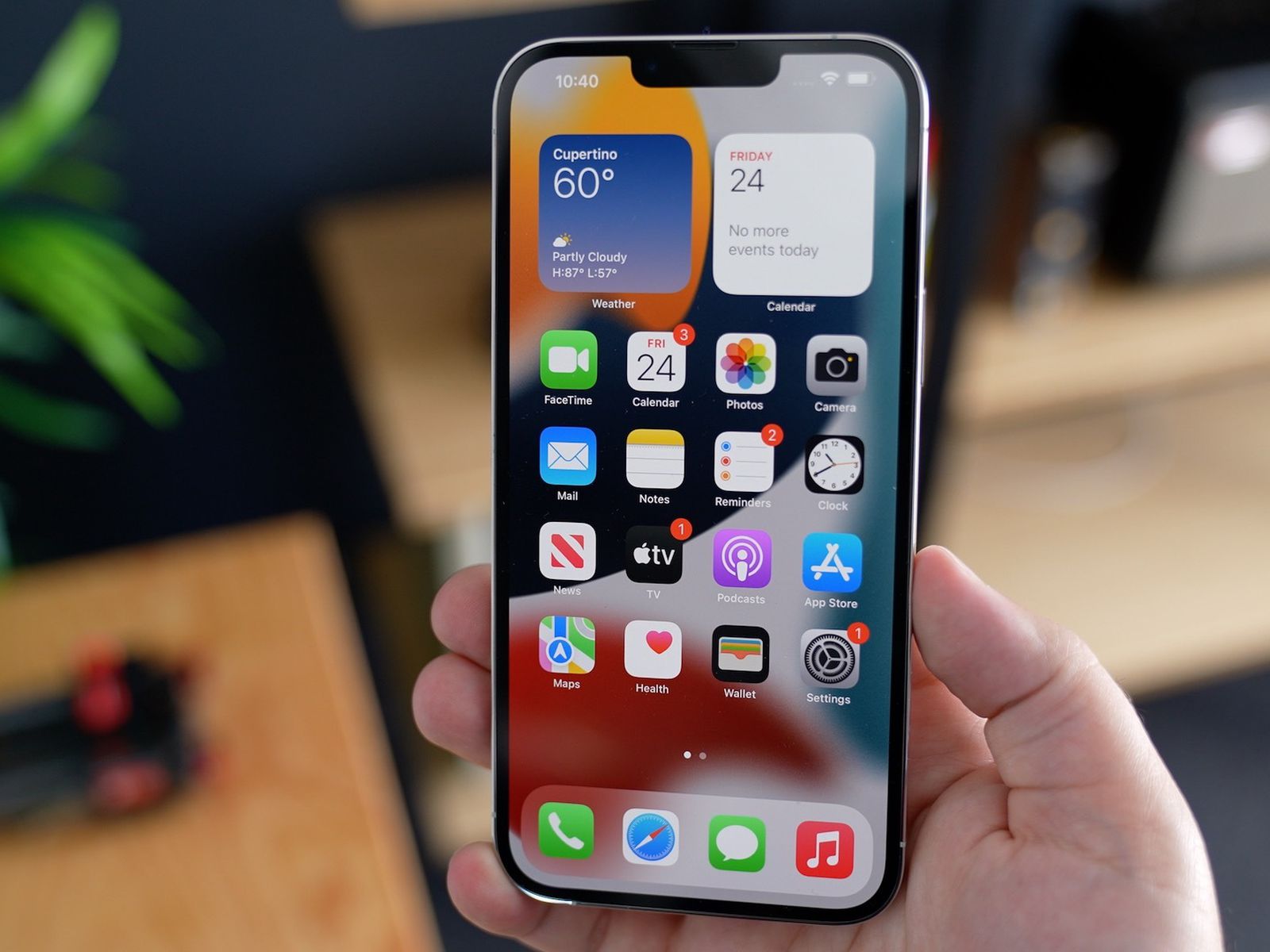
Solusi pertama yang direkomendasikan untuk gejala terkait software termasuk touch screen yang tidak responsif adalah mem-boot ulang sistem.
Karena layar sentuh iPhone kamu tidak merespons, kamu harus melakukan restart paksa alih-alih reboot / soft reset biasa. Jika kamu menggunakan iPhone 8, 8 Plus atau yang lebih baru, inilah yang harus kamu lakukan:
- Tekan dan lepaskan tombol Volume Naik.
- Kemudian tekan dan lepaskan tombol Volume Turun.
- Terakhir, tekan dan tahan Tombol samping lalu lepaskan saat logo Apple muncul.
Di iPhone 7 dan 7 Plus, restart paksa dilakukan dengan cara ini:
- Tekan dan tahan tombol Volume Turun dan tombol Daya secara bersamaan
- Lepaskan kedua tombol dengan logo Apple muncul.
Untuk versi yang lebih lama dari iPhone 6 di bawah ini, inilah yang harus kamu lakukan untuk memaksanya restart ulang:
- Tekan dan tahan tombol Daya dan tombol Utama selama beberapa detik
- Lepaskan kedua tombol saat logo Apple ditampilkan di layar.
Jika layar sentuh iPhone kamu merespons lagi setelah melakukan restart / reboot paksa, kamu mungkin harus mempertimbangkan untuk melakukan prosedur berikut ini untuk menghilangkan pemicunya.
Jika bukan perangkat kerasnya, maka sesuatu dalam aspek perangkat lunak pasti penyebabnya. Untuk mencegah masalah datang kembali, kamu harus menghilangkan pemicunya. Di antara variabel umum adalah aplikasi yang buruk, malware dan bug, data yang rusak, atau file yang rusak.



2. Update Aplikasi dan IOS iPhone

Aplikasi yang berulah biasanya menjadi pemicu utama. Perhatikan bahwa semua yang ada di sistem iPhone kamu saling berhubungan dan jadi jika salah satu komponen sistem tidak berfungsi, fitur dan fungsi sistem lainnya juga kemungkinan akan terpengaruh.
Ini biasanya terjadi jika layar sentuh iPhone kamu tiba-tiba berhenti berfungsi saat menggunakan aplikasi tertentu. Aplikasi itu pasti bermasalah dan karenanya tidak stabil.
Dan saat aplikasi itu macet, tampilan layar sentuh iPhone juga macet dan karenanya tidak merespons sentuhan. Solusi efektif untuk ini adalah memperbarui aplikasi.
Seperti iOS, aplikasi juga menerima pembaruan berkala yang didorong oleh pengembangnya masing-masing. Pembaruan ini berisi fitur baru yang disempurnakan serta perbaikan bug.
Cara update aplikasi di iPhone kamu:
- Buka App Store
- Arahkan ke bagian bawah layar lalu ketuk Pembaruan.
- Kamu akan menampilkan layar baru yang berisi daftar aplikasi dengan pembaruan yang tertunda.
- Ketuk tombol “update” di sebelah nama aplikasi untuk memperbarui aplikasi individual.
- Jika beberapa pembaruan aplikasi tersedia, ketuk tombol Perbarui Semua.
Cara update IOS di iPhone kamu:
- Buka pengaturan
- Buka Umum (General)
- Klik Pembaharuan Software (Software Update)
Disini kamu akan melihat apakah IOS kamu sudah up to date atau belum, jika belum akan muncul IOS terbaru yang bisa kamu download dan instal. Kamu hanya harus klik “Download & Instal” dan otomatis iPhonemu akan mendownload IOS terbaru.
Setelah kamu selesai menginstal semua pembaruan aplikasi yang tertunda, reboot/soft reset iPhone kamu untuk menerapkan perubahan perangkat lunak terbaru.
3. Hapus File dan Pesan yang Mencurigakan

Jika layar iPhone kamu tiba-tiba menjadi tidak responsif atau membeku setelah mengunduh file seperti foto, video, atau lampiran email, maka file tersebut pasti penyebabnya.
Cobalah untuk menemukan file itu, hapus dan lihat apakah itu menyelesaikan masalah. Jika gejala mulai terjadi saat mengetuk tautan yang disematkan dalam pesan SMS atau MMS, maka tautan tersebut kemungkinan berisi semacam bug yang membuat tidak stabil atau merusak operasi normal ponsel.
4. Memperbaiki Touch Screen iPhone: Uninstall Aplikasi Lama
Selain tautan buruk dan file rusak, aplikasi lama dan usang juga harus dihapus. Selain mengosongkan ruang memori, menghapus aplikasi usang juga menghilangkan gejala buruk yang disebabkan oleh aplikasi tersebut.
Untuk menghapus/mencopot aplikasi dari iPhone kamu, cukup buka layar Beranda lalu sentuh dan tahan ikon aplikasi selama beberapa detik atau hingga ikon bergoyang. Kemudian ketuk X yang ditemukan di sisi kiri atas aplikasi yang ingin kamu hapus. Jika diminta, ketuk Hapus untuk mengonfirmasi tindakan.
Atau, kamu dapat mengakses penyimpanan ponsel kamu dengan menuju ke menu Pengaturan-> Umum-> Penyimpanan iPhone. Setelah kamu mencapai menu ini, cari dan pilih aplikasi yang ingin kamu hapus. Kemudian ikuti petunjuk selanjutnya di layar untuk menyelesaikan pencopotan pemasangan aplikasi dari iPhone kamu.
5. Reset All Settings di iPhone
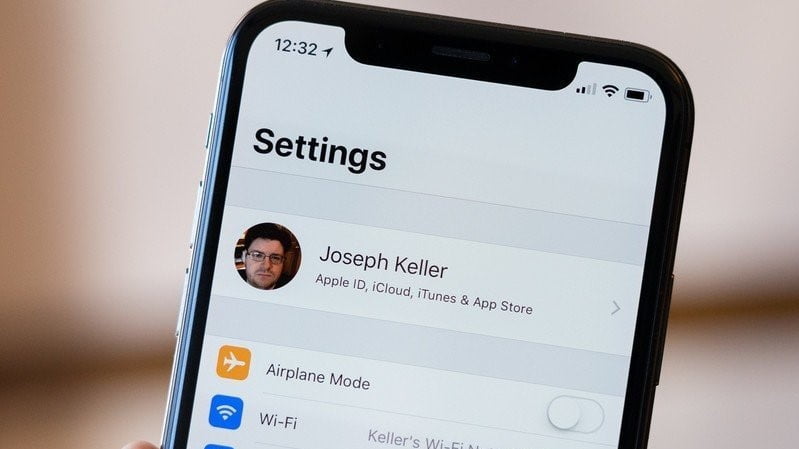
Pengaturan sistem yang dikacaukan oleh pembaruan atau penyesuaian manual juga merupakan salah satu kemungkinan alasan mengapa layar sentuh iPhone kamu berhenti berfungsi atau menjadi tidak responsif.
Untuk mengesampingkan hal ini, setel ulang semua pengaturan di iPhone kamu sehingga semua pengaturan yang disesuaikan dan konfigurasi yang tidak valid dihilangkan. Setelah reset, pengaturan telepon kamu dikembalikan ke nilai aslinya.
Untuk mengatur ulang semua pengaturan di iPhone kamu, cukup buka menu Pengaturan-> Umum-> Atur Ulang, lalu pilih opsi untuk Atur ulang semua pengaturan. Kemudian kamu akan diminta memasukkan kode sandi untuk iPhone kamu.
Cukup masukkan kode sandi yang benar untuk melanjutkan. Kemudian ketuk Atur ulang pengaturan untuk mengonfirmasi.
IPhone kamu harus memulai ulang sendiri saat reset selesai dan kemudian memuat opsi default. Oleh karena itu, ini mengharuskan kamu untuk mengaktifkan kembali fitur individual yang dinonaktifkan secara default untuk menggunakannya lagi di ponsel kamu.
Setelah mengaktifkan fitur yang diperlukan, gunakan perangkat kamu seperti biasa dan kemudian lihat apakah masalahnya berulang atau tidak.
6. Hapus iPhone
Melakukan master reset atau menghapus iPhone biasanya merupakan opsi terakhir untuk menghilangkan gejala membandel. Mungkin ada kesalahan sistem yang kompleks pada perangkat yang menyebabkan layar sentuh iPhone tidak berfungsi.
Dalam hal ini, menghapus iPhone dan mengembalikan default pabriknya bisa menjadi cara terbaik untuk menghapus kesalahan layar sentuh ini. Tetapi perhatikan juga bahwa meskipun proses ini sering memberikan hasil yang positif.
Ini juga dapat menyebabkan hilangnya data secara permanen karena semua aplikasi yang kamu unduh dan data yang disimpan di memori internal juga dihapus dalam proses tersebut. Untuk mencegah hal ini terjadi, cadangkan semua file penting kamu ke iCloud atau drive iTunes sebelumnya.
Setelah kamu mengamankan cadangan, lanjutkan dengan langkah-langkah berikut:
- Ketuk Pengaturan dari layar Beranda.
- Pilih Umum.
- Klik ke bawah lalu ketuk Reset.
- Pilih opsi untuk Hapus semua konten dan pengaturan.
- Jika diminta, masukkan kode sandi iPhone kamu.
Kemudian ketuk opsi untuk mengonfirmasi bahwa kamu ingin menghapus iPhone kamu. Setelah reset, iPhone kamu akan reboot secara otomatis dan kemudian memuat pengaturan default pabriknya.
Untuk menggunakan iPhone kamu lagi, kamu harus menyiapkannya terlebih dahulu. Untuk melakukan ini, cukup ikuti wizard pengaktifan untuk mengatur iPhone kamu seperti baru.
Itulah beberapa cara yang bisa kami rekomendasikan untuk membantumu mengembalikan touch screenmu yang error, selamat mencoba, semoga berhasil!
Baca juga: